Способ 1: «Вид»
В режиме чтения на панели инструментов Word отсутствуют все инструменты, но есть три вкладки. Для решения задачи из заголовка статьи необходимо использовать последнее — «Просмотр».
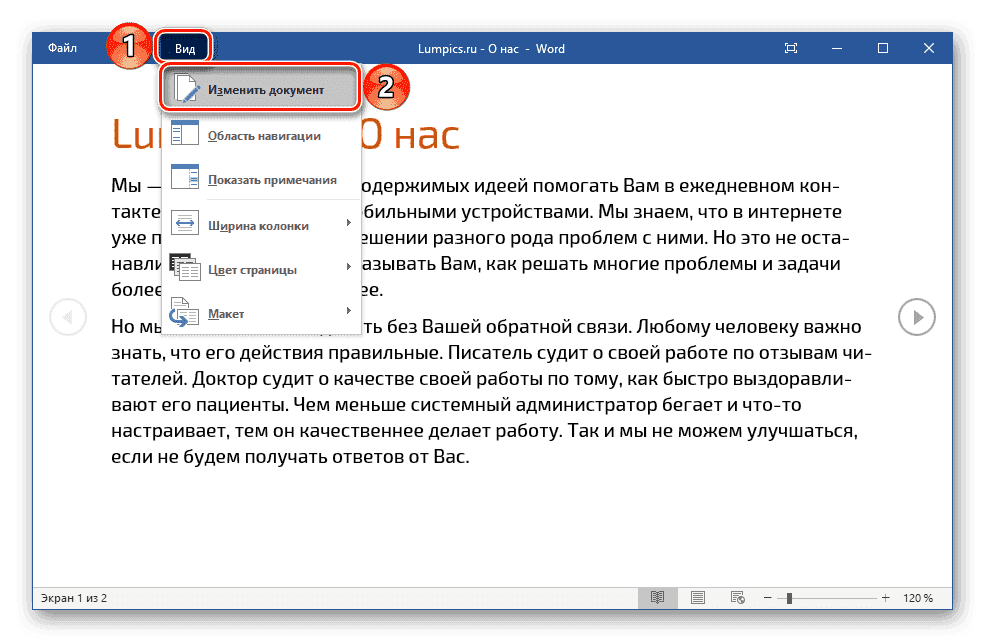
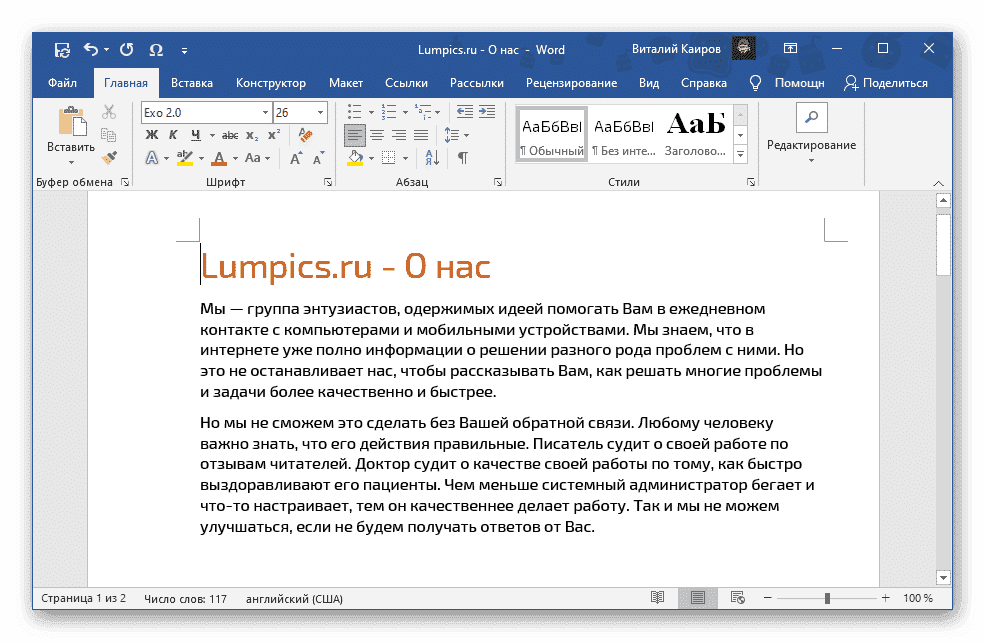
Щелкните по нему левой кнопкой мыши и в появившемся меню выберите пункт «Изменить документ», после чего вы вернетесь в обычный режим работы и отображения, называемый «Макет страницы».
Способ 2: Строка состояния
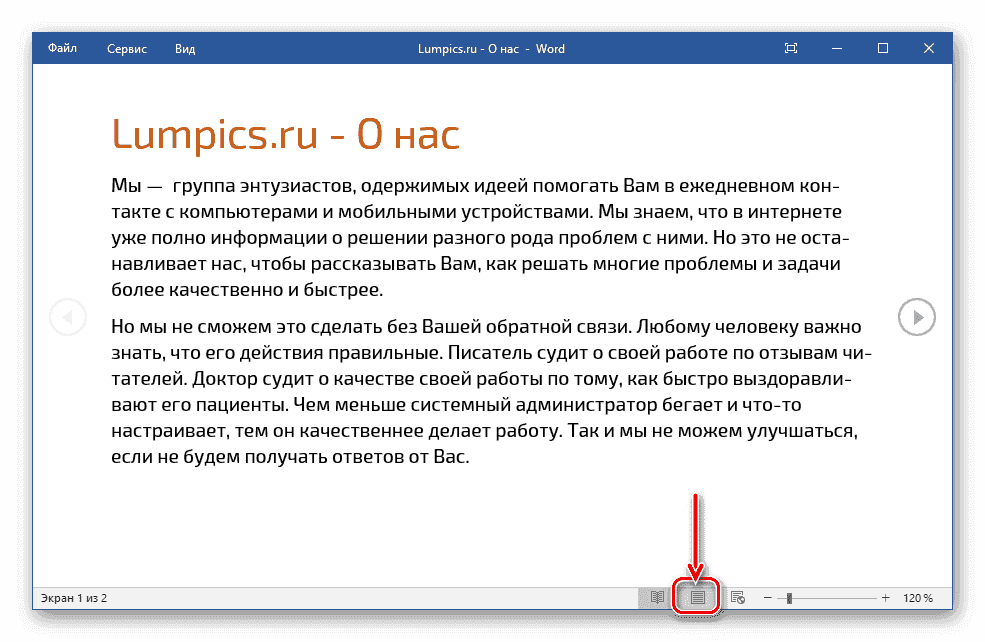
Другой возможный вариант — использовать элементы, расположенные внизу строки состояния, с помощью которых удобнее переключаться между режимами. Центр из трех кнопок отвечает за обычный «рабочий.
Способ 3: Клавиша
Последний и самый простой способ выйти из режима чтения — нажать одну клавишу: «ESC».
Снятие запрета на редактирование
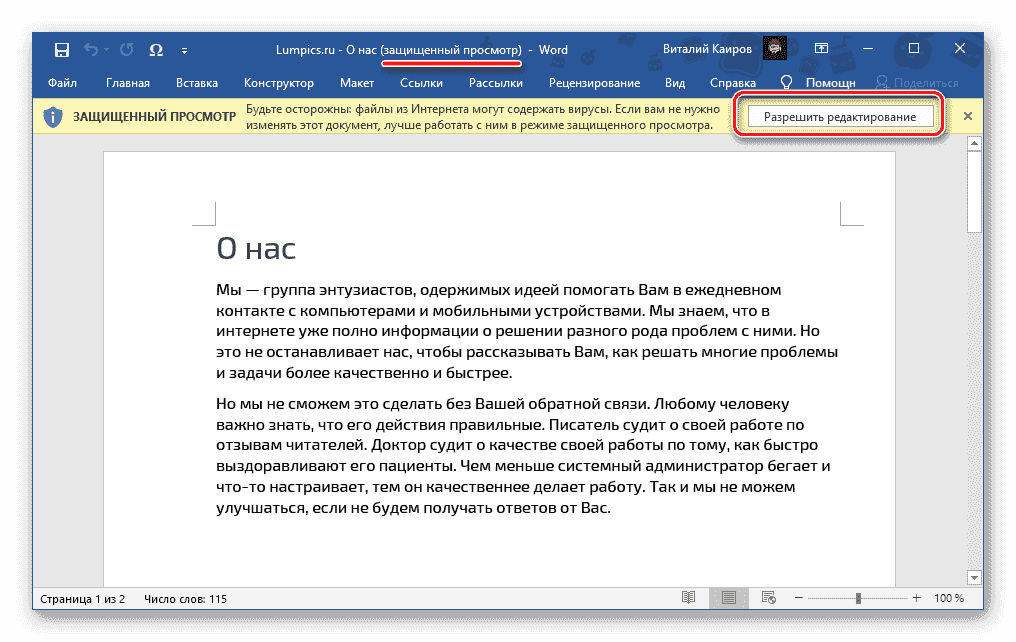
Некоторые пользователи путают режим чтения с установленной защитой или запретом модификации, хотя это совершенно разные понятия. Итак, первый предназначен для комфортного взаимодействия с текстом, не отвлекая элементы на экране, а второй не позволяет вносить изменения в файл (инструменты на ленте отсутствуют или неактивны и под ними или, наоборот, в в верхней части окна программы отображается уведомление, как показано на скриншоте ниже). Если ваша задача — получить доступ к возможности редактирования текстового документа, прочтите статьи, представленные по ссылкам ниже, и следуйте предложенным в них рекомендациям.