Сноски позволяют ссылаться на внешний источник информации или подробно объяснять концепцию, не отвлекая читателя от основного текста. Microsoft Word упрощает обработку сносок, поскольку каждая добавляемая сноска автоматически нумеруется, а раздел отображения динамически расширяется или сжимается в зависимости от длины текста. Придайте своему документу профессиональный вид, используя стратегические сноски для разъяснения концепций и определения внешних источников используемой информации.
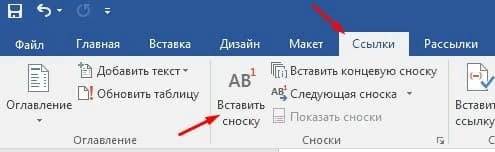
- Выберите вкладку «Ссылки». Это вкладка меню Word, обычно расположенная между разделами Layout и Letters. Эта вкладка меню позволяет использовать различные инструменты, такие как оглавление, сноски, цитаты, подписи и многое другое.
- Поместите курсор мыши в то место, где должна появиться заметка. По умолчанию сноски обозначаются порядковым номером вверху текста. Поместите курсор в то место, где должна появиться ссылка на конкретную сноску
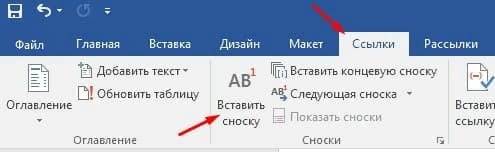
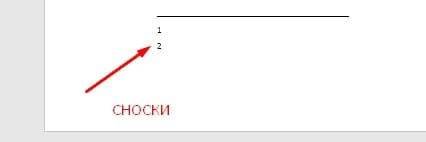
- Нажмите кнопку «Вставить сноску». Он находится в группе «Сноски» на вкладке «Ссылки». Ссылочный номер сноски будет вставлен в указанном месте, а линия, разделяющая текст, будет вставлена внизу страницы. Текстовый курсор автоматически переместится к сноске внизу страницы. Таким образом вы можете вставить содержимое сноски.
- Заключительная сноска аналогична сноске, за исключением того, что ссылка размещается в конце документа.
- Кроме того, чтобы создать сноску, вы можете использовать сочетания клавиш Ctrl + Alt + F или Ctrl + Alt + D, чтобы создать концевую сноску.
Изменить формат нумерации сносок.
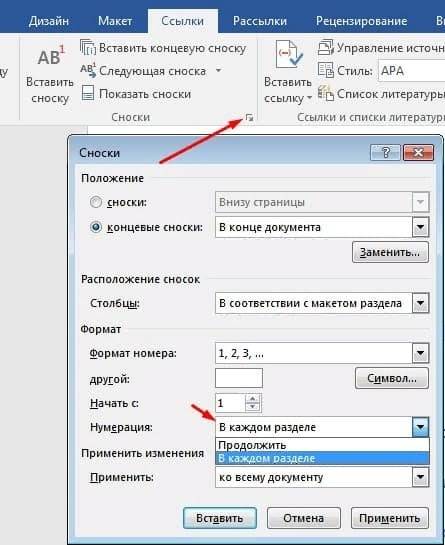
По умолчанию нумерация сносок выполняется автоматически по всей длине документа. Вы можете изменить этот параметр, чтобы перезапустить нумерацию на каждой странице или в разделе документа.Нажмите кнопку «Меню» в правом нижнем углу раздела «Сноски». Откроется окно «Сноски». Используйте раскрывающееся меню «Нумерация» в разделе «Формат», чтобы выбрать, когда перезапускать нумерацию аннотаций.
Изменить формат сносок
Если вы хотите использовать символы вместо цифр при нумерации заметок, чтобы заметка отображалась под текстом, а не в конце страницы, или чтобы начать нумерацию с определенного числа, вы можете изменить их в окне сносок. Чтобы открыть это окно, нажмите кнопку «Меню» в правом нижнем углу раздела «Сноски». Нажмите кнопку «Символ ..», чтобы выбрать символ для использования в меню «Символ». Вы можете выбрать любую букву любого символа.
Концевые сноски
Поместите курсор в то место, где вы хотите добавить концевую сноску, перейдите на вкладку ССЫЛКИ, в группе Сноски и выберите Вставить концевую сноску. Word вставит маркер концевой сноски в текст и добавит его не в конец страницы, а в конец документа или раздела.
Как удалить сноску
Для удаления сносок необязательно удалять их описание под строкой внизу страницы или в конце документа, а просто удалить их индикатор или номер в тексте с помощью клавиши «Backspace» или «Delete».