Почему на Ютубе не показывает видео чёрный экран

При переходе на Ютуб и запуске какого-либо ролика пользователь может столкнуться с чёрным экраном при воспроизведении видео. Звук проигрывается на своём обычном уровне, при этом на экране плеера не отображается ровным счётом ничего. В этом материале я разберу, почему на YouTube чёрный экран при воспроизводстве видео, и как исправить возникшую проблему.
Дисфункция выглядит примерно так
Почему не показывает видео, а вместо этого чёрный экранПроблема чёрного экрана на Ютуб наблюдается начиная с 2011 года по сей день. Обычно она проявляет себя в виде чёрного или зелёного экрана, возникает сразу с запуском ролика, или спустя несколько секунд, когда экран работающего плеера внезапно гаснет.
Причинами чёрного экрана на YouTube обычно является следующее:
- Случайный сбой системы;
- Корректной работе плеера мешают установленные в браузер различные расширения (в частности, блокировщик рекламы «AdBlock»);
- Пользователь продолжительное время не чистил кэш и куки своего браузера;
- Аккаунт пользователя на Ютуб работает нестабильно;
- Браузер пользователя на ПК работает нестабильно;
- Установленный в системе «Адоб Флеш Плеер» сбоит или устарел;
- Чёрный экран вызывает плохо работающее аппаратное ускорение;
- Платформа «Java» на пользовательском ПК устарела;
- Драйвера для графической карты устарели или работают некорректно.

Чтобы избавиться от ошибки чёрного экрана в Ютубе, необходимо воспользоваться следующими методами.
Читайте также: Почему не запускается Ютуб.
Способ №1. Перезагрузите страницу с проблемным видеоДля начала просто перезагрузите страницу проблемного видео. Самые простые методы часто являются довольно эффективными.
Способ №2. Отключите лишние расширения для вашего браузераМногими пользователями замечено, что ряд расширения для браузера (в частности, «Adblock») вызывает появление чёрного экрана на Ютуб. Отключите (удалите) данные расширения, затем перезагрузите ваш браузер — это может помочь убрать ошибку чёрного экрана на Ютуб.
Способ №3. Обновите ваш браузер до самой свежей версииУбедитесь, что вы пользуетесь самой модерной версией вашего веб-навигатора. При необходимости, перейдите на сайт разработчика данного софта, и обновите ваш браузер.
Способ №4. Очистите кэш и куки вашего веб-навигатораВ случае, когда пользователь долгое время не чистил кэш и куки своего браузера (Google Chrome, Opera, Mozilla Firefox), это может вызывать проблему с воспроизведением видео телепередачь на https://YouTube.com. Очистите кэш и куки вашего браузера, а затем перезагрузите навигатор. Это может помочь избавиться от чёрного экрана в Ютубе.
К примеру, подобная очистка в Мозилле делается переходом в настройки браузера, выбора «Приватность и Защита» — «Кэшированное веб-содержимое» — «Очистить сейчас».
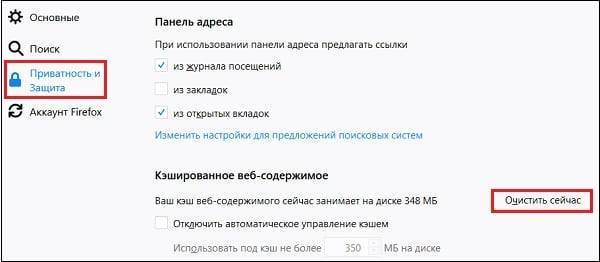
Очистите кэш вашего навигатора
Может быть полезно: Нет звука на Ютубе. Почему не работает аудио в видео?
Способ №5. Сбросьте настройки вашего браузераЭффективным способом решения проблемы является сброс настроек пользовательского навигатора. К примеру, в навигаторе Хром это делается путём перехода в настройки браузера, кликом внизу на «Дополнительные», и выбором «Сбросить».
Способ №6.Запустите требуемое видео в режиме инкогнитоДовольно действенным решением проблемы является запуск видео на Ютубе в режиме инкогнито вашего браузера. К примеру, в Хром данный режим запускается переходом в настройки, и выбором опции «Новое окно в режиме инкогнито» сверху.
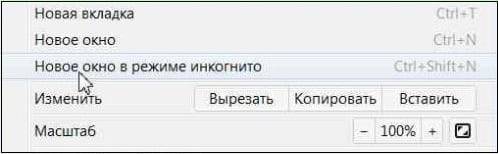
Попробуйте просмотреть видео в режиме инкогнито
Также рекомендую выйти из вашего канала на Ютуб, и запустить нужное видео в режиме обычного гостя.
Способ №7. Используйте другой браузерПопробуйте просмотреть ролики на Ютуб с помощью альтернативного браузера (в частности, рекомендуется «Edge»).
Способ №8. Задействуйте ссылку «video embed URL»Действенным способом, позволяющим устранить чёрный экран на Ютуб, является задействование ссылки «Video embed URL». Откройте ваше видео, под ним нажмите на «Поделиться», и в открывшемся окне выберите «Встроить».
Нажмите на «Встроить»
В открывшемся окне снимите галочку с опции «Показывать похожие видео..», а затем нажмите на «Копировать». Ссылка на видео будет скопирована в буфер обмена.

Снимите указанную галочку, а затем кликните на «Копировать»
Теперь установите курсор мышки в адресной строке, после чего нажмите на «Ctrl+V» (или выберите «Вставить»). В адресной строке появится ссылка. Вам будет необходимо перейти в её начало и стереть все символы до https://, а также после самого кода видео. Выглядит это примерно так:
Удаляем это И это также
Способ №9. Обновите драйвера вашей видеокартыВ некоторых случаях факторами, вызывающими чёрную заставку в YouTube являются устаревшие драйвера к графической карте. Установите самые свежие драйвера к вашей карте (обычно их можно скачать на сайте производителя), или воспользуйтесь специальным софтом для обновления драйверов уровня «ДрайверПак Солюшн».
Способ №10. Установите свежую версию Флеш ПлеерЗапустите get.adobe.com, снимите галочки с дополнительных предложений в центре, а затем скачайте и установите новую версию «Адоб Флеш Плеер» на ваш PC.

Установите свежую версию «Адоб Флеш»
Также попробуйте отключить аппаратное ускорение в вашем браузере, для чего в том же Хром введите в адресной строке chrome://flags и нажмите ввод. На открывшейся странице нажмите «Ctrl+F», и в появившейся строке поиска вверху введите hardware-accelerated. Будет найдена соответствующая опция, значение которой поменяйте на «Disabled». Перезагрузите ваш браузер.
Установите значение данной опции на «Disabled»
Способ №12. Обновите «Java»Вы можете скачать свежую версию «Java» с ресурса java.com. Установка свежей версии продукта может помочь исправить проблему чёрного экрана на Ютуб.
Решение чёрного экрана на YouTube в смартфонах и планшетахВ случае, если вы пользуетесь Ютуб на мобильных гаджетах, выполните следующее:
Способ №1. Обновите мобильное приложение Ютуб.Перейдите в магазин приложений вашего девайса (к примеру, на Плей Маркет) и установите самую свежую версию данного приложения. Перезагрузите ваше устройство, и попробуйте вновь запустить нужное видео.
Способ №2. Очистите кэш мобильного приложенияПерейдите в настройки вашего устройства, там найдите «Приложения» — «Все» — «Youtube». Тапните на нём, войдите в его настройки, и нажмите на кнопки очистки данных и кэша.
Проведите очистку кэша приложения
Способ №3. Запустите Ютуб в браузереПопробуйте отказаться от пользования мобильным приложением на Ютуб в пользу браузерной версии сервиса. Для многих пользователей этот совет оказался наиболее эффективным.
ЗаключениеВ вышеизложенном материале мной были рассмотрены причины и методы исправления проблемы чёрного экрана в видеохостинге при просмотре музыкального клипа. Используйте все перечисленные выше способы, они помогут избавиться от Black Screen в Ютуб на вашем ПК.