Полное руководство по установке и настройке Visual Studio Code для Python: Академия Selectel
Visual Studio Code (VS Code) — это один из самых популярных текстовых редакторов среди разработчиков, и не зря! Благодаря своей легкости, настраиваемости и обширному набору расширений, он стал идеальным инструментом для программирования на различных языках, включая Python. В этой статье мы подробно рассмотрим процесс установки и настройки VS Code для разработки на Python, а также поделимся полезными советами и рекомендациями для новичков. Мы постараемся сделать эту статью максимально понятной и информативной, так что устраивайтесь поудобнее и начинаем!
Что такое Visual Studio Code?
Visual Studio Code — это редактор кода с открытым исходным кодом, разработанный компанией Microsoft. Он поддерживает различные языки программирования, включая JavaScript, HTML, CSS и, конечно же, Python. VS Code предлагает множество функций, таких как отладка, выделение синтаксиса, автодополнение кода и интеграция с системами контроля версий, что делает его отличным выбором как для начинающих, так и для опытных разработчиков.
Кроме того, редактор предоставляет возможность использования расширений, что позволяет значительно расширить его функциональность. Пользователи могут настраивать интерфейс под свои предпочтения, добавлять темы оформления и интегрировать необходимые инструменты для повышения эффективности работы. Конечно, именно эти особенности делают VS Code таким привлекательным выбором для разработчиков по всему миру.
Зачем использовать Python вместе с Visual Studio Code?
Python — это высокоуровневый язык программирования, который приобрел популярность благодаря своей простоте и читабельности кода. Он широко используется в различных областях, таких как веб-разработка, анализ данных, искусственный интеллект и автоматизация. Использование VS Code в качестве редактора для Python разработчиков позволяет легко и быстро писать, отлаживать и тестировать код.
К преимуществам использования Python с VS Code можно отнести:
- Поддержка множества расширений для Python, которые позволяют улучшить процесс разработки.
- Интуитивно понятный интерфейс и мощный функционал, что особенно важно для начинающих программистов.
- Инструменты для отладки и анализа кода, позволяющие находить и исправлять ошибки на лету.
- Совместимость с различными библиотеками и фреймворками, такими как Django и Flask.
Шаг 1: Скачивание Visual Studio Code
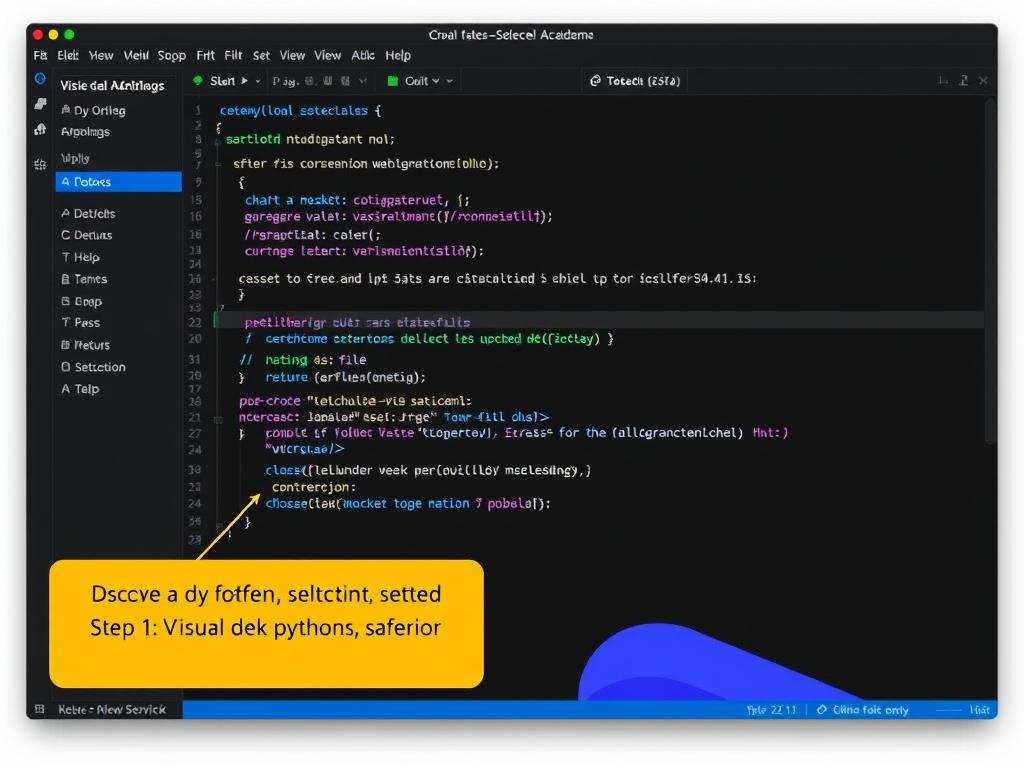
Первым шагом на пути к установке VS Code является его скачивание. Переходите на официальный сайт Visual Studio Code и выберите версию, которая подходит для вашей операционной системы — Windows, macOS или Linux.
Для Windows вам нужно будет загрузить установочный файл. После завершения загрузки запустите его. В процессе установки, следуйте инструкциям мастера установки, принимая лицензионные соглашения и выбирая удобные для вас опции. Окончательно установка завершится по нажатию кнопки "Готово".
Шаг 2: Установка Python
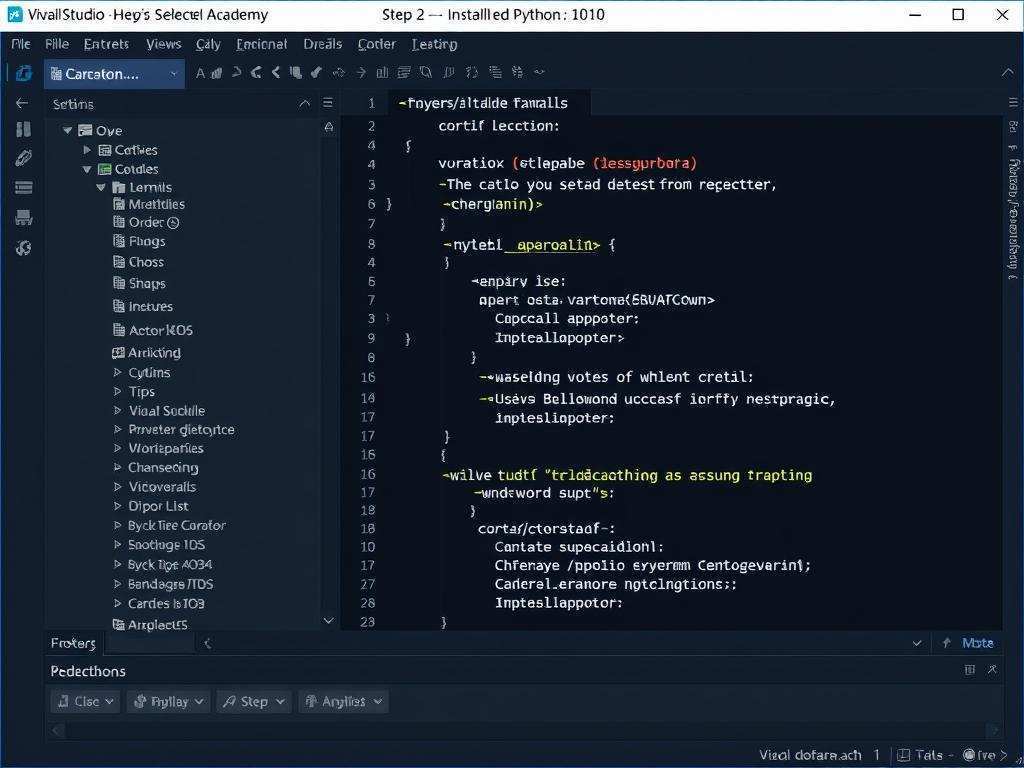
Не менее важным шагом является установка самого языка программирования Python. Для этого также отправляйтесь на официальный сайт Python и скачайте актуальную версию для вашей операционной системы.
После загрузки установочного файла, запустите его. Важно отметить, что на первом экране установщика необходимо установить флажок "Add Python to PATH". Это позволит запускать Python из командной строки. Далее следуйте инструкциям мастера установки, и в завершение вы увидите сообщение о том, что установка прошла успешно.
Проверка установки Python
После установки Python всегда полезно убедиться, что всё прошло успешно. Для этого откройте командную строку (в Windows — cmd) и введите команду:
python --version
Если всё установлено правильно, вы увидите версию установленного Python. Если вы используете Mac или Linux, возможно, потребуется ввода команды
python3 --version. Если же у вас возникли проблемы, не расстраивайтесь! Возможно, что Python попросту не добавлен в PATH, и вам придётся вручную внести его в системные переменные.
Шаг 3: Установка расширений для Python в Visual Studio Code
Теперь, когда у вас установлены Python и Visual Studio Code, наступило время установить необходимые расширения для работы с Python. Чтобы это сделать, откройте VS Code и перейдите на вкладку "Расширения", которую можно найти в боковом меню или нажатием сочетания клавиш Ctrl + Shift + X.
В строке поиска введите “Python” и найдите расширение от Microsoft. Оно называется просто “Python” и обычно стоит на первом месте в списке. Нажмите кнопку "Установить". Это расширение добавляет поддержку Python, такие как выделение синтаксиса, автозавершение кода, отладчик и многие другие функции.
Дополнительные расширения
Кроме основного расширения Python, есть и другие полезные дополнения, которые могут сделать вашу работу более комфортной:
- Jupyter: Позволяет работать с Jupyter Notebook из VS Code, что особенно полезно для анализа данных и машинного обучения.
- Python Docstring Generator: Упрощает создание документации для ваших функций и классов.
- Pylance: Предоставляет мощное дополнение для автозавершения и анализа кода на Python.
- Black: Автоматический форматировщик кода, который поможет поддерживать ваш код в актуальном и читаемом состоянии.
Шаг 4: Настройка рабочего пространства
Теперь, когда все основные инструменты установлены, пришло время настроить ваше рабочее пространство. Открывайте нужную папку или создавайте новый проект, чтобы начать так, как вам удобно.
Для создания нового файла, используйте сочетание клавиш Ctrl + N, или выберите "Файл" в верхнем меню и нажмите "Новый файл". Не забудьте сохранить его с расширением .py, иначе VS Code не распознает, что это Python-файл.
Дебаггер и конфигурация среды
Одной из самых полезных функций VS Code является встроенный дебаггер. Чтобы начать отладку кода, вы можете создать конфигурацию отладки, нажав на иконку дебага в боковом меню или используя сочетание Ctrl + Shift + D. Здесь вы можете настроить запуск вашего кода в режиме отладки и добавлять точку остановки, чтобы проверить, как выполняется ваш код.
Если вам нужно настроить виртуальное окружение, используйте командную строку внутри VS Code (вы можете открыть ее с помощью Ctrl + `). Введите следующее:
python -m venv myenv
Это создаст новое виртуальное окружение в папке вашего проекта. Чтобы активировать его, используйте команду:
- На Windows:
myenvScriptsactivate
- На macOS/Linux:
source myenv/bin/activate
После активации виртуального окружения, все установленные пакеты будут находиться только в этом окружении, что помогает управлять зависимостями ваших проектов более эффективно.
Шаг 5: Установка библиотек и пакетов
Для работы в Python часто требуется установка различных библиотек и пакетов. Самым популярным инструментом для управления пакетами в Python является pip. Чтобы установить библиотеку, просто введите в терминале следующую команду:
pip install имя_библиотеки
Например, чтобы установить библиотеку NumPy, используйте:
pip install numpy
Также вы можете создать файл requirements.txt, в котором перечислите все необходимые библиотеки вашего проекта. Чтобы установить сразу все библиотеки из этого файла, используйте команду:
pip install -r requirements.txt
Шаг 6: Создание и запуск первого Python скрипта
Теперь, когда вы всё настроили, пришло время написать свой первый скрипт на Python! Создайте новый файл с расширением .py и напишите в нем что-то простое, например:
print("Привет, мир!")
Сохраните файл и запустите его, используя встроенный терминал VS Code. Вы можете ввести команду:
python имя_вашего_файла.py
Если вы всё сделали правильно, на экране отобразится надпись "Привет, мир!". Поздравляю! Вы только что написали свой первый скрипт на Python при помощи Visual Studio Code.
Советы по работе с Python и VS Code
Вот несколько советов, которые помогут вам стать более эффективным при работе с Python и Visual Studio Code:
- Изучайте горячие клавиши: Это значительно ускорит вашу работу. Например, вместо того чтобы постоянно открывать меню "Файл", вы можете воспользоваться горячими клавишами для открытия, закрытия и создания новых файлов.
- Используйте термины для поиска: При работе с большими проектами, облегчите себе жизнь с помощью функции поиска (Ctrl + F) для быстрого нахождения нужного кода или комментариев.
- Регулярно обновляйте VS Code и расширения: Это поможет вам быть в курсе всех новых возможностей и исправлений ошибок.
- Учитесь пользоваться Git: Интеграция с системой контроля версий поможет вам отслеживать изменения в вашем коде и работать в команде.
Заключение
Visual Studio Code — это мощный инструмент для разработки на Python, который предоставляет мощные функции, настраиваемость и поддержку множества расширений. Установка и настройка VS Code не займет много времени, а эффект от его использования станет заметен достаточно быстро. С помощью этой статьи вы узнали, как установить VS Code, настроить его для работы с Python и использовать все возможности редактора для создания качественного кода. Не бойтесь экспериментировать и пробовать новые подходы — успех в программировании приходит с практикой! Удачи в вашем кодировании!