Один из самых популярных вопросов среди пользователей программы Excel – как переместить текст внутри ячейки на новую строку нажатием клавиши ВВОД, чтобы активная ячейка не менялась и не перепрыгивала ниже.
Так, например, если вам нужно написать текст в виде списка, чтобы каждое предложение начиналось с новой строки, многие пользователи избавляются от неприятностей с помощью следующего трюка:
введите текст в Word или другом текстовом редакторе документов, затем скопируйте и вставьте отформатированный текст в ячейку Excel.
Описанная процедура достаточно трудоемка и требует множества лишних действий: открытия Word, корректировки текста и т.д., что значительно увеличивает время использования слабого компьютера.
Существует гораздо более быстрый и простой способ переноса текста на новую строку в ячейках Excel.
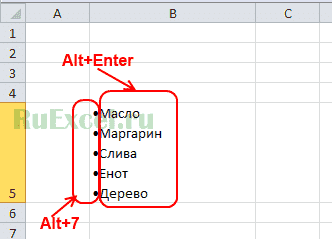
Для переноса текста достаточно нажать комбинацию клавиш Alt+Enter, после этого действия курсор переместится на строку ниже, не перескакивая на новую ячейку, и можно будет набирать текст с новой строки. Аналогичный прием есть и для других офисных программ Book или Open Office, только надо использовать комбинацию Ctrl+Enter.
Чтобы поставить маркеры в виде жирных точек в начале списка, можно использовать сочетание клавиш Alt+7.