Microsoft Office Word имеет обширные возможности форматирования текста. Однако текстовый редактор позволяет вставлять изображения, таблицы, формулы, графику. Это упрощает работу с документом, содержащим дополнительные объекты. Мы описали, как добавить фотографию в текстовый файл в предыдущих статьях. Сегодня в материале пойдет речь о том, как одним словом повернуть изображение с помощью встроенных инструментов.
Как сделать поворот
Во всех версиях Word метод поворота изображения идентичен. Пользователя могут сбить с толку только разные названия диалоговых окон, но содержание и набор инструментов будут одинаковыми.
Самая слабая функциональность у Word 2003. Функция поворота находится на вкладке «Формат» на панели инструментов или в дополнительном блоке для работы с изображениями.
Для остальных серий порядок будет следующим:
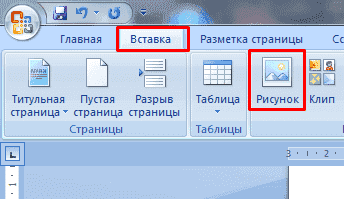
- Вставьте фотографию из файловой системы вашего компьютера известным способом через Insert-Picture.
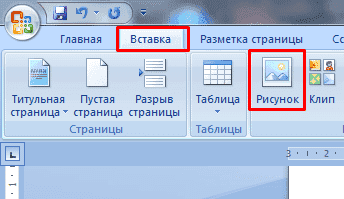
- Выберите объект и найдите на панели инструментов пункт «Формат.
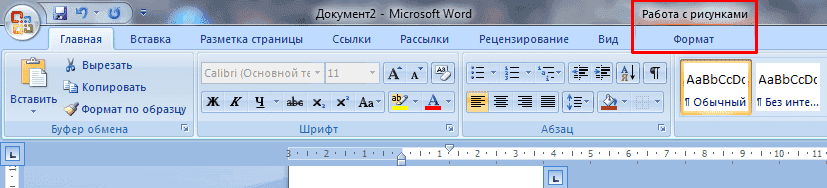
Внутри перейдите в блок «Упорядочить» и увидите кнопку «Повернуть.
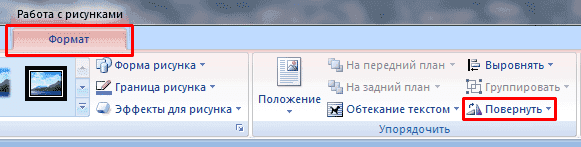
Далее, давайте более подробно рассмотрим список функций инструмента «Поворот.
Переворот на 90 градусов
Нажмите кнопку «Повернуть» и выберите один из первых двух вариантов в раскрывающемся списке. Оба позволяют повернуть вставленную фотографию на 90 градусов влево и вправо.
Примечание! Когда вы наводите курсор на линию, изображение автоматически поворачивается, и вы сразу видите результат форматирования. Если вас устраивает изменение, щелкните строку и подтвердите свой выбор.
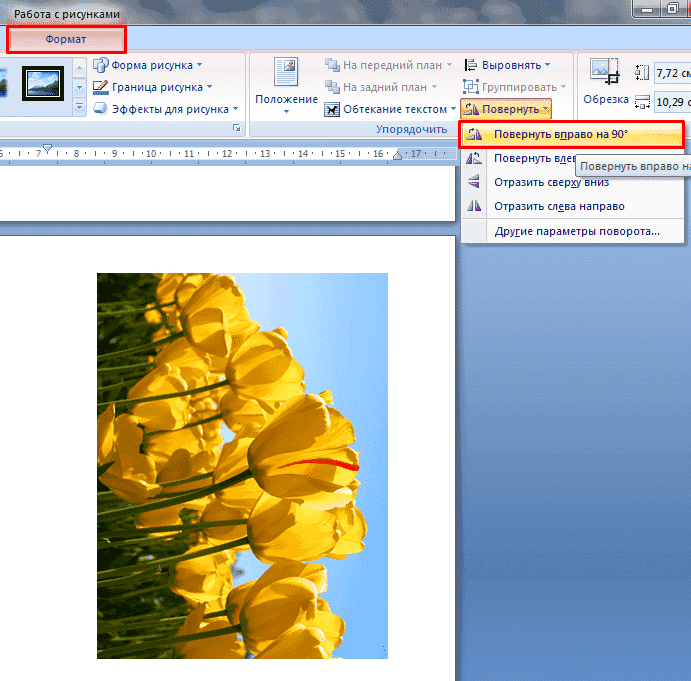
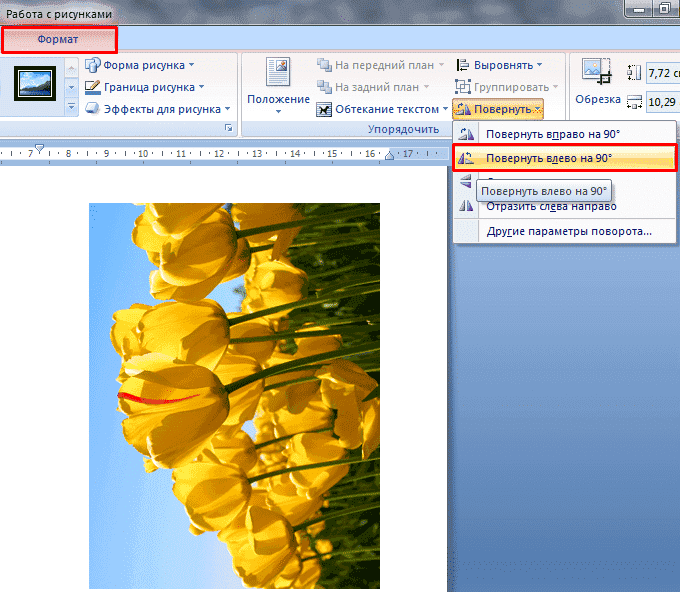
Также в Ворде есть возможность отразить фото. Он находится в уже известном списке «Повернуть.
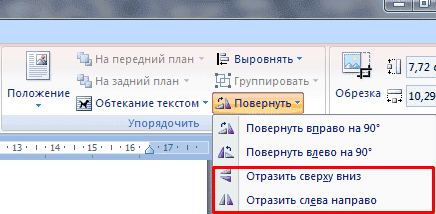
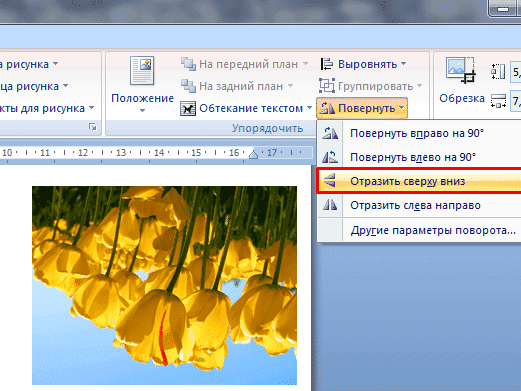
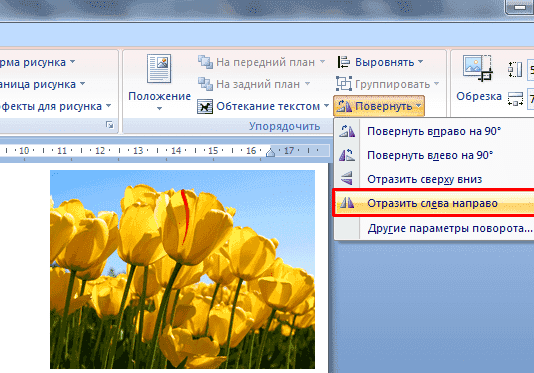
В этом случае есть отображение сверху вниз и слева направо, то есть вертикальное и горизонтальное отражение. Похоже на то:
Переворот на определенный угол
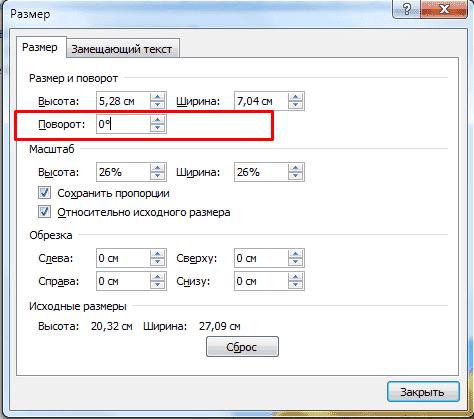
Отдельно стоит упомянуть возможность поворота на несколько градусов или на определенный угол. Чтобы установить необходимое значение, перейдите в Другие параметры…
В диалоговом окне найдите соответствующую настройку и установите желаемый угол. Изображение будет повернуто автоматически. Чтобы прекратить использование этого инструмента, нажмите «Закрыть.
Начиная с Word 2007, при выборе изображения отображается дополнительное колесо управления — зеленый или белый кружок вверху. Щелкнув по нему левой кнопкой мыши, можно повернуть объект в любом направлении и под любым углом. В этом случае исходная фотография остается на заднем плане, а новая делается полупрозрачной, отображая результат поворота. После отпускания кнопки мыши изображение приобретет обновленный вид.
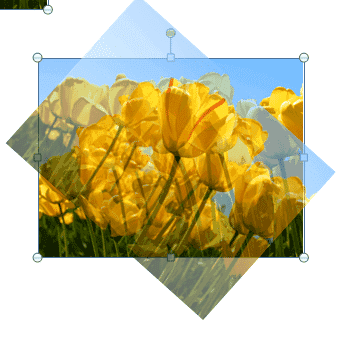
Как видите, Word позволяет поворачивать фотографии по-разному и под разными углами. Чтобы повернуть на 90 или 180 градусов, используйте меню Повернуть, а для поворота на несколько градусов проще использовать колесо, если вы используете более новую версию текстового редактора.