Исправить dxerror log directx log внутреннюю ошибку
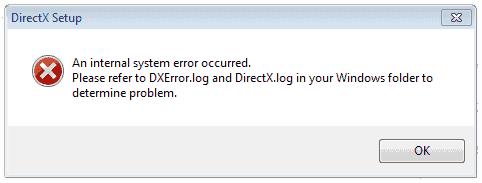
Любому игроману прекрасно известно, что без установленного пакета динамических библиотек DirectX заняться любимым времяпровождением у него не получится. Но что делать, если при попытке выполнить инсталляцию этого продукта произошла внутренняя системная ошибка dxerror log directx log? То есть, файлы не установились, а значит, запустить игру и насладиться ею не получится.
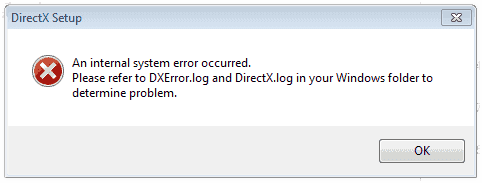
Что делать – dxerror log и directx log ошибка windows 7? Конечно же, исправлять. Тем более, что вариантов решения проблемы достаточно много и каждый из них может дать положительный результат.
Методика борьбы с неприятностьюВ некоторых случаях для того, чтобы понять, как исправить «dxerror log и directx log ошибка», достаточно всего лишь зайти на официальный сайт компании Майкрософт и скачать требуемый пакет ПО. Дело в том, что часто эти элементы идут одновременно с игровым инсталлятором. И не факт – что они исправны. Поэтому первый шаг всегда заключается именно в попытке установить нужные файлы из надежного источника.
В некоторых случаях первопричиной является отсутствие совместимости. Исправляем:
Операционная система начинает выполнять определенные действия, по окончанию которых следует выбрать «использование рекомендуемых параметров», затем – «проверить работоспособность».
Очень редко, но причиной такой ситуации становится работающий антивирусник. Рекомендуется временно деактивировать его во время запуска процесса установки.
Состояние реестра – следующий этап борьбы с неприятной ситуацией. Для его исправления следует осуществить следующие шаги:
Если такой элемент не обнаруживается, то его необходимо создать:
Естественно, сделанные изменения сохраняются, компьютер желательно перезапустить, чтобы вернуться к ранее прерванной процедуре.
Следующий шаг – заставить операционную систему проверить системные компоненты:
В очень редких случаях может понадобиться переустановка драйверов для графической платы и полноценная проверка ОС на вирусы.
Конечно же, файлы следует обновлять в ручном режиме:
Естественно, всегда остается в запасе самая кардинальная методика, если все выше перечисленное не помогло – полноценная переустановка операционной системы.

