Download failed because you may not have purchased this app что делать
Многие из нас любят играть в игры на своем смартфоне или планшете. Это так удобно, ведь большинство устройств поддерживает достаточно мощные игры, включая и версии тех, в которые мы привыкли играть на компьютере, например, GTA San Andreas, Майнкрафт, World of Tanks, FIFA и многие другие. Но нередко процесс установки игр сопровождается ошибкой «Download failed because you may not have purchased this app», так как пользователь нарушает порядок действий и нужные файлы либо не скачиваются, либо не сохраняются в нужном месте. И сегодня речь пойдет о том, что делать, когда при запуске игр (разберем на примере GTA San Andreas) на экране мобильного устройства появляется сообщение Download failed because you may not have purchased this app.
Ошибка при запуске игры
Сообщение Download failed because you may not have purchased this app означает, что загрузка не может быть завершена из-за того, что пользователь не приобрел данное приложение. Обычно ошибка появляется, когда папки с файлами игры размещаются в неправильном порядке. И лишь в 4–5 процентах случаев дело действительно в отсутствии платной лицензии. Последнюю ситуацию можно разрешить очень просто – зайти в Play Market и скачать версию для планшета или смартфона. А как исправить ошибку, если мы не планируем покупать игру, поговорим чуть ниже.
Исправляем ошибку Download failed because you may not have purchased this app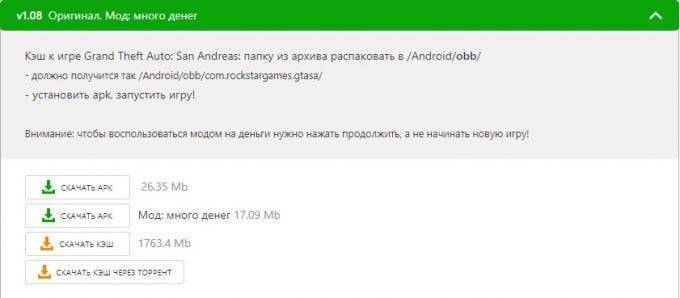
Скачиваем файлы GTA San Andreas с сайта PDALife
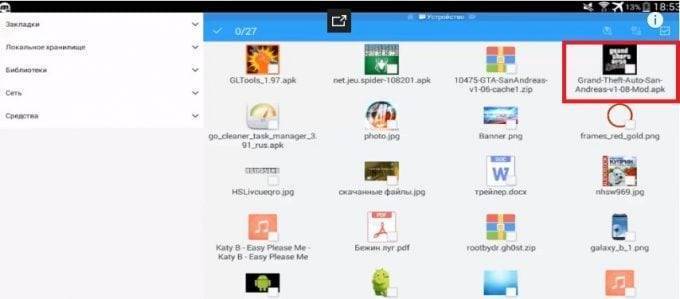
Запускаем файл apk
Если ошибка все же выскакивает, то через любой проводник, установленный на устройстве (например, ES Проводник) открываем sdcard→Android→obb. Затем заходим в папку com.rockstargames.gtasa и видим два файла:
Если в названии файла не 8, то нажимаем “Переименовать файл” и меняем другое цифровое значение (у некоторых пользователей стоит 11) на 8. Для многих это стало решением проблемы.
Этих файлов нетРассмотрим ситуацию, когда в директории obb есть папка com.rockstargames.gtasa, но в последней нет двух вышеуказанных файлов. Заходим в папку Download (на нашем устройстве это может быть и другая директория, выбранная для сохранения загруженных файлов) и ищем кэш, из которого мы распаковывали GTA SA.
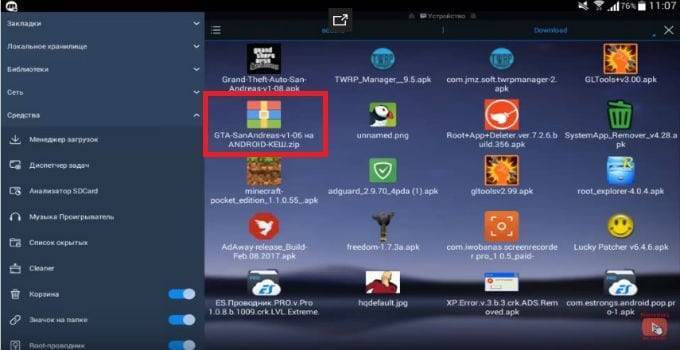
Кэш GTA SA в загрузках
Открываем сначала кэш, затем папку com.rockstargames.gtasa. В ней и лежат эти два файла. Отмечаем их и извлекаем по пути sdcard→Android→obb→com.rockstargames.gtasa. Подтверждаем действия и ждем, когда два файла перенесутся в конечную директорию.
Рекомендую: Как узнать пойдёт ли игра на моём ПК.
По пути sdcard→android нет папки obbЧто делаем в этой ситуации? Заходим в Проводник, затем sdcard→android. Нажимаем кнопку “Создать”, выбираем “Папка” и переименовываем в obb. Созданная директория может сразу не появиться на экране, т. к. находится среди скрытых файлов. Чтобы ее увидеть, в настройках выбираем “Отображать скрытые файлы” и затем используем папку для размещения двух файлов из кэша игры.
Отключение интернетаПервым делом полностью удаляем игру, которая не может запуститься. Затем заново ее скачиваем, устанавливаем и перед запуском обязательно отключаем интернет, так как приложение снова сделает запрос на проверку лицензии. В результате опять появится ошибка и игра не запустится.
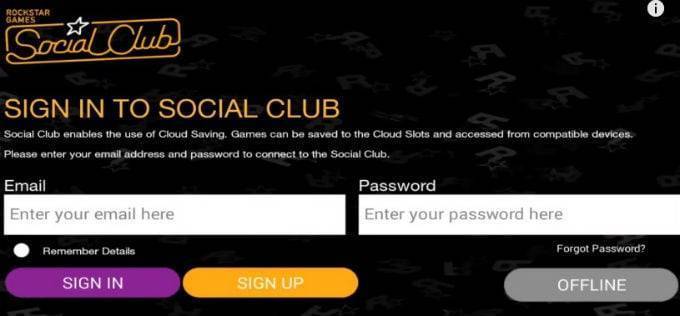
Запуск игры при выключенном интернете
Если мы можем использовать root-права, чтобы управлять устройством, то скачиваем себе на устройство приложение Lucky Patcher. Заходим в него и ищем в списке нашу игру GTA SA.
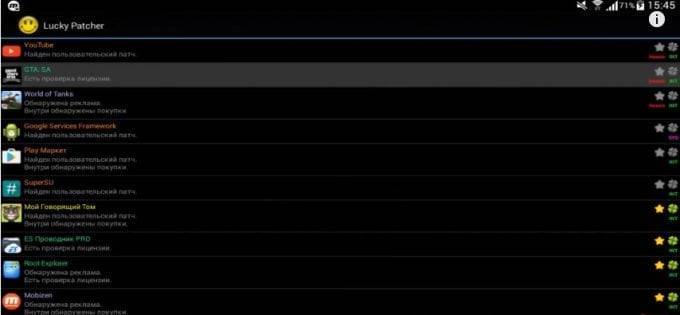
GTA SA в Lucky Patcher
Нажимаем на название и в открывающемся списке входим в “Меню патчей”. Здесь выбираем раздел “Удалить проверку лицензии”.
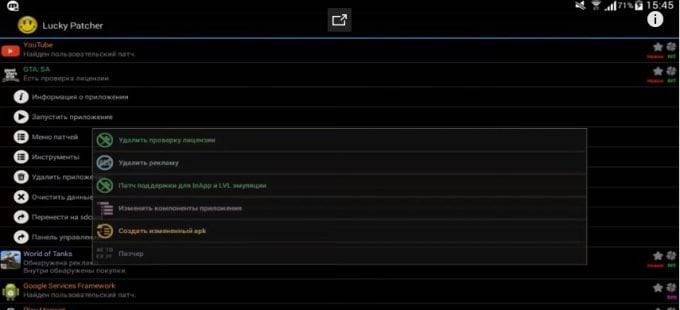
В меню патчей удаляем проверку лицензии
Затем активируем “Автоматические режимы” и переходим в следующее меню, где проставляем галочки в нужных нам пунктах.
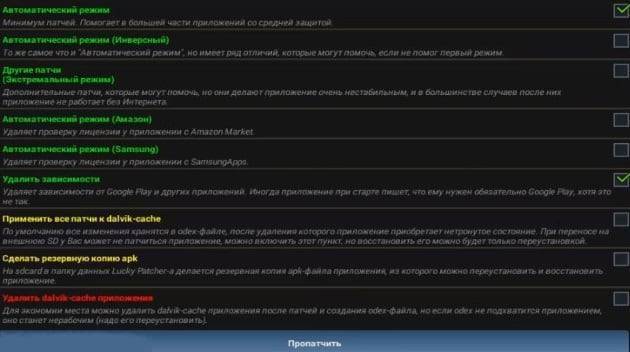
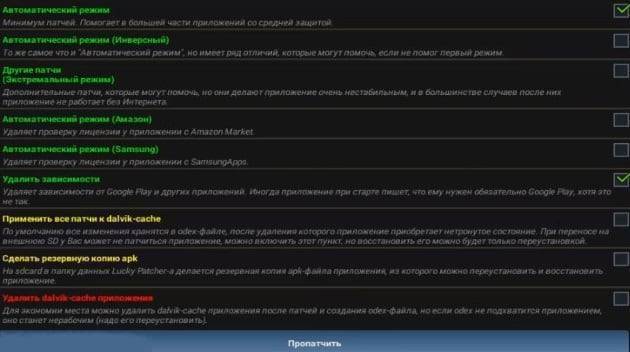
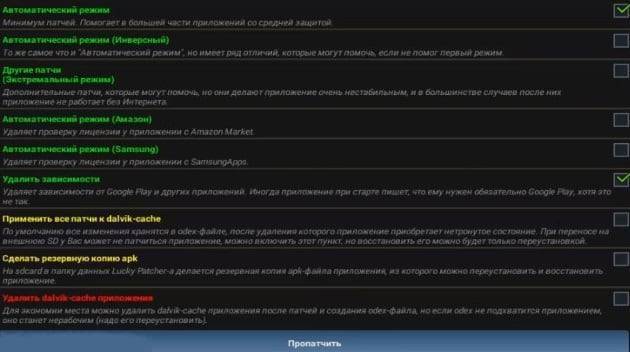
Активируем автоматический режим и удаляем зависимости
Обязательно ставим галочку в пункте “Удалить зависимости”. Этим мы удаляем зависимость GTA SA от Google Play и других приложений. Иногда при запуске игры может выйти сообщение о том, что необходимо подключиться к Google Play, но на это не обращаем внимания. Также обязательно галочка должна стоять в пункте “Автоматический режим”, который обеспечивает минимум патчей и помогает работать многим приложениям со средней защитой. После этого нажимаем “Пропатчить” и ждем, когда закончится обработка патча GTA SA. Это нужно сделать для устранения ошибки «Download failed because you may not have purchased this app».
Опытные геймеры говорят, что один из этих способов обязательно поможет запустить любимую игру.