Как Вырезать и Вставить Текст: Полное Руководство по Использованию Клавиатурных Комбинаций
На чтение
5 минДата обновления
01.03.2026Что Такое Вырезание и Вставка Текста?
Прежде чем перейти к подробному обсуждению комбинаций клавиш, давайте попробуем понять, что же скрывается за этими терминами. Вырезание текста — это процесс удаления выбранного фрагмента текста из одного места и временного сохранения его в буфер обмена. Вставка текста, в свою очередь, подразумевает вставку этого фрагмента в другое место. Это очень полезные операции, особенно когда необходимо переработать большие объемы текста.Основные Клавиатурные Комбинации
Давайте рассмотрим самые распространенные комбинации клавиш для вырезания и вставки текста. В зависимости от вашей операционной системы, комбинации могут немного различаться. Вот основные из них:| Операционная система | Команда Вырезать | Команда Вставить |
|---|---|---|
| Windows | Ctrl + X | Ctrl + V |
| Mac OS | Command + X | Command + V |
Как Правильно Вырезать Текст?
Чтобы вырезать текст, необходимо сначала его выделить. Вы можете использовать мышь для обозначения нужного фрагмента или клавиши на клавиатуре, такие как Shift в сочетании с курсорными стрелками. После выделения текста просто нажмите нужную комбинацию клавиш.Шаги для Вырезания Текста на Windows:
- Выделите текст, который хотите вырезать.
- Нажмите Ctrl + X.
Шаги для Вырезания Текста на Mac OS: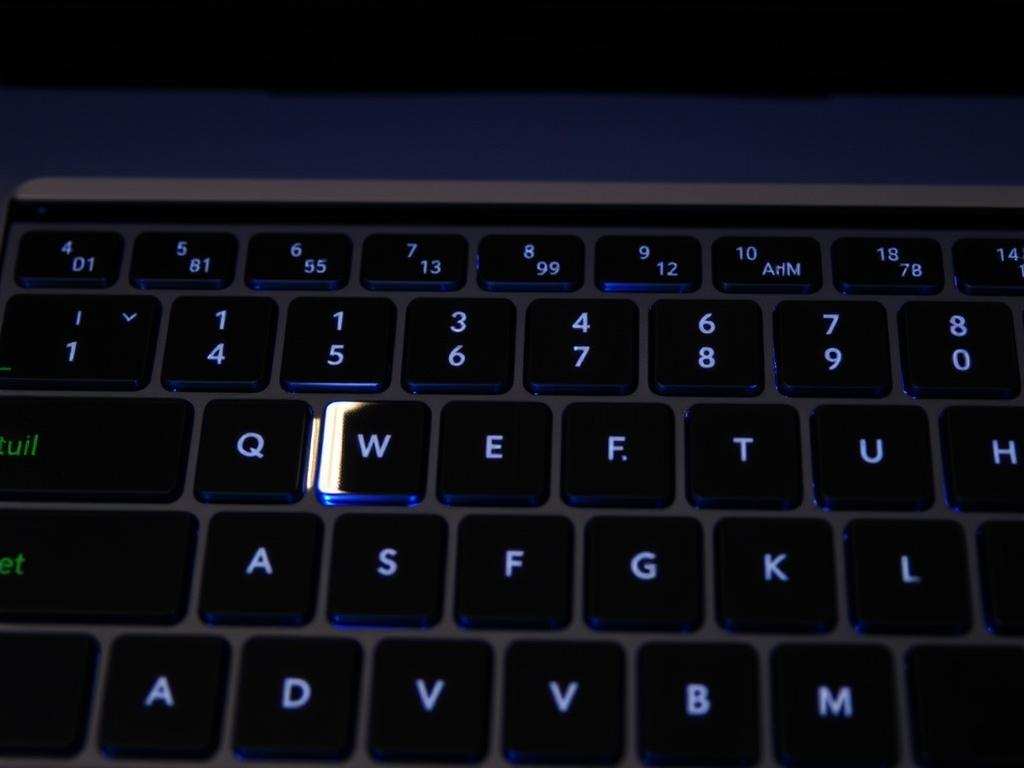
- Выделите текст, который хотите вырезать.
- Нажмите Command + X.
После выполнения этих действий текст будет удален из первоначального места и сохранен в буфере обмена. Это означает, что вы можете вставить его в новое место, когда вам это понадобится.
Как Вставить Вырезанный Текст?
Процесс вставки текста также очень прост. После того как вы вырезали фразу, вам необходимо поместить курсор в то место, куда хотите вставить текст. Затем, используя соответствующую комбинацию клавиш, вы можете вернуть текст на свое место.
Шаги для Вставки Текста на Windows:
- Поместите курсор в нужное место.
- Нажмите Ctrl + V.
Шаги для Вставки Текста на Mac OS: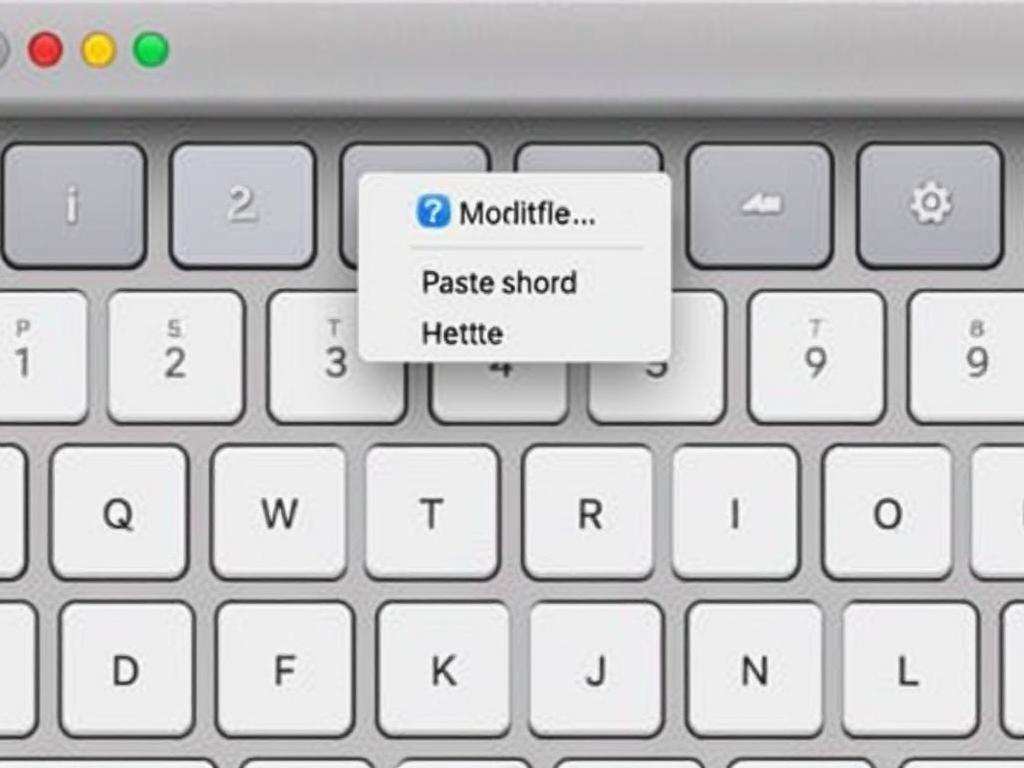
- Поместите курсор в нужное место.
- Нажмите Command + V.
Когда вы выполните указанные шаги, ваш текст появится в новом месте, и все будет выглядеть так, как задумано!
Преимущества Использования Клавиатурных Комбинаций
 Почему стоит использовать клавиатурные комбинации вместо мыши? Этот вопрос часто возникает у пользователей. Давайте разберемся в основных преимуществах:
- Скорость: Чем больше вы используете клавиатурные комбинации, тем быстрее сможете работать. Это особенно важно, когда вам нужно обрабатывать много текста.
- Эффективность: Меньше переключений между устройствами, меньше времени на выполнение одной и той же задачи.
- Фокус: Работа с клавиатурой позволяет оставаться сосредоточенным на тексте, а не отвлекать себя на перемещения мыши.
Советы по Эффективному Использованию Вырезания и Вставки
Когда дело доходит до изучения новых комбинаций клавиш, много внимания можно уделить не только непосредственно операциям, но и тому, как они могут улучшить вашу продуктивность в целом. Рассмотрим несколько советов:
- Практика: Чем больше вы будете тренироваться, тем легче и естественнее станет использование комбинаций.
- Комбинирование с другими командами: Например, вы можете одновременно использовать команды вырезания, копирования и вставки для конкретного контекста.
- Используйте горячие клавиши: Некоторые приложения позволяют настраивать собственные горячие клавиши для выполнения повторяющихся задач.
Ошибки, Которых Стоит Избегать
Как и в любой другой области, здесь есть свои ошибки. Новички часто совершают некоторые из них, и это может вызвать множество неудобств:
- Не сохраняйте важные данные: После вырезания текст помещается в буфер обмена, но он заменяется при новой операции вырезания или копирования.
- Неправильное использование клавиш: Часто пользователи путают комбинации вырезания и копирования. Это может снизить продуктивность.
- Не использовать комбинации: Многие по привычке используют только мышь, что замедляет процесс работы.
Самые Частые Вопросы
Переходя к заклюительной части нашей статьи, давайте рассмотрим несколько наиболее часто задаваемых вопросов о вырезании и вставке текста.
1. Могу ли я вырезать и вставить несколько элементов?
- Выделите текст, который хотите вырезать.
- Нажмите Command + X.
Как Вставить Вырезанный Текст?
Процесс вставки текста также очень прост. После того как вы вырезали фразу, вам необходимо поместить курсор в то место, куда хотите вставить текст. Затем, используя соответствующую комбинацию клавиш, вы можете вернуть текст на свое место.Шаги для Вставки Текста на Windows:
- Поместите курсор в нужное место.
- Нажмите Ctrl + V.
Шаги для Вставки Текста на Mac OS:
- Поместите курсор в нужное место.
- Нажмите Command + V.
Когда вы выполните указанные шаги, ваш текст появится в новом месте, и все будет выглядеть так, как задумано!
Преимущества Использования Клавиатурных Комбинаций
Почему стоит использовать клавиатурные комбинации вместо мыши? Этот вопрос часто возникает у пользователей. Давайте разберемся в основных преимуществах:
- Скорость: Чем больше вы используете клавиатурные комбинации, тем быстрее сможете работать. Это особенно важно, когда вам нужно обрабатывать много текста.
- Эффективность: Меньше переключений между устройствами, меньше времени на выполнение одной и той же задачи.
- Фокус: Работа с клавиатурой позволяет оставаться сосредоточенным на тексте, а не отвлекать себя на перемещения мыши.
Советы по Эффективному Использованию Вырезания и Вставки
Когда дело доходит до изучения новых комбинаций клавиш, много внимания можно уделить не только непосредственно операциям, но и тому, как они могут улучшить вашу продуктивность в целом. Рассмотрим несколько советов:
- Практика: Чем больше вы будете тренироваться, тем легче и естественнее станет использование комбинаций.
- Комбинирование с другими командами: Например, вы можете одновременно использовать команды вырезания, копирования и вставки для конкретного контекста.
- Используйте горячие клавиши: Некоторые приложения позволяют настраивать собственные горячие клавиши для выполнения повторяющихся задач.
Ошибки, Которых Стоит Избегать
Как и в любой другой области, здесь есть свои ошибки. Новички часто совершают некоторые из них, и это может вызвать множество неудобств:
- Не сохраняйте важные данные: После вырезания текст помещается в буфер обмена, но он заменяется при новой операции вырезания или копирования.
- Неправильное использование клавиш: Часто пользователи путают комбинации вырезания и копирования. Это может снизить продуктивность.
- Не использовать комбинации: Многие по привычке используют только мышь, что замедляет процесс работы.
Самые Частые Вопросы
Переходя к заклюительной части нашей статьи, давайте рассмотрим несколько наиболее часто задаваемых вопросов о вырезании и вставке текста.
1. Могу ли я вырезать и вставить несколько элементов?
- Поместите курсор в нужное место.
- Нажмите Command + V.
Преимущества Использования Клавиатурных Комбинаций
Почему стоит использовать клавиатурные комбинации вместо мыши? Этот вопрос часто возникает у пользователей. Давайте разберемся в основных преимуществах:
- Скорость: Чем больше вы используете клавиатурные комбинации, тем быстрее сможете работать. Это особенно важно, когда вам нужно обрабатывать много текста.
- Эффективность: Меньше переключений между устройствами, меньше времени на выполнение одной и той же задачи.
- Фокус: Работа с клавиатурой позволяет оставаться сосредоточенным на тексте, а не отвлекать себя на перемещения мыши.
Советы по Эффективному Использованию Вырезания и Вставки
Когда дело доходит до изучения новых комбинаций клавиш, много внимания можно уделить не только непосредственно операциям, но и тому, как они могут улучшить вашу продуктивность в целом. Рассмотрим несколько советов:- Практика: Чем больше вы будете тренироваться, тем легче и естественнее станет использование комбинаций.
- Комбинирование с другими командами: Например, вы можете одновременно использовать команды вырезания, копирования и вставки для конкретного контекста.
- Используйте горячие клавиши: Некоторые приложения позволяют настраивать собственные горячие клавиши для выполнения повторяющихся задач.
Ошибки, Которых Стоит Избегать
Как и в любой другой области, здесь есть свои ошибки. Новички часто совершают некоторые из них, и это может вызвать множество неудобств:- Не сохраняйте важные данные: После вырезания текст помещается в буфер обмена, но он заменяется при новой операции вырезания или копирования.
- Неправильное использование клавиш: Часто пользователи путают комбинации вырезания и копирования. Это может снизить продуктивность.
- Не использовать комбинации: Многие по привычке используют только мышь, что замедляет процесс работы.
Самые Частые Вопросы
Переходя к заклюительной части нашей статьи, давайте рассмотрим несколько наиболее часто задаваемых вопросов о вырезании и вставке текста.1. Могу ли я вырезать и вставить несколько элементов?
Стандартный буфер обмена позволяет хранить только один элемент. Однако существуют специальные программы и расширения, которые позволяют работать с несколькими элементами.
2. Как восстановить текст после случайного удаления?
Если вы случайно удалили фрагмент текста, попробуйте нажать комбинацию Ctrl + Z (Windows) или Command + Z (Mac). Это отменит последнее действие.
3. Почему иногда не получается вставить текст?
Это может быть связано с тем, что текст не был корректно скопирован или вырезан. Убедитесь, что вы правильно следовали шагам.

