Самоучитель работы на компьютере для чайников | Просто и Понятно
В современном мире умение работать с компьютером стало неотъемлемой частью повседневной жизни. Составить свое первое резюме, пообщаться с близкими через видео-звонки, найти рецепты любимых блюд или просто поиграть в игры – все это невозможно без базовых компьютерных навыков. В этой статье мы постараемся подробно объяснить простые и полезные моменты работы на компьютере, чтобы помочь вам, даже если вы совсем новичок, справиться с этим непростым делом.
Что такое компьютер и его основные компоненты
Прежде чем приступить к изучению работы на компьютере, важно понимать, что собой представляет данное устройство. Компьютер – это электронное устройство, предназначенное для обработки данных и выполнения различных вычислений. Но он состоит из множества компонентов, каждый из которых выполняет свою уникальную роль.
Основные компоненты компьютера
Узнаем подробнее о важных элементах, без которых компьютер не сможет функционировать. Вот основные компоненты:
| Компонент | Описание |
|---|---|
| Процессор (ЦП) | Главный элемент, который выполняет все вычисления и операции. Его можно назвать "мозгом" компьютера. |
| Оперативная память (ОП) | Временное хранилище данных, используемое для обработки текущих задач. |
| Жесткий диск (HDD) или SSD | Место, где хранится вся информация, программы и файлы. |
| Материнская плата | Плата, соединяющая все компоненты компьютера и обеспечивающая их взаимодействие. |
| Видеокарта | Компонент, отвечающий за обработку графической информации и отображение изображений на экране. |
| Блок питания | Обеспечивает компьютер энергией, необходимой для его работы. |
Теперь, когда мы разобрались с основными компонентами, перейдем к тому, как правильно включать и выключать компьютер. Это также важный шаг для начинающих пользователей.
Как правильно включать и выключать компьютер
Вы, наверное, всегда видели, как другие люди просто нажимают на кнопку, чтобы включить компьютер. Но есть несколько нюансов, о которых стоит знать. Чтобы избежать повреждений, следуйте этим простым шагам.
Включение компьютера
Чтобы запустить компьютер, выполните следующие действия:
- Убедитесь, что компьютер подключен к электросети.
- Нажмите кнопку включения на системном блоке (или на ноутбуке).
- Дождитесь загрузки операционной системы, которая обычно занимает несколько минут.
Выключение компьютера
Выключать компьютер также нужно правильно. Прежде всего, закройте все открытые программы и файлы, чтобы не потерять данные. После этого выполните следующие шаги:
- Нажмите на кнопку "Пуск" (в левом нижнем углу экрана).
- Выберите пункт "Завершение работы" или "Выключение".
- Подождите, пока компьютер полностью выключится.
Следуя этим правилам, вы сможете избежать потенциальных повреждений своей техники и сохранить все данные в целости.
Работа с операционной системой
Теперь, когда вы знаете, как включать и выключать свой компьютер, давайте поговорим об операционной системе. Это важнейшая часть компьютера, которая позволяет вам взаимодействовать с ним. Наиболее распространенными операционными системами являются Windows, MacOS и Linux. В данной статье мы сосредоточимся на самой популярной – Windows.
Основные элементы рабочего стола
Рабочий стол – это первое, что вы видите после загрузки операционной системы. Он состоит из следующих элементов:
| Элемент | Описание |
|---|---|
| Панель задач | Полоса, расположенная внизу экрана, где находятся кнопки для открытия приложений и показано текущее время. |
| Ярлыки | Иконки программ и папок, которые позволяют быстро их открывать. |
| Рабочий стол | Область, где вы можете разместить свои файлы и ярлыки. |
Теперь, когда вы ознакомлены с элементами рабочего стола, давайте подробнее рассмотрим, как открыть и закрыть программы.
Как открывать и закрывать программы
Работа с приложениями – одна из самых основных функций компьютера. Чтобы открыть программу, выполните следующие действия:
- Нажмите на кнопку "Пуск".
- Перейдите в "Все программы" и выберите нужное приложение.
Чтобы закрыть программу, используйте кнопку "X" в правом верхнем углу окна или нажмите сочетание клавиш Alt + F4. Так вы сможете управлять открытыми приложениями и не допускать их напрасного использования ресурсов компьютера.
Файлы и папки: как с ними работать
Следующий шаг на пути к уверенной работе на компьютере – это осознание, как работают файлы и папки. Файлы хранят информацию, а папки помогают организовать все эти файлы, чтобы не потеряться в их многообразии.
Создание новых папок и файлов
Чтобы создать новую папку, выполните следующие действия:
- На рабочем столе или в открытом окне, где вы хотите создать папку, щелкните правой кнопкой мыши.
- Выберите пункт "Создать" и затем "Папку".
- Назовите папку так, как вам удобно.
Для создания нового файла обычно нужно открыть нужную программу (например, текстовый редактор) и сохранить новый документ с нужным именем в нужной папке.
Перемещение и удаление файлов
Для перемещения файла в другую папку:
- Щелкните правой кнопкой мыши на нужном файле.
- Выберите "Вырезать".
- Перейдите в нужную папку, щелкните правой кнопкой мыши и выберите "Вставить".
Чтобы удалить файл, достаточно щелкнуть по нему правой кнопкой мыши и выбрать "Удалить". Будьте осторожны – после этого файл будет отправлен в "Корзину", и его можно будет восстановить в случае необходимости.
Интернет: основы работы в сети
Современный компьютер, конечно же, немыслим без Интернета. Это огромный мир информации, общения и развлечений. Чтобы выйти в сеть, вам потребуется браузер, такой как Google Chrome, Mozilla Firefox или Яндекс.Браузер.
Основные действия в браузере
Чтобы начать работать в браузере, выполните следующие шаги:
- Откройте браузер, дважды щелкнув по его ярлыку на рабочем столе.
- В адресной строке введите URL-адрес сайта, который хотите посетить, и нажмите Enter.
Для поиска информации часто используют поисковые системы (например, Google или Яндекс), где можно ввести запрос, и система выдаст результаты с множеством источников.
Безопасность в Интернете
Работа в сети требует соблюдения мер безопасности. Никогда не вводите свои личные данные на непроверенных сайтах. Установите антивирусное программное обеспечение для защиты от вредоносных программ и шпионских ПО.
Полезные программы для начинающих
Существует множество программ, которые могут облегчить вам жизнь на компьютере. Давайте рассмотрим некоторые из них:
| Программа | Описание |
|---|---|
| Текстовый редактор (например, Microsoft Word) | Позволяет создавать и редактировать текстовые документы. |
| Графические редакторы (например, Paint или Photoshop) | Используются для обработки изображений и создания графики. |
| Браузеры (например, Google Chrome) | Необходимы для доступа к Интернету. |
| Антивирус» (например, Avast или Kaspersky) | Обеспечивает защиту компьютера от вирусов и вредных программ. |
Основы работы с текстовыми документами
Создание и редактирование текстовых документов – одна из самых распространенных задач, с которой сталкивается начинающий пользователь. Важно знать основные функции текстового редактора, например, как выделять текст, изменять его шрифт, размер и цвет.
Создание документа
Чтобы создать новый документ в текстовом редакторе, выполните следующие шаги:
- Откройте текстовый редактор.
- На главном экране выберите "Создать новый документ".
Редактирование текста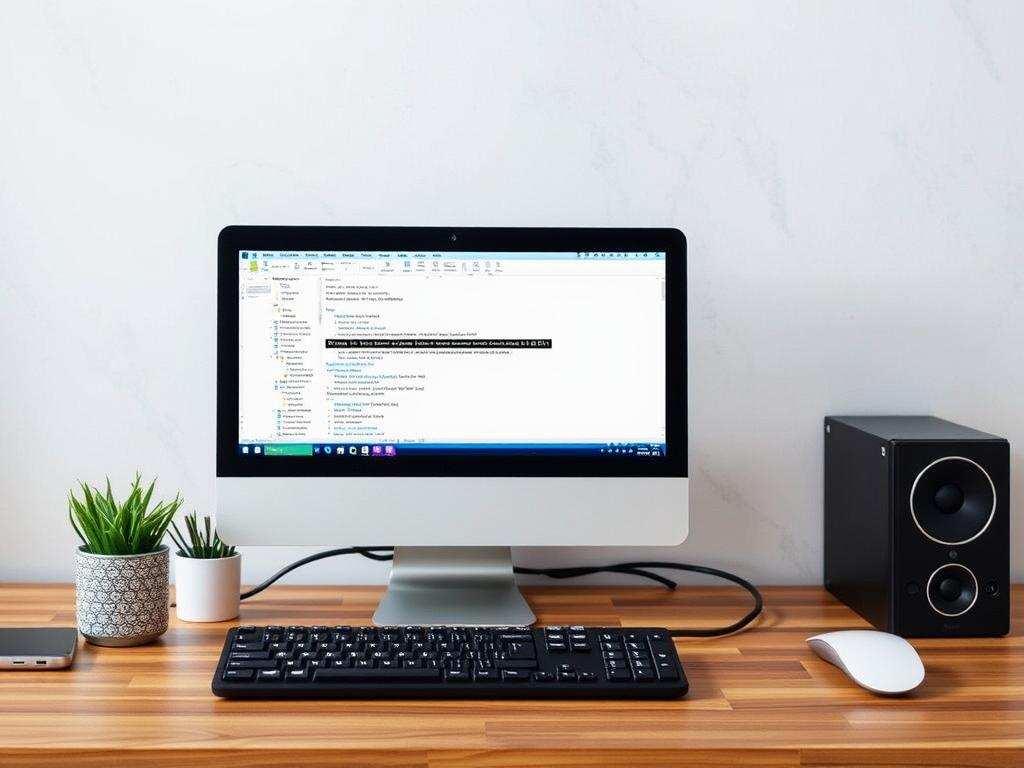
Для редактирования текста просто выделите нужный фрагмент и используйте панель инструментов для изменения шрифта, размера, стиля (жирный, курсив и т.д.). Не забудьте сохранить изменения!
Как работать с электронной почтой
Электронная почта – это один из самых удобных способов общения в Интернете. Для работы с ней вам потребуется создать учётную запись на одном из почтовых сервисов, таких как Gmail или Яндекс.Почта.
Создание почтового ящика
Для создания электронной почты выполните следующие шаги:
- Перейдите на сайт выбранного почтового сервиса.
- Нажмите на кнопку "Создать учётную запись".
- Заполните необходимые поля, такие как имя, фамилия и пароль.
Отправка и получение писем
После создания почтового ящика вы сможете отправлять и получать письма. Для отправки письма просто нажмите "Написать", введите адрес получателя и текст сообщения, затем нажмите "Отправить". Чтобы просмотреть полученные письма, просто перейдите во вкладку "Входящие".
Заключение
Теперь вы получили обширную информацию о том, как работать на компьютере. Да, это может показаться сложным, особенно в начале, но, как и с любым другим навыком, практика и терпение помогут вам значительно улучшить свои навыки. Постепенно вы научитесь использовать все возможности компьютера, и ваша уверенность в себе возрастёт. Совершая шаги по освоению работы на компьютере, помните, что каждый может научиться этому, независимо от возраста или предшествующего опыта. Удачи в ваших начинаниях!