Как работать в «Фотошоп»: инструкция для начинающих
На чтение
7 минДата обновления
02.03.2026Что такое «Фотошоп» и зачем он нужен?
«Фотошоп» — это программу для редактирования графики и изображения, разработанная компанией Adobe. Она широко используется как профессиональными дизайнерами, так и любителями. Основные функции «Фотошопа» включают в себя редактирование фотографий, создание графики, анимации и даже видеомонтаж. Но зачем же вам вообще нужен «Фотошоп»? Ваша способность работать с изображениями может принести массу преимуществ, как в личной жизни, так и в карьере. Вот несколько причин, почему стоит освоить этот инструмент:- Творческое выражение: Создавайте уникальные изображения и делитесь ими с миром.
- Профессиональные навыки: Умение работать с «Фотошопом» может значительно повысить вашу конкурентоспособность на рынке труда.
- Возможности для бизнеса: Если вы планируете открыть собственный бизнес, знание «Фотошопа» поможет вам разрабатывать маркетинговые материалы, такие как логотипы, визитки и рекламные баннеры.
- Развлечение и хобби: Редактирование фотографий и создание графики могут стать отличным способом провести время и развить свои творческие способности.
Основные шаги для начала работы в «Фотошоп»
Чтобы начать, вам нужно установить программу на ваш компьютер. Обычно это предполагает подписку на Adobe Creative Cloud, которая позволяет загружать и пользоваться «Фотошопом». После установки программы есть несколько шагов, которые помогут вам быть беззаботно погянуть в мир «Фотошопа».1. Знакомство с интерфейсом
Первое, что вам необходимо сделать — это ознакомиться с интерфейсом «Фотошопа». Он может выглядеть пугающе в начале, но как и с любым новым программным обеспечением, со временем вы к нему привыкнете.
Программа состоит из нескольких ключевых элементов:
- Панель инструментов: Она располагается слева и содержит все основные инструменты для редактирования. Вам предстоит использовать инструменты для рисования, выделения, работы с текстом и многое другое.
- Рабочая область: Это центр вашего экрана, где отображается ваш проект. Здесь вы будете видеть изображения, которые редактируете или создаете.
- Параметры настройки: В верхней части экрана вы найдете меню, где сможете настроить параметры выбранного инструмента или изменить настройки документа.
- Панели слоев: Правой частью экрана занимает панель слоев, где вы можете управлять слоями вашего проекта. Работая с слоями, вы можете комбинировать изображения, текст и различные эффекты.
2. Создание нового файла
После того как вы привыкли к интерфейсу, давайте разберемся, как создать новый проект. Чтобы сделать это, выберите в меню «Файл» -> «Создать». Вам будет предложено настроить параметры нового документа: размер, разрешение и цветовой режим. Обычно для веб-дизайна используют разрешение 72 пикселя на дюйм, а для печати — 300 пикселей на дюйм.
3. Импорт готового изображения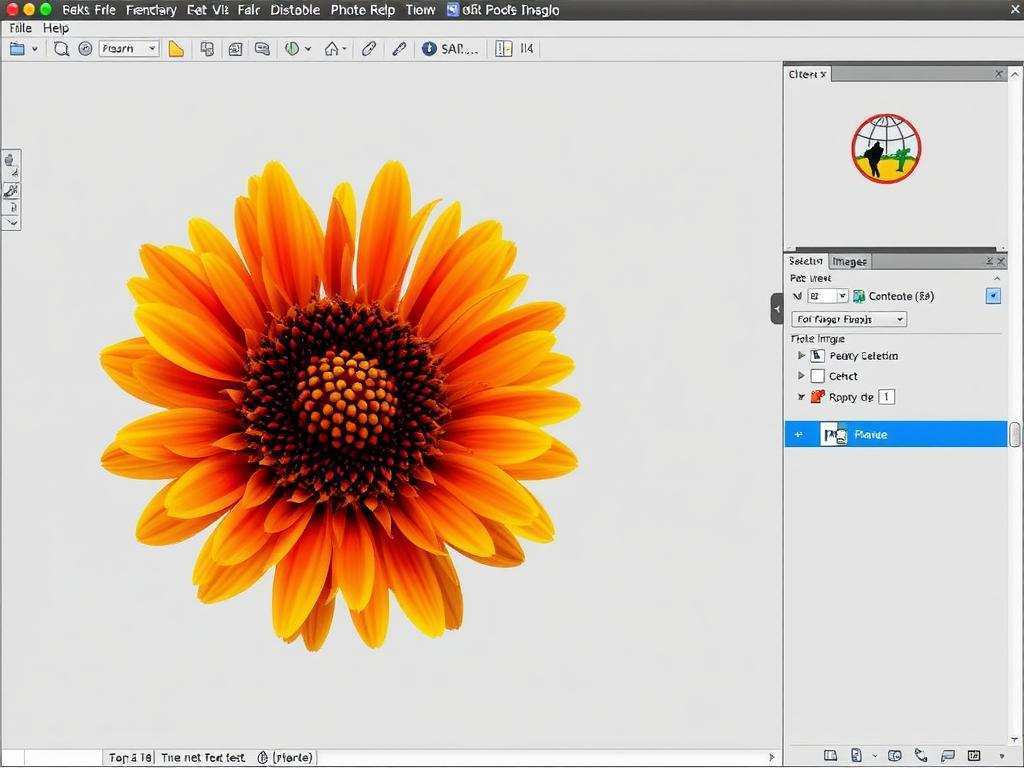 Если вы хотите редактировать уже существующую фотографию, откройте ее через меню «Файл» -> «Открыть». Найдите нужное изображение на компьютере, выберите его и нажмите «Открыть». Теперь ваше изображение загрузится в рабочую область, и вы сможете начать редактирование.
Основные инструменты «Фотошопа»
Одной из главных причин популярности «Фотошопа» является множество мощных инструментов, которые позволяют вам делать практически все, что угодно с изображениями. Давайте подробнее рассмотрим основные инструменты, с которыми вам придется работать.
1. Инструмент «Выделение»
Одним из самых важных инструментов для редактирования является инструмент выделения. С его помощью вы можете выделять определенные области изображения, чтобы выполнять изменения только в них. Инструмент выделений бывает разных типов, например:
- Прямоугольное выделение: Идеально подходит для выделения квадратных или прямоугольных областей.
- Эллиптическое выделение: Используется для создания овальных выделений.
- Лассо: Позволяет свободно выделять область, рисуя вокруг нее вручную.
- Волшебная палочка: Выделяет области с похожими цветами одной кнопкой.
2. Инструмент «Кисть»
Кисть — это основной инструмент для рисования и ретуширования. Вы можете использовать кисть для различных эффектов, добавляя цвета или создавая текстуры. У «Фотошопа» есть множество различных кистей, и вы можете даже создать собственные.
3. Инструмент «Клонирование»
Клонирование — это мощный инструмент для исправления недостатков на изображениях. С его помощью вы можете восстановить поврежденные участки изображения, используя «оттиск» других областей. Это очень полезно при редактировании фотографий, например, чтобы удалить пятна или нежелательные объекты.
Работа со слоями
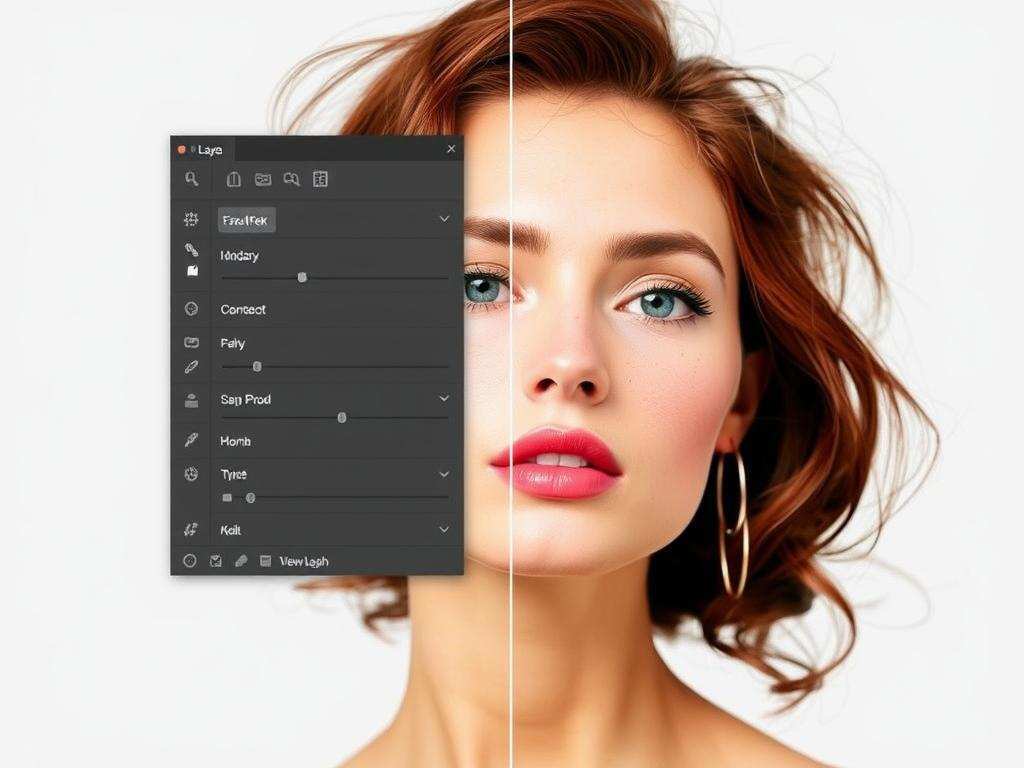 Одной из самых полезных функций «Фотошопа» является работа со слоями. Слои позволяют вам редактировать разные элементы изображения независимо друг от друга. Это дает вам возможность легко вносить изменения и создавать сложные композиции.
1. Создание и удаление слоев
Чтобы создать новый слой, просто откройте панель слоев и нажмите на иконку «Создать новый слой» внизу. Вы можете также удалить слой, выбрав его и нажав на иконку «Удалить слой». Помните, что в «Фотошопе» можно работать с множеством слоев, и это поможет вам организовать ваши проекты.
2. Изменение порядка слоев
Порядок слоев имеет большое значение: слои, расположенные выше в списке, будут отображаться сверху, в то время как слои ниже — под ними. Чтобы изменить порядок, просто перетащите слой в нужное место в списке.
3. Применение стилей к слоям
Вы можете добавлять стили к слоям, чтобы сделать ваши изображения более выразительными. Например, тень, обводка или световой эффект. Все эти стили можно настроить в панеле «Стили слоя», чтобы получить желаемый результат.
Работа с текстом и шрифтами
Добавление текста — это еще одна важная функция «Фотошопа». Это может быть полезно как для создания логотипов, так и для добавления интерактивных элементов к вашим изображениям.
1. Добавление текста
Чтобы добавить текст, выберите инструмент «Текст» на панели инструментов. Кликните в том месте, где хотите разместить текст, и начните вводить. Вы можете настраивать шрифт, размер, цвет и стиль текста в верхней части окна.
2. Редактирование текста Если вы хотите редактировать уже введенный текст, просто выберите слой с текстом в панели слоев. Дважды щелкните по слою текста, и вы сможете изменять сам текст и его параметры так же, как и при добавлении.
Фильтры и эффекты
Фильтры и эффекты могут значительно улучшить ваши изображения. В «Фотошопе» есть множество встроенных фильтров, которые помогут вам поразить воображение своих зрителей.
1. Применение фильтров
Чтобы применить фильтр, выберите слой, к которому вы хотите его добавить. Затем перейдите в меню «Фильтры» и выберите нужный вам фильтр. Применение фильтров может кардинально изменить ваше изображение — от размытия до стилизации.
2. Настройка эффектов
Зачастую фильтры можно настроить, изменяя их уровень воздействия на изображение. Экспериментируйте с различными настройками, чтобы посмотреть, какие результаты вы получите.
Сохранение и экспорт проекта
Когда вы закончите редактирование вашего проекта, важно знать, как правильно сохранить и экспортировать его. Это позволит вам делиться своим творением с другими или вернуться к нему позже.
1. Сохранение проекта в формате PSD
Формат PSD является оригинальным форматом «Фотошопа». Он сохраняет все слои, настройки и эффекты, что позволяет вам редактировать проект в будущем. Чтобы сохранить проект в этом формате, выберите «Файл» -> «Сохранить как» и выберите формат PSD.
2. Экспорт в другие форматы
Если вы хотите поделиться своим изображением с другими, вам нужно экспортировать его в формат JPG, PNG или GIF. Для этого выберите «Файл» -> «Экспортировать» и выберите нужный формат. Вы можете также настроить параметры качества изображения для лучшего результата.
Заключение
Работа в «Фотошопе» может быть поразительно увлекательной и полезной, если вы знаете основные инструменты и принципы работы. Освоив основы интерфейса и основные функции программы, вы сможете проявить свою креативность и создавать уникальные проекты. Практика — это ключ к мастерству, поэтому не бойтесь экспериментировать и пробовать новые вещи. Теперь, когда вы имеете базовые знания, вы можете смело погружаться в мир графического дизайна и редактирования изображений. Ваши творческие идеи ждут, чтобы быть реализованными!
3. Импорт готового изображения
Если вы хотите редактировать уже существующую фотографию, откройте ее через меню «Файл» -> «Открыть». Найдите нужное изображение на компьютере, выберите его и нажмите «Открыть». Теперь ваше изображение загрузится в рабочую область, и вы сможете начать редактирование.
Основные инструменты «Фотошопа»
Одной из главных причин популярности «Фотошопа» является множество мощных инструментов, которые позволяют вам делать практически все, что угодно с изображениями. Давайте подробнее рассмотрим основные инструменты, с которыми вам придется работать.
1. Инструмент «Выделение»
Одним из самых важных инструментов для редактирования является инструмент выделения. С его помощью вы можете выделять определенные области изображения, чтобы выполнять изменения только в них. Инструмент выделений бывает разных типов, например:
- Прямоугольное выделение: Идеально подходит для выделения квадратных или прямоугольных областей.
- Эллиптическое выделение: Используется для создания овальных выделений.
- Лассо: Позволяет свободно выделять область, рисуя вокруг нее вручную.
- Волшебная палочка: Выделяет области с похожими цветами одной кнопкой.
2. Инструмент «Кисть»
Кисть — это основной инструмент для рисования и ретуширования. Вы можете использовать кисть для различных эффектов, добавляя цвета или создавая текстуры. У «Фотошопа» есть множество различных кистей, и вы можете даже создать собственные.
3. Инструмент «Клонирование»
Клонирование — это мощный инструмент для исправления недостатков на изображениях. С его помощью вы можете восстановить поврежденные участки изображения, используя «оттиск» других областей. Это очень полезно при редактировании фотографий, например, чтобы удалить пятна или нежелательные объекты.
Работа со слоями
Одной из самых полезных функций «Фотошопа» является работа со слоями. Слои позволяют вам редактировать разные элементы изображения независимо друг от друга. Это дает вам возможность легко вносить изменения и создавать сложные композиции.
1. Создание и удаление слоев
Чтобы создать новый слой, просто откройте панель слоев и нажмите на иконку «Создать новый слой» внизу. Вы можете также удалить слой, выбрав его и нажав на иконку «Удалить слой». Помните, что в «Фотошопе» можно работать с множеством слоев, и это поможет вам организовать ваши проекты.
2. Изменение порядка слоев
Порядок слоев имеет большое значение: слои, расположенные выше в списке, будут отображаться сверху, в то время как слои ниже — под ними. Чтобы изменить порядок, просто перетащите слой в нужное место в списке.
3. Применение стилей к слоям
Вы можете добавлять стили к слоям, чтобы сделать ваши изображения более выразительными. Например, тень, обводка или световой эффект. Все эти стили можно настроить в панеле «Стили слоя», чтобы получить желаемый результат.
Работа с текстом и шрифтами
Добавление текста — это еще одна важная функция «Фотошопа». Это может быть полезно как для создания логотипов, так и для добавления интерактивных элементов к вашим изображениям.
1. Добавление текста
Чтобы добавить текст, выберите инструмент «Текст» на панели инструментов. Кликните в том месте, где хотите разместить текст, и начните вводить. Вы можете настраивать шрифт, размер, цвет и стиль текста в верхней части окна.
2. Редактирование текста
Если вы хотите редактировать уже введенный текст, просто выберите слой с текстом в панели слоев. Дважды щелкните по слою текста, и вы сможете изменять сам текст и его параметры так же, как и при добавлении.
Фильтры и эффекты
Фильтры и эффекты могут значительно улучшить ваши изображения. В «Фотошопе» есть множество встроенных фильтров, которые помогут вам поразить воображение своих зрителей.
1. Применение фильтров
Чтобы применить фильтр, выберите слой, к которому вы хотите его добавить. Затем перейдите в меню «Фильтры» и выберите нужный вам фильтр. Применение фильтров может кардинально изменить ваше изображение — от размытия до стилизации.
2. Настройка эффектов
Зачастую фильтры можно настроить, изменяя их уровень воздействия на изображение. Экспериментируйте с различными настройками, чтобы посмотреть, какие результаты вы получите.
Сохранение и экспорт проекта
Когда вы закончите редактирование вашего проекта, важно знать, как правильно сохранить и экспортировать его. Это позволит вам делиться своим творением с другими или вернуться к нему позже.
1. Сохранение проекта в формате PSD
Формат PSD является оригинальным форматом «Фотошопа». Он сохраняет все слои, настройки и эффекты, что позволяет вам редактировать проект в будущем. Чтобы сохранить проект в этом формате, выберите «Файл» -> «Сохранить как» и выберите формат PSD.
2. Экспорт в другие форматы
Если вы хотите поделиться своим изображением с другими, вам нужно экспортировать его в формат JPG, PNG или GIF. Для этого выберите «Файл» -> «Экспортировать» и выберите нужный формат. Вы можете также настроить параметры качества изображения для лучшего результата.
Заключение
Работа в «Фотошопе» может быть поразительно увлекательной и полезной, если вы знаете основные инструменты и принципы работы. Освоив основы интерфейса и основные функции программы, вы сможете проявить свою креативность и создавать уникальные проекты. Практика — это ключ к мастерству, поэтому не бойтесь экспериментировать и пробовать новые вещи. Теперь, когда вы имеете базовые знания, вы можете смело погружаться в мир графического дизайна и редактирования изображений. Ваши творческие идеи ждут, чтобы быть реализованными!
- Прямоугольное выделение: Идеально подходит для выделения квадратных или прямоугольных областей.
- Эллиптическое выделение: Используется для создания овальных выделений.
- Лассо: Позволяет свободно выделять область, рисуя вокруг нее вручную.
- Волшебная палочка: Выделяет области с похожими цветами одной кнопкой.
2. Инструмент «Кисть»
Кисть — это основной инструмент для рисования и ретуширования. Вы можете использовать кисть для различных эффектов, добавляя цвета или создавая текстуры. У «Фотошопа» есть множество различных кистей, и вы можете даже создать собственные.
3. Инструмент «Клонирование»
Клонирование — это мощный инструмент для исправления недостатков на изображениях. С его помощью вы можете восстановить поврежденные участки изображения, используя «оттиск» других областей. Это очень полезно при редактировании фотографий, например, чтобы удалить пятна или нежелательные объекты.
Работа со слоями
Одной из самых полезных функций «Фотошопа» является работа со слоями. Слои позволяют вам редактировать разные элементы изображения независимо друг от друга. Это дает вам возможность легко вносить изменения и создавать сложные композиции.
1. Создание и удаление слоев
Чтобы создать новый слой, просто откройте панель слоев и нажмите на иконку «Создать новый слой» внизу. Вы можете также удалить слой, выбрав его и нажав на иконку «Удалить слой». Помните, что в «Фотошопе» можно работать с множеством слоев, и это поможет вам организовать ваши проекты.
2. Изменение порядка слоев
Порядок слоев имеет большое значение: слои, расположенные выше в списке, будут отображаться сверху, в то время как слои ниже — под ними. Чтобы изменить порядок, просто перетащите слой в нужное место в списке.
3. Применение стилей к слоям
Вы можете добавлять стили к слоям, чтобы сделать ваши изображения более выразительными. Например, тень, обводка или световой эффект. Все эти стили можно настроить в панеле «Стили слоя», чтобы получить желаемый результат.
Работа с текстом и шрифтами
Добавление текста — это еще одна важная функция «Фотошопа». Это может быть полезно как для создания логотипов, так и для добавления интерактивных элементов к вашим изображениям.
1. Добавление текста
Чтобы добавить текст, выберите инструмент «Текст» на панели инструментов. Кликните в том месте, где хотите разместить текст, и начните вводить. Вы можете настраивать шрифт, размер, цвет и стиль текста в верхней части окна.
2. Редактирование текста
Если вы хотите редактировать уже введенный текст, просто выберите слой с текстом в панели слоев. Дважды щелкните по слою текста, и вы сможете изменять сам текст и его параметры так же, как и при добавлении.
Фильтры и эффекты
Фильтры и эффекты могут значительно улучшить ваши изображения. В «Фотошопе» есть множество встроенных фильтров, которые помогут вам поразить воображение своих зрителей.
1. Применение фильтров
Чтобы применить фильтр, выберите слой, к которому вы хотите его добавить. Затем перейдите в меню «Фильтры» и выберите нужный вам фильтр. Применение фильтров может кардинально изменить ваше изображение — от размытия до стилизации.
2. Настройка эффектов
Зачастую фильтры можно настроить, изменяя их уровень воздействия на изображение. Экспериментируйте с различными настройками, чтобы посмотреть, какие результаты вы получите.
Сохранение и экспорт проекта
Когда вы закончите редактирование вашего проекта, важно знать, как правильно сохранить и экспортировать его. Это позволит вам делиться своим творением с другими или вернуться к нему позже.
1. Сохранение проекта в формате PSD
Формат PSD является оригинальным форматом «Фотошопа». Он сохраняет все слои, настройки и эффекты, что позволяет вам редактировать проект в будущем. Чтобы сохранить проект в этом формате, выберите «Файл» -> «Сохранить как» и выберите формат PSD.
2. Экспорт в другие форматы
Если вы хотите поделиться своим изображением с другими, вам нужно экспортировать его в формат JPG, PNG или GIF. Для этого выберите «Файл» -> «Экспортировать» и выберите нужный формат. Вы можете также настроить параметры качества изображения для лучшего результата.
Заключение
Работа в «Фотошопе» может быть поразительно увлекательной и полезной, если вы знаете основные инструменты и принципы работы. Освоив основы интерфейса и основные функции программы, вы сможете проявить свою креативность и создавать уникальные проекты. Практика — это ключ к мастерству, поэтому не бойтесь экспериментировать и пробовать новые вещи. Теперь, когда вы имеете базовые знания, вы можете смело погружаться в мир графического дизайна и редактирования изображений. Ваши творческие идеи ждут, чтобы быть реализованными!
Работа со слоями
Одной из самых полезных функций «Фотошопа» является работа со слоями. Слои позволяют вам редактировать разные элементы изображения независимо друг от друга. Это дает вам возможность легко вносить изменения и создавать сложные композиции.