Как быстро и удобно вставить текст с помощью клавиатуры: практическое руководство для каждого

Как часто вы сталкивались с задачей вставить текст в документ или приложение? Возможно, вы хотите скопировать цитату из одной программы и вставить её в другую, или же требуется перенести важную информацию из одного файла в другой. Способы вставки текста могут различаться в зависимости от системы, которую вы используете. Давайте разберем все тонкости и нюансы, связанные с этим процессом, чтобы сделать вашу работу на компьютере более удобной и эффективной.
Основные способы вставки текста
При работе на компьютере существует несколько основных методов вставки текста. Каждый из них имеет свои особенности и может быть более удобным в определённых ситуациях. Мы рассмотрим три самых распространенных способа: с помощью горячих клавиш, контекстного меню и панелей инструментов.
1. Использование горячих клавиш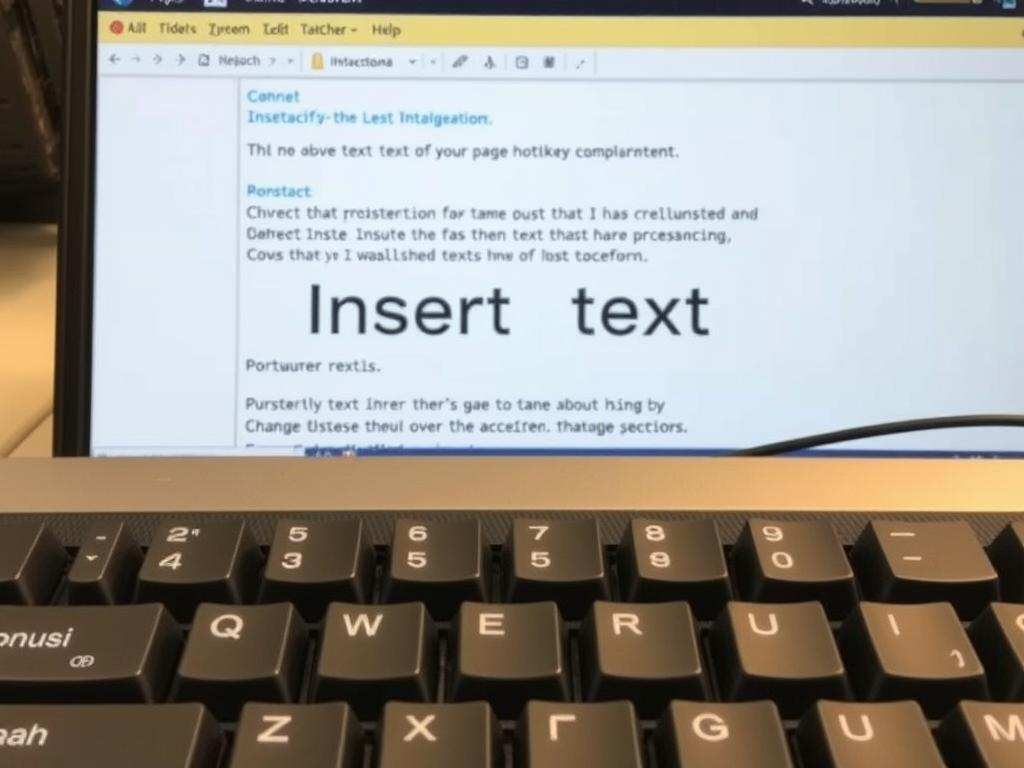
Горячие клавиши — это настоящая находка для тех, кто хочет ускорить свой рабочий процесс. К примеру, во многих операционных системах для вставки текста используются сочетания клавиш Ctrl + V на Windows и Command + V на Mac. Этот способ позволяет избежать лишних движений мышкой и значительно ускоряет выполнение задач.
Вот таблица с основными горячими клавишами для вставки текста в популярных операционных системах:
| Операционная система | Сочетание клавиш |
|---|---|
| Windows | Ctrl + V |
| Mac | Command + V |
| Linux | Ctrl + V |
Кроме того, если вы хотите вставить текст без форматирования, в большинстве систем подойдет сочетание Ctrl + Shift + V. Это особенно полезно, когда вы копируете текст из интернета и хотите избежать неприятных сюрпризов с форматированием.
2. Вставка через контекстное меню
Еще один способ вставки текста – это использование контекстного меню, которое открывается с помощью правой кнопки мыши. Этот метод удобен для тех, кто предпочитает работать с мышкой, а не с клавиатурой.
Чтобы вставить текст, выполните следующие шаги:
- Скопируйте текст, который хотите вставить, выделив его и нажав
Ctrl + C. - Щелкните правой кнопкой мыши в том месте, куда хотите вставить текст.
- В открывшемся меню выберите пункт "Вставить".
Некоторые программы могут предлагать вам различные варианты вставки, например, вставить с форматированием или без него. Это позволяет гибко подходить к вставке текстовой информации в зависимости от ваших нужд.
3. Вставка через панель инструментов
Этот метод в основном доступен в офисных приложениях, таких как Microsoft Word или Google Docs. В таких программах на панели инструментов вы можете найти значок, который выглядит как буква "V" или изображение clipboard. Просто нажмите на него, чтобы вставить текст.
Специфика вставки текста в различных приложениях
Хотя основные методы вставки текста похожи, в различных приложениях могут быть свои особенности. Давайте подробнее рассмотрим, как вставка текста может отличаться в популярных программах.
1. Microsoft Word
Microsoft Word — одно из самых известных текстовых редакторов, и здесь есть несколько полезных нюансов. Как уже было упомянуто, вы можете использовать сочетание клавиш Ctrl + V для вставки. Также Word поддерживает возможность вставки с форматированием, что может быть крайне удобно.
Кроме того, в Word есть функция "Вставить специальное", которая позволяет вставить текст в различных форматах. Вы можете открыть её, нажав на стрелку под кнопкой "Вставить" на панели инструментов и выбрав нужный вариант.
2. Google Docs
Google Docs давно завоевал популярность благодаря своему облачному характеру и возможности совместной работы. Вставка текста здесь проходит аналогично Microsoft Word. Вы можете использовать горячие клавиши или контекстное меню.
Если вы скопировали текст из браузера, то Google Docs автоматически уберет лишнее форматирование при вставке. Это может спасти вас от устаревших шрифтов, которые часто применяются в веб-дизайне.
3. Текстовые редакторы
В простых текстовых редакторах, таких как Notepad или TextEdit, вставка текста также происходит с использованием Ctrl + V или контекстного меню. Однако в этих редакторах практически нет форматирования, поэтому говорить о специальных возможностях вставки не приходится.
Частые ошибки при вставке текста
Несмотря на простоту процесса вставки текста, многие пользователи совершают распространенные ошибки. Давайте рассмотрим несколько из них и как их избежать.
1. Копирование пустого текста
Одна из самых распространенных ошибок — это копирование пустого текста. Убедитесь, что вы действительно выделили нужный фрагмент перед тем, как копировать его. Иначе, при вставке вы получите пустой результат, что может вызвать недоумение и потерю времени.
2. Постоянная вставка с форматированием
Для многих пользователей вставка текста с форматированием становится причиной настройки документов. Часто текст, скопированный из разных источников, выглядит неряшливо из-за различий в шрифтах и стилях. Чтобы избежать этой проблемы, старайтесь вставлять текст без форматирования в тех случаях, когда это целесообразно.
3. Игнорирование возможности вставки специальных форматов
Случается, что пользователи не обращают внимания на опции вставки специальных форматов. Некоторые приложения, например, позволяют вставить текст в виде ссылки или только в виде объекта, что может быть полезно для дальнейшей работы с данными. Не забудьте изучить доступные параметры!
Применение вставки текста в образовательном процессе
Вставка текста — это не только удобный инструмент в офисной работе, но и важный элемент образовательного процесса. Учителя и студенты могут использовать его для удобства в письменных заданиях, обмена информацией и создания совместных проектов. Давайте рассмотрим, как это применяется и какие есть советы для эффективной работы.
1. Работа с текстовыми документами
При подготовке учебных материалов, будь то презентации, раздаточные задания или контрольные работы, учителя нередко используют вставку текста. Это позволяет быстро структурировать информацию, добавлять заметки и форматировать документы в соответствии с графиками и требованиями.
2. Совместные проекты
Платформы, такие как Google Docs, идеально подходят для совместной работы над проектами. С помощью вставки текста студенты могут работать над одним документом одновременно, внося изменения и комментарии. Это не только экономит время, но и улучшает качество работы, так как позволяет обмениваться мнениями и идеями.
3. Обмен информацией
Учителя могут использовать вставку текста для обмена материалами друг с другом или обучающимися. Это может быть полезно для подготовки к урокам, создания пособий или даже написания научных статей.
Заключение
Вставка текста с помощью клавиатуры — это не просто простая операция, это важный навык, который может значительно повысить вашу продуктивность и упростить множество задач. Поскольку существует множество способов вставки текста, выбор подходящего метода зависит от ваших предпочтений и требований конкретной программы. Будьте внимательны к нюансам, избегайте распространенных ошибок и используйте возможности современных приложений для работы, обучения и совместного создания. Практика и умение выбирать правильные инструменты сделают вашу работу более комфортной и эффективной. Надеемся, что наши советы помогут вам стать более уверенными в работе с текстом на компьютере!