Пошаговое руководство: Как создать новый слайд и скопировать слайд из другой презентации в PowerPoint
На чтение
4 минДата обновления
03.03.2026Создание нового слайда: основные способы
Создать новый слайд в PowerPoint можно несколькими способами. Каждый из них имеет свои преимущества, поэтому давайте рассмотрим их поподробнее.Способ 1: Использование панели инструментов
Первый и самый распространенный способ создания нового слайда – это использование кнопки "Создать слайд" на панели инструментов. Этот метод подходит для пользователей, которые предпочитают использовать графический интерфейс программы.
- Откройте вашу презентацию в PowerPoint.
- На вкладке "Главная" найдите группу "Слайды".
- Нажмите на кнопку "Создать слайд".
- Выберите нужный макет слайда из списка предложенных вариантов.
Как только вы выберете нужный макет, новый слайд будет добавлен к вашей презентации. Вы можете сразу же перейти к его редактированию, добавляя текст, изображения или другие элементы.
Способ 2: Горячие клавиши
Если вы хотите ускорить процесс создания нового слайда, можно воспользоваться горячими клавишами. Этот способ особенно удобен для тех, кто уже熟悉 PowerPoint и предпочитает работать с клавиатурой.
Для создания нового слайда вы можете просто нажать комбинацию клавиш Ctrl + M. Это создаст новый слайд с макетом по умолчанию. Такой подход позволяет сэкономить время и сделать вашу работу более эффективной.
Способ 3: Клик правой кнопкой мыши
Некоторые пользователи также предпочитают использовать контекстное меню. Этот способ может быть полезен, если у вас есть уже существующий слайд, который вы хотите скопировать, а затем изменить.
- В левой части экрана выберите область слайдов.
- Щелкните правой кнопкой мыши на место, где хотите вставить новый слайд.
- Выберите "Создать слайд" из контекстного меню и выберите нужный макет.
Как скопировать слайд из другой презентации
Копирование слайдов из другой презентации может упростить вашу работу, особенно если вам нужно использовать уже готовые материалы. Давайте рассмотрим несколько способов, как это сделать.
Способ 1: Копирование и вставка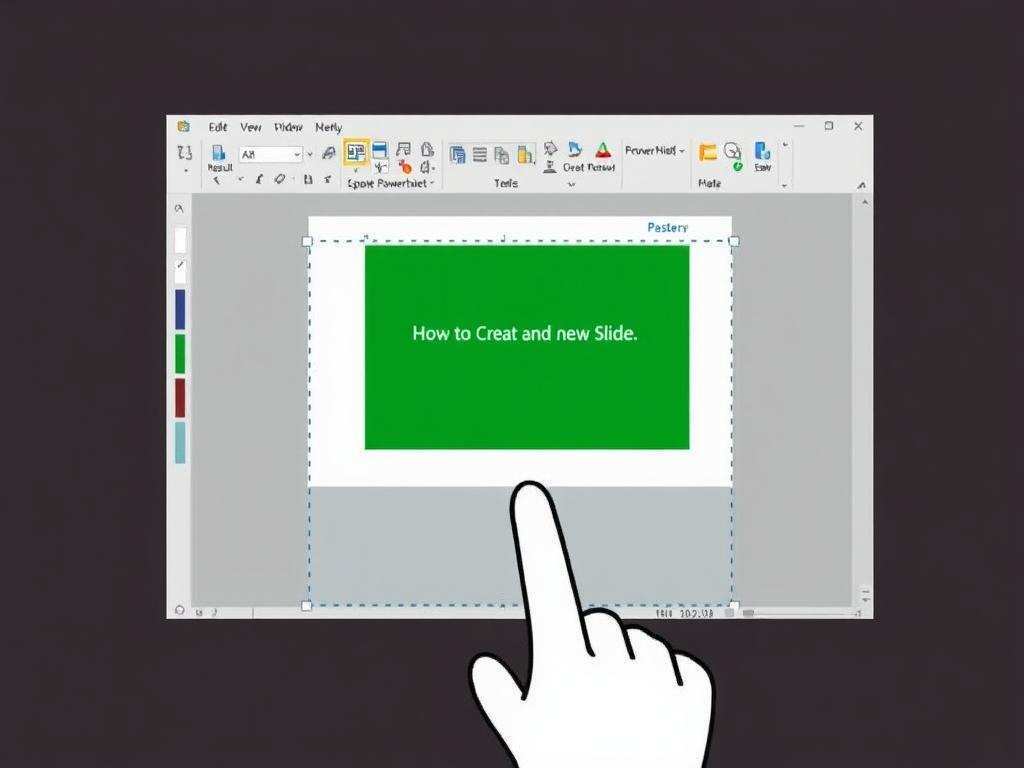 Этот способ наиболее прост и интуитивно понятен.
- Откройте обе презентации – ту, из которой хотите скопировать слайд, и ту, в которую хотите вставить его.
- В первой презентации выберите нужный слайд в левом боковом меню.
- Нажмите правой кнопкой мыши на слайд и выберите "Копировать".
- Переключитесь на вторую презентацию, щелкните правой кнопкой мыши в области слайдов и выберите "Вставить".
Слайд будет вставлен в вашу вторую презентацию. Вы можете изменить его макет и адаптировать содержимое под свои нужды.
Способ 2: Использование альбомов
Если вы хотите сделать копирование слайдов еще быстрее, можно воспользоваться функцией "Альбомы".
- Объедините все нужные слайды в отдельный альбом в PowerPoint.
- Откройте этот альбом и выберите слайды для копирования.
- Исключите ненужные элементы и оставьте только самые актуальные.
Теперь вы можете следовать тому же принципу копирования и вставки, что и в первом способе.
Способ 3: Перетаскивание слайдов
Еще один способ – это перетаскивание слайдов. Этот метод подходит для пользователей, которые любят работать с мышью.
- Откройте обе презентации и расположите их рядом друг с другом.
- В первой презентации выберите нужный слайд.
- Зажмите левую кнопку мыши и перетащите слайд в область слайдов второй презентации.
Этот способ позволяет сразу скопировать слайд и не требует дополнительных действий.
Советы по организации слайдов
 Чтобы ваша презентация была не только функциональной, но и красивой, стоит обратить внимание на несколько моментов, касающихся организации слайдов.
Используйте единую цветовую гамму
Красивая презентация должна быть визуально привлекательной. Выбор единой цветовой гаммы поможет создать гармоничное впечатление. Подбор цветов не только сделает ваш проект более профессиональным, но и улучшит восприятие информации зрителями.
Ограничьте количество текста на слайде
Как правило, слайды не должны быть перенасыщены текстом. Попробуйте использовать краткие пункты и ключевые слова, чтобы освободить пространство для интеграции иллюстраций и графиков. Это сделает вашу презентацию более динамичной и интересной.
Используйте визуальные элементы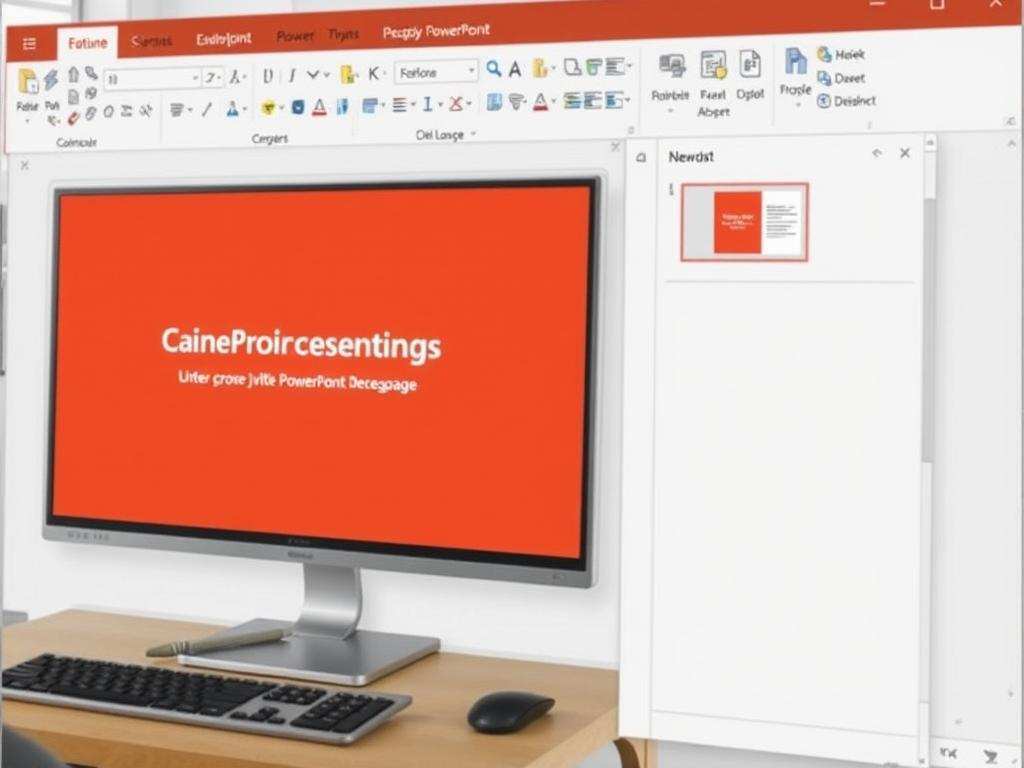 Добавление изображений, графиков, диаграмм и других визуальных элементов может значительно улучшить восприятие информации. Кроме того, это поможет удержать внимание аудитории на протяжении всей презентации.
Заключение
Создание новых слайдов и копирование слайдов из других презентаций – это простые, но очень важные действия при работе в PowerPoint. Используя различные методы, описанные в данной статье, вы сможете значительно улучшить свою продуктивность и качество ваших презентаций. Не забывайте о том, что презентация – это не только набор слайдов, но и инструмент коммуникации. Работайте над дизайном, структурой и содержанием, и ваша аудитория обязательно оценит ваши усилия!
Этот способ наиболее прост и интуитивно понятен.
- Откройте обе презентации – ту, из которой хотите скопировать слайд, и ту, в которую хотите вставить его.
- В первой презентации выберите нужный слайд в левом боковом меню.
- Нажмите правой кнопкой мыши на слайд и выберите "Копировать".
- Переключитесь на вторую презентацию, щелкните правой кнопкой мыши в области слайдов и выберите "Вставить".
Способ 2: Использование альбомов
Если вы хотите сделать копирование слайдов еще быстрее, можно воспользоваться функцией "Альбомы".
- Объедините все нужные слайды в отдельный альбом в PowerPoint.
- Откройте этот альбом и выберите слайды для копирования.
- Исключите ненужные элементы и оставьте только самые актуальные.
Теперь вы можете следовать тому же принципу копирования и вставки, что и в первом способе.
Способ 3: Перетаскивание слайдов
Еще один способ – это перетаскивание слайдов. Этот метод подходит для пользователей, которые любят работать с мышью.
- Откройте обе презентации и расположите их рядом друг с другом.
- В первой презентации выберите нужный слайд.
- Зажмите левую кнопку мыши и перетащите слайд в область слайдов второй презентации.
Этот способ позволяет сразу скопировать слайд и не требует дополнительных действий.
Советы по организации слайдов
Чтобы ваша презентация была не только функциональной, но и красивой, стоит обратить внимание на несколько моментов, касающихся организации слайдов.
Используйте единую цветовую гамму
Красивая презентация должна быть визуально привлекательной. Выбор единой цветовой гаммы поможет создать гармоничное впечатление. Подбор цветов не только сделает ваш проект более профессиональным, но и улучшит восприятие информации зрителями.
Ограничьте количество текста на слайде
Как правило, слайды не должны быть перенасыщены текстом. Попробуйте использовать краткие пункты и ключевые слова, чтобы освободить пространство для интеграции иллюстраций и графиков. Это сделает вашу презентацию более динамичной и интересной.
Используйте визуальные элементы
Добавление изображений, графиков, диаграмм и других визуальных элементов может значительно улучшить восприятие информации. Кроме того, это поможет удержать внимание аудитории на протяжении всей презентации.
Заключение
Создание новых слайдов и копирование слайдов из других презентаций – это простые, но очень важные действия при работе в PowerPoint. Используя различные методы, описанные в данной статье, вы сможете значительно улучшить свою продуктивность и качество ваших презентаций. Не забывайте о том, что презентация – это не только набор слайдов, но и инструмент коммуникации. Работайте над дизайном, структурой и содержанием, и ваша аудитория обязательно оценит ваши усилия!
- Откройте обе презентации и расположите их рядом друг с другом.
- В первой презентации выберите нужный слайд.
- Зажмите левую кнопку мыши и перетащите слайд в область слайдов второй презентации.
Советы по организации слайдов
Чтобы ваша презентация была не только функциональной, но и красивой, стоит обратить внимание на несколько моментов, касающихся организации слайдов.