Как сделать свой фон в презентации PowerPoint: 3 простых способа
На чтение
4 минДата обновления
04.03.2026Почему важен фон в презентации?
Прежде чем мы перейдём к самим способам, давайте немного разберёмся, почему фон имеет значение. Во-первых, он создаёт первое впечатление о вашей работе. Представьте себе, как вы приходите на встречу и видите слайд, который выглядит как бы «никчёмно». Согласитесь, настраивает это на позитивный лад? Скорее всего, нет. Ваш фон должен дополнять и подчеркивать информацию, а не отвлекать от неё. Во-вторых, хорошо подобранный фон помогает создать нужную атмосферу. Например, если вы готовите презентацию для деловой встречи, выберите строгие и нейтральные тона. А если вы презентуете творческий проект, яркие и насыщенные цвета помогут передать ваш порыв и страсть. Никакой шаблонности — только ваш стиль!Как сделать фон в презентации: 3 простых способа
Итак, мы подошли к основному. Теперь разберёмся, как сделать свой фон в презентации PowerPoint. Каждый из представленных способов прост в исполнении и займет всего несколько минут. Главным образом, они позволят вам применить ваше креативное мышление!
Способ 1: Использование цветовых заливок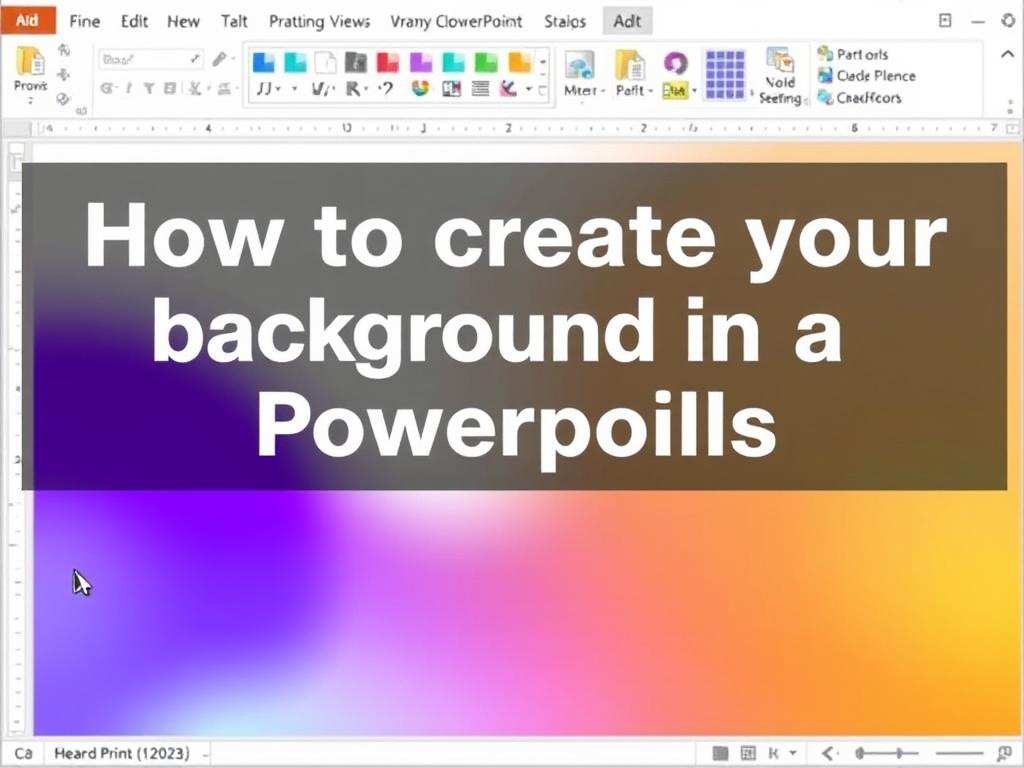 Самый простой и, возможно, классический способ — это использование цветовых заливок. Этот метод отлично подходит для большинства случаев, особенно если ваша презентация требует обдуманного и сдержанного подхода.
1. **Откройте PowerPoint**. Создайте новый слайд или выберите уже существующий.
2. **Перейдите на вкладку «Дизайн»** на верхней панели.
3. **Выберите «Фон»**. Здесь вы сможете изменить фон на всей презентации или только на выбранном слайде.
4. **Нажмите «Заливка»**. Вам предложат несколько обычных цветов, но вы можете перейти в более сложный выбор.
5. **Настройте цвет**. Вы можете выбрать желаемый цвет, пропорцию непрозрачности и даже градиенты — всё это добавит глубины вашему фон!
Самый простой и, возможно, классический способ — это использование цветовых заливок. Этот метод отлично подходит для большинства случаев, особенно если ваша презентация требует обдуманного и сдержанного подхода.
1. **Откройте PowerPoint**. Создайте новый слайд или выберите уже существующий.
2. **Перейдите на вкладку «Дизайн»** на верхней панели.
3. **Выберите «Фон»**. Здесь вы сможете изменить фон на всей презентации или только на выбранном слайде.
4. **Нажмите «Заливка»**. Вам предложат несколько обычных цветов, но вы можете перейти в более сложный выбор.
5. **Настройте цвет**. Вы можете выбрать желаемый цвет, пропорцию непрозрачности и даже градиенты — всё это добавит глубины вашему фон!
Способ 2: Использование изображений Хотите сделать презентацию ещё более выразительной? Используйте изображения! Фон с изображением может передать дополнительные эмоции и сделать вашу презентацию живой. Возможно, вы заметите, что это может быть сложнее, чем просто цвет, но не переживайте!
1. **Выберите изображение**. Оно должно быть качественным и уместным для вашей темы. Помните: лучше не загромождать фон!
2. **На слайде выберите вкладку «Дизайн»** и затем латите на «Фон».
3. **Выберите «Заливка»** и после этого нажмите «Заливка изображением или узором».
4. **Загрузите изображение** со своего устройства или выберите одно из встроенных в PowerPoint.
5. **Настройте прозрачность** чтобы текст оставался читаемым.
Хотите сделать презентацию ещё более выразительной? Используйте изображения! Фон с изображением может передать дополнительные эмоции и сделать вашу презентацию живой. Возможно, вы заметите, что это может быть сложнее, чем просто цвет, но не переживайте!
1. **Выберите изображение**. Оно должно быть качественным и уместным для вашей темы. Помните: лучше не загромождать фон!
2. **На слайде выберите вкладку «Дизайн»** и затем латите на «Фон».
3. **Выберите «Заливка»** и после этого нажмите «Заливка изображением или узором».
4. **Загрузите изображение** со своего устройства или выберите одно из встроенных в PowerPoint.
5. **Настройте прозрачность** чтобы текст оставался читаемым.
Способ 3: Использование текстур и узоров Этот способ позволит вам добавить интересные элементы, используя текстуры и узоры. Они могут сделать вашу презентацию более многогранной и интересной. Давайте рассмотрим, как это делается.
1. **Выберите слайд, на который хотите добавить текстуру**.
2. **Перейдите на вкладку «Дизайн», выберите «Фон»** и затем «Заливка».
3. **Выберите «Заливка узором»**. В PowerPoint доступны различные текстуры — от древесины до тканей.
4. **Экспериментируйте с комбинациями**. Можно создать уникальный визуальный эффект, комбинацией более светлых и более темных узоров.
Этот способ позволит вам добавить интересные элементы, используя текстуры и узоры. Они могут сделать вашу презентацию более многогранной и интересной. Давайте рассмотрим, как это делается.
1. **Выберите слайд, на который хотите добавить текстуру**.
2. **Перейдите на вкладку «Дизайн», выберите «Фон»** и затем «Заливка».
3. **Выберите «Заливка узором»**. В PowerPoint доступны различные текстуры — от древесины до тканей.
4. **Экспериментируйте с комбинациями**. Можно создать уникальный визуальный эффект, комбинацией более светлых и более темных узоров.
О важных деталях
Теперь, когда мы рассмотрели основные способы, давайте поговорим о некоторых важных деталях, которые помогут вам улучшить фон вашей презентации.
- Контраст: Обеспечьте достаточный контраст между фоном и текстом. Самый лучший текст в темном прямоугольнике — это белый, а в светлом — черный.
- Согласно теме: Ваша презентация должна поддерживать общую тему и стиль. Не выбирайте «яркие» фоны, если тема серьезная.
- Размер изображения: Убедитесь, что ваше изображение или узор не искажается. Это важно для профессионального вида.
- Читаемость: Всегда проверяйте, как текст читается на фоне. Если шрифт теряется из-за очень яркого или пестроцветного фона, подумайте о его изменении.
Заключение
В этой статье мы с вами рассмотрели три простых способа сделать фон в презентации PowerPoint: цветовые заливки, изображения и текстуры. Понимание того, как фон влияет на восприятие вашей информации, имеет ключевое значение в процессе подготовки. Правильно подобранный фон может сделать вашу работу не только красивой, но и легко воспринимаемой! Теперь вы знаете, как придать своей презентации индивидуальность и оставить яркое впечатление на аудиторию. Включайте креативность, экспериментируйте и пусть ваши слайды будут так же удивительными, как ваши идеи!
Самый простой и, возможно, классический способ — это использование цветовых заливок. Этот метод отлично подходит для большинства случаев, особенно если ваша презентация требует обдуманного и сдержанного подхода.
1. **Откройте PowerPoint**. Создайте новый слайд или выберите уже существующий.
2. **Перейдите на вкладку «Дизайн»** на верхней панели.
3. **Выберите «Фон»**. Здесь вы сможете изменить фон на всей презентации или только на выбранном слайде.
4. **Нажмите «Заливка»**. Вам предложат несколько обычных цветов, но вы можете перейти в более сложный выбор.
5. **Настройте цвет**. Вы можете выбрать желаемый цвет, пропорцию непрозрачности и даже градиенты — всё это добавит глубины вашему фон!
Способ 2: Использование изображений
Хотите сделать презентацию ещё более выразительной? Используйте изображения! Фон с изображением может передать дополнительные эмоции и сделать вашу презентацию живой. Возможно, вы заметите, что это может быть сложнее, чем просто цвет, но не переживайте!
1. **Выберите изображение**. Оно должно быть качественным и уместным для вашей темы. Помните: лучше не загромождать фон!
2. **На слайде выберите вкладку «Дизайн»** и затем латите на «Фон».
3. **Выберите «Заливка»** и после этого нажмите «Заливка изображением или узором».
4. **Загрузите изображение** со своего устройства или выберите одно из встроенных в PowerPoint.
5. **Настройте прозрачность** чтобы текст оставался читаемым.
Способ 3: Использование текстур и узоров
Этот способ позволит вам добавить интересные элементы, используя текстуры и узоры. Они могут сделать вашу презентацию более многогранной и интересной. Давайте рассмотрим, как это делается.
1. **Выберите слайд, на который хотите добавить текстуру**.
2. **Перейдите на вкладку «Дизайн», выберите «Фон»** и затем «Заливка».
3. **Выберите «Заливка узором»**. В PowerPoint доступны различные текстуры — от древесины до тканей.
4. **Экспериментируйте с комбинациями**. Можно создать уникальный визуальный эффект, комбинацией более светлых и более темных узоров.
О важных деталях
Теперь, когда мы рассмотрели основные способы, давайте поговорим о некоторых важных деталях, которые помогут вам улучшить фон вашей презентации.
- Контраст: Обеспечьте достаточный контраст между фоном и текстом. Самый лучший текст в темном прямоугольнике — это белый, а в светлом — черный.
- Согласно теме: Ваша презентация должна поддерживать общую тему и стиль. Не выбирайте «яркие» фоны, если тема серьезная.
- Размер изображения: Убедитесь, что ваше изображение или узор не искажается. Это важно для профессионального вида.
- Читаемость: Всегда проверяйте, как текст читается на фоне. Если шрифт теряется из-за очень яркого или пестроцветного фона, подумайте о его изменении.
Заключение
В этой статье мы с вами рассмотрели три простых способа сделать фон в презентации PowerPoint: цветовые заливки, изображения и текстуры. Понимание того, как фон влияет на восприятие вашей информации, имеет ключевое значение в процессе подготовки. Правильно подобранный фон может сделать вашу работу не только красивой, но и легко воспринимаемой! Теперь вы знаете, как придать своей презентации индивидуальность и оставить яркое впечатление на аудиторию. Включайте креативность, экспериментируйте и пусть ваши слайды будут так же удивительными, как ваши идеи!
Этот способ позволит вам добавить интересные элементы, используя текстуры и узоры. Они могут сделать вашу презентацию более многогранной и интересной. Давайте рассмотрим, как это делается.
1. **Выберите слайд, на который хотите добавить текстуру**.
2. **Перейдите на вкладку «Дизайн», выберите «Фон»** и затем «Заливка».
3. **Выберите «Заливка узором»**. В PowerPoint доступны различные текстуры — от древесины до тканей.
4. **Экспериментируйте с комбинациями**. Можно создать уникальный визуальный эффект, комбинацией более светлых и более темных узоров.
О важных деталях
Теперь, когда мы рассмотрели основные способы, давайте поговорим о некоторых важных деталях, которые помогут вам улучшить фон вашей презентации.- Контраст: Обеспечьте достаточный контраст между фоном и текстом. Самый лучший текст в темном прямоугольнике — это белый, а в светлом — черный.
- Согласно теме: Ваша презентация должна поддерживать общую тему и стиль. Не выбирайте «яркие» фоны, если тема серьезная.
- Размер изображения: Убедитесь, что ваше изображение или узор не искажается. Это важно для профессионального вида.
- Читаемость: Всегда проверяйте, как текст читается на фоне. Если шрифт теряется из-за очень яркого или пестроцветного фона, подумайте о его изменении.