Как сделать презентацию на компьютере со слайдами - пошаговая инструкция
На чтение
6 минДата обновления
04.03.2026Выбор программного обеспечения
Прежде чем погрузиться в создание слайдов, нам нужно выбрать подходящее программное обеспечение. На данный момент существует множество приложений, которые могут помочь вам в этом. Важно подобрать тот инструмент, который больше всего подходит под ваши нужды и стиль работы. Рассмотрим несколько наиболее популярных вариантов.- Microsoft PowerPoint — наиболее известное и широко используемое приложение для создания презентаций. Предлагает богатый выбор шаблонов и функционал для настройки слайдов.
- Google Slides — облачное приложение от Google, позволяющее работать над презентациями прямо в браузере. Подходит для совместной работы в реальном времени.
- Prezi — это не совсем обычное приложение для создания презентаций. Оно позволяет делать динамичные и интерактивные презентации, которые нужно создавать с нуля.
- Canva — это онлайн-платформа, которая предлагает множество шаблонов и графических возможностей для создания ярких и визуально привлекательных слайдов.
Определение темы и структуры презентации
Теперь, когда вы выбрали подходящее программное обеспечение, пришло время задуматься о том, какую тему вы хотите представить. Тема должна быть интересной и актуальной для вашей аудитории. Это может быть что угодно: от обсуждения новых технологий до рассказа о вашем любимом хобби. Чтобы ваша презентация была логичной и последовательной, важно заранее обдумать ее структуру.Создание плана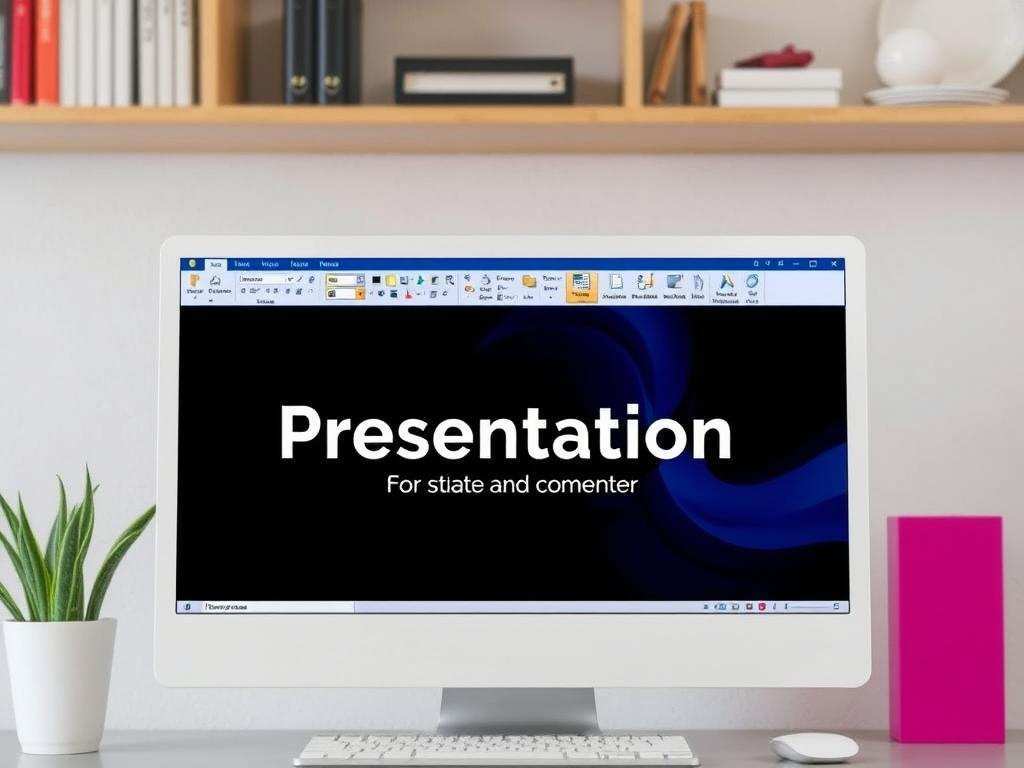 При создании презентации полезно иметь четкий план, который поможет организовать вашу мысль. Рассмотрим, из чего может состоять структура вашей презентации:
- Введение — здесь вы можете представить тему, указать ее важность и дать краткий обзор того, что будете обсуждать.
- Основная часть — это центральная часть вашей презентации, где вы будете подробно раскрывать вашу тему. Она должна состоять из нескольких ключевых пунктов.
- Заключение — подведение итогов. Здесь вы можете кратко повторить основные моменты и, возможно, предложить пути дальнейшего изучения темы.
Иллюстрации и визуальные элементы
Важно помнить: визуальные элементы играют ключевую роль в восприятии вашей информации. Даже если ваша речь будет великолепной, без качественных слайдов, поддерживающих ваши слова, она может не произвести впечатления на аудиторию. Поэтому старайтесь использовать картинки, схемы, графики и даже видео, чтобы сделать вашу презентацию более наглядной и запоминающейся.
Создание слайдов
Теперь, когда у вас есть четкое представление о структуре и содержании вашей презентации, пора перейти к созданию самих слайдов. Давайте более подробно рассмотрим, как создать слайды в различных приложениях.
Microsoft PowerPoint
- Откройте Microsoft PowerPoint и выберите пустую презентацию или один из предлагаемых шаблонов.
- На верхней панели выберите вкладку “Вставка”, чтобы добавить текстовые блоки, изображения, графики или другие элементы.
- Постепенно добавляйте слайды, делая переходы между ними плавными. Важно поддерживать единый стиль оформления на всех слайдах.
- Не забывайте про шрифты: используйте читабельные и контрастные комбинации для лучшего восприятия текста.
Google Slides
- Зайдите в Google Slides и создайте новую презентацию.
- Пользуйтесь опцией “Темы” для выбора дизайна вашей презентации.
- Добавляйте слайды через верхнее меню и настраивайте их с помощью различных инструментов редактирования.
- Используйте возможность совместной работы, чтобы получить обратную связь от коллег или друзей в реальном времени.
Prezi
- Создайте аккаунт на сайте Prezi и выберите шаблон для вашей презентации.
- Используйте интуитивно понятный интерфейс для добавления контента.
- Изучите возможности анимации и переходов, чтобы ваша презентация выглядела динамичной.
- Обратите внимание на пространство: Prezi позволяет создавать многослойные презентации, так что вы можете перемещаться по различным частям вашей темы.
Canva
- Зайдите на сайт Canva и выберите шаблон презентации.
- Легко добавляйте картинки, иконки и текстовые блоки из обширной библиотеки.
- Настройте цвета и шрифты, чтобы сделать презентацию уникальной.
- Сохраните свою работу в различных форматах (PDF, PNG и т.д.).
Указание на важные детали
 В создании презентаций важно не забывать мелкие детали, которые могут существенно повлиять на общее восприятие. Сюда относятся:
Как работать с шрифтами и стилями
Выбор шрифта может сделать вашу презентацию более профессиональной или, напротив, испортить все усилия. Рекомендуется использовать не более двух различных шрифтов для всей презентации:
- Основной шрифт: используйте для заголовков и подзаголовков.
- Дополнительный шрифт: используйте для текста, чтобы сделать его легким для восприятия.
Анимации и переходы
Добавление анимации может сделать вашу презентацию более интересной, но важно не переборщить. Простые переходы между слайдами часто более эффективны, чем сложные анимации, которые могут отвлекать внимание от содержимого. Попробуйте это правило:
- Выберите один тип анимации для всех слайдов.
- Используйте анимации только для акцентирования ключевых моментов, а не для всего текста.
Подготовка к выступлению
После того как ваша презентация готова, важно подготовиться к выступлению. Это ключевой шаг, который может затмить все ваши усилия по созданию слайдов.
Репетиция и время
Сделайте несколько репетиций вашей презентации, чтобы убедиться, что вы знаете, что говорить и как переходить от одного слайда к другому. Лучше всего репетировать перед зеркалом или противоположной аудиторией, чтобы увидеть, как вы выглядите и звучите.
Также важно следить за временем: презентация не должна быть слишком долгой или слишком короткой. Постарайтесь вложиться в отведенное время, чтобы воспринимать время аудитории максимально эффективно.
Обратная связь
Если у вас есть возможность, получите обратную связь от кого-то перед финальным выступлением. Это может помочь выявить моменты, которые стоит доработать, или идеи, которые вы могли бы добавить, чтобы сделать презентацию еще более убедительной.
Заключение
Создание презентации на компьютере со слайдами — это не просто вхождение в мир технологий и графики, это возможность донести свои идеи и мысли до широкой аудитории. Используя правильное программное обеспечение, следуя проверенным методам организации содержания и оформления, а также репетируя свое выступление, вы сможете создать действительно запоминающуюся презентацию. Надеемся, что эта пошаговая инструкция вдохновит вас на создание уникальных и интересных презентаций, которые произведут впечатление на вашу аудиторию!
Создание слайдов
Теперь, когда у вас есть четкое представление о структуре и содержании вашей презентации, пора перейти к созданию самих слайдов. Давайте более подробно рассмотрим, как создать слайды в различных приложениях.Microsoft PowerPoint
- Откройте Microsoft PowerPoint и выберите пустую презентацию или один из предлагаемых шаблонов.
- На верхней панели выберите вкладку “Вставка”, чтобы добавить текстовые блоки, изображения, графики или другие элементы.
- Постепенно добавляйте слайды, делая переходы между ними плавными. Важно поддерживать единый стиль оформления на всех слайдах.
- Не забывайте про шрифты: используйте читабельные и контрастные комбинации для лучшего восприятия текста.
Google Slides
- Зайдите в Google Slides и создайте новую презентацию.
- Пользуйтесь опцией “Темы” для выбора дизайна вашей презентации.
- Добавляйте слайды через верхнее меню и настраивайте их с помощью различных инструментов редактирования.
- Используйте возможность совместной работы, чтобы получить обратную связь от коллег или друзей в реальном времени.
Prezi
- Создайте аккаунт на сайте Prezi и выберите шаблон для вашей презентации.
- Используйте интуитивно понятный интерфейс для добавления контента.
- Изучите возможности анимации и переходов, чтобы ваша презентация выглядела динамичной.
- Обратите внимание на пространство: Prezi позволяет создавать многослойные презентации, так что вы можете перемещаться по различным частям вашей темы.
Canva
- Зайдите на сайт Canva и выберите шаблон презентации.
- Легко добавляйте картинки, иконки и текстовые блоки из обширной библиотеки.
- Настройте цвета и шрифты, чтобы сделать презентацию уникальной.
- Сохраните свою работу в различных форматах (PDF, PNG и т.д.).
Указание на важные детали
В создании презентаций важно не забывать мелкие детали, которые могут существенно повлиять на общее восприятие. Сюда относятся:
Как работать с шрифтами и стилями
Выбор шрифта может сделать вашу презентацию более профессиональной или, напротив, испортить все усилия. Рекомендуется использовать не более двух различных шрифтов для всей презентации:
- Основной шрифт: используйте для заголовков и подзаголовков.
- Дополнительный шрифт: используйте для текста, чтобы сделать его легким для восприятия.
Анимации и переходы
Добавление анимации может сделать вашу презентацию более интересной, но важно не переборщить. Простые переходы между слайдами часто более эффективны, чем сложные анимации, которые могут отвлекать внимание от содержимого. Попробуйте это правило:
- Выберите один тип анимации для всех слайдов.
- Используйте анимации только для акцентирования ключевых моментов, а не для всего текста.
Подготовка к выступлению
После того как ваша презентация готова, важно подготовиться к выступлению. Это ключевой шаг, который может затмить все ваши усилия по созданию слайдов.
Репетиция и время
Сделайте несколько репетиций вашей презентации, чтобы убедиться, что вы знаете, что говорить и как переходить от одного слайда к другому. Лучше всего репетировать перед зеркалом или противоположной аудиторией, чтобы увидеть, как вы выглядите и звучите.
Также важно следить за временем: презентация не должна быть слишком долгой или слишком короткой. Постарайтесь вложиться в отведенное время, чтобы воспринимать время аудитории максимально эффективно.
Обратная связь
Если у вас есть возможность, получите обратную связь от кого-то перед финальным выступлением. Это может помочь выявить моменты, которые стоит доработать, или идеи, которые вы могли бы добавить, чтобы сделать презентацию еще более убедительной.
Заключение
Создание презентации на компьютере со слайдами — это не просто вхождение в мир технологий и графики, это возможность донести свои идеи и мысли до широкой аудитории. Используя правильное программное обеспечение, следуя проверенным методам организации содержания и оформления, а также репетируя свое выступление, вы сможете создать действительно запоминающуюся презентацию. Надеемся, что эта пошаговая инструкция вдохновит вас на создание уникальных и интересных презентаций, которые произведут впечатление на вашу аудиторию!
- Зайдите в Google Slides и создайте новую презентацию.
- Пользуйтесь опцией “Темы” для выбора дизайна вашей презентации.
- Добавляйте слайды через верхнее меню и настраивайте их с помощью различных инструментов редактирования.
- Используйте возможность совместной работы, чтобы получить обратную связь от коллег или друзей в реальном времени.
Prezi
- Создайте аккаунт на сайте Prezi и выберите шаблон для вашей презентации.
- Используйте интуитивно понятный интерфейс для добавления контента.
- Изучите возможности анимации и переходов, чтобы ваша презентация выглядела динамичной.
- Обратите внимание на пространство: Prezi позволяет создавать многослойные презентации, так что вы можете перемещаться по различным частям вашей темы.
Canva
- Зайдите на сайт Canva и выберите шаблон презентации.
- Легко добавляйте картинки, иконки и текстовые блоки из обширной библиотеки.
- Настройте цвета и шрифты, чтобы сделать презентацию уникальной.
- Сохраните свою работу в различных форматах (PDF, PNG и т.д.).
Указание на важные детали
В создании презентаций важно не забывать мелкие детали, которые могут существенно повлиять на общее восприятие. Сюда относятся:
Как работать с шрифтами и стилями
Выбор шрифта может сделать вашу презентацию более профессиональной или, напротив, испортить все усилия. Рекомендуется использовать не более двух различных шрифтов для всей презентации:
- Основной шрифт: используйте для заголовков и подзаголовков.
- Дополнительный шрифт: используйте для текста, чтобы сделать его легким для восприятия.
Анимации и переходы
Добавление анимации может сделать вашу презентацию более интересной, но важно не переборщить. Простые переходы между слайдами часто более эффективны, чем сложные анимации, которые могут отвлекать внимание от содержимого. Попробуйте это правило:
- Выберите один тип анимации для всех слайдов.
- Используйте анимации только для акцентирования ключевых моментов, а не для всего текста.
Подготовка к выступлению
После того как ваша презентация готова, важно подготовиться к выступлению. Это ключевой шаг, который может затмить все ваши усилия по созданию слайдов.
Репетиция и время
Сделайте несколько репетиций вашей презентации, чтобы убедиться, что вы знаете, что говорить и как переходить от одного слайда к другому. Лучше всего репетировать перед зеркалом или противоположной аудиторией, чтобы увидеть, как вы выглядите и звучите.
Также важно следить за временем: презентация не должна быть слишком долгой или слишком короткой. Постарайтесь вложиться в отведенное время, чтобы воспринимать время аудитории максимально эффективно.
Обратная связь
Если у вас есть возможность, получите обратную связь от кого-то перед финальным выступлением. Это может помочь выявить моменты, которые стоит доработать, или идеи, которые вы могли бы добавить, чтобы сделать презентацию еще более убедительной.
Заключение
Создание презентации на компьютере со слайдами — это не просто вхождение в мир технологий и графики, это возможность донести свои идеи и мысли до широкой аудитории. Используя правильное программное обеспечение, следуя проверенным методам организации содержания и оформления, а также репетируя свое выступление, вы сможете создать действительно запоминающуюся презентацию. Надеемся, что эта пошаговая инструкция вдохновит вас на создание уникальных и интересных презентаций, которые произведут впечатление на вашу аудиторию!
- Зайдите на сайт Canva и выберите шаблон презентации.
- Легко добавляйте картинки, иконки и текстовые блоки из обширной библиотеки.
- Настройте цвета и шрифты, чтобы сделать презентацию уникальной.
- Сохраните свою работу в различных форматах (PDF, PNG и т.д.).
Указание на важные детали
В создании презентаций важно не забывать мелкие детали, которые могут существенно повлиять на общее восприятие. Сюда относятся:
Как работать с шрифтами и стилями
Выбор шрифта может сделать вашу презентацию более профессиональной или, напротив, испортить все усилия. Рекомендуется использовать не более двух различных шрифтов для всей презентации:
- Основной шрифт: используйте для заголовков и подзаголовков.
- Дополнительный шрифт: используйте для текста, чтобы сделать его легким для восприятия.
Анимации и переходы
Добавление анимации может сделать вашу презентацию более интересной, но важно не переборщить. Простые переходы между слайдами часто более эффективны, чем сложные анимации, которые могут отвлекать внимание от содержимого. Попробуйте это правило:
- Выберите один тип анимации для всех слайдов.
- Используйте анимации только для акцентирования ключевых моментов, а не для всего текста.
Подготовка к выступлению
После того как ваша презентация готова, важно подготовиться к выступлению. Это ключевой шаг, который может затмить все ваши усилия по созданию слайдов.
Репетиция и время
Сделайте несколько репетиций вашей презентации, чтобы убедиться, что вы знаете, что говорить и как переходить от одного слайда к другому. Лучше всего репетировать перед зеркалом или противоположной аудиторией, чтобы увидеть, как вы выглядите и звучите.
Также важно следить за временем: презентация не должна быть слишком долгой или слишком короткой. Постарайтесь вложиться в отведенное время, чтобы воспринимать время аудитории максимально эффективно.
Обратная связь
Если у вас есть возможность, получите обратную связь от кого-то перед финальным выступлением. Это может помочь выявить моменты, которые стоит доработать, или идеи, которые вы могли бы добавить, чтобы сделать презентацию еще более убедительной.
Заключение
Создание презентации на компьютере со слайдами — это не просто вхождение в мир технологий и графики, это возможность донести свои идеи и мысли до широкой аудитории. Используя правильное программное обеспечение, следуя проверенным методам организации содержания и оформления, а также репетируя свое выступление, вы сможете создать действительно запоминающуюся презентацию. Надеемся, что эта пошаговая инструкция вдохновит вас на создание уникальных и интересных презентаций, которые произведут впечатление на вашу аудиторию!
- Выберите один тип анимации для всех слайдов.
- Используйте анимации только для акцентирования ключевых моментов, а не для всего текста.