Как сделать презентацию на Android-телефоне: пошаговое руководство
На чтение
6 мин
Дата обновления
03.03.2026
#COURSE##INNER#
Создание презентации может показаться сложной задачей, особенно когда вы пытаетесь сделать это с помощью своего Android-телефона. Однако с развитием технологий и появлением мощных приложений, эта задача стала не только возможной, но и достаточно удобной. В этой статье мы подробно рассмотрим, как создать презентацию на Android-телефоне с нуля, используя различные приложения и советы. Независимо от того, нужна ли вам презентация для учебы, работы или личных проектов, это руководство поможет вам справиться с задачей.
Выбор подходящего приложения для создания презентации
Первый шаг к созданию успешной презентации – это выбор правильного приложения. На рынке доступно множество вариантов, и для начала вам нужно решить, какое из них лучше всего подходит для ваших потребностей. Рассмотрим несколько популярных приложений:
Приложение
Преимущества
Недостатки
Google Slides
Легко интегрируется с другими сервисами Google, бесплатное и удобное
Требует интернет-соединения для лучшего опыта
Microsoft PowerPoint
Знакомый интерфейс, много шаблонов и функций
Некоторые функции могут быть недоступны в бесплатной версии
Canva
Широкий выбор шаблонов, удобный в использовании
Некоторые элементы могут быть платными
Prezi
Динамичные и запоминающиеся презентации
Может быть сложнее освоить для новичков
При выборе приложения ориентируйтесь на ваши цели. Если вам нужна простая презентация, достаточно Google Slides или Canva. Если требования более серьезные, Microsoft PowerPoint предоставит вам весь спектр функций.
Установка приложения
После выбора подходящего приложения следующий шаг – это установка.
1. Откройте Google Play Store на вашем Android-телефоне.
2. Введите название выбранного приложения в строке поиска.
3. Нажмите на иконку приложения, а затем кнопку "Установить".
4. Дождитесь завершения установки и откройте приложение.
Теперь у вас есть всё необходимое для начала создания вашей презентации.
Создание новой презентации
Когда вы установили приложение, пора приступать к созданию вашей первой презентации. Давайте посмотрим, как это сделать на примере Google Slides.
1. **Открытие приложения**: Запустите Google Slides на вашем телефоне.
2. **Создание нового файла**: Нажмите на значок "+" или на кнопку "Создать новую презентацию".
3. **Выбор шаблона**: Google Slides предложит вам выбрать между пустой презентацией или готовыми шаблонами. Выберите тот, который вам нравится.
Важно понимать, что шаблоны могут значительно упростить вашу работу, особенно если времени в обрез. Вы можете выбрать стиль, который соответствует вашей теме презентации, и это сэкономит много времени.
Добавление слайдов и контента
Теперь, когда у вас есть стартовая структура, пора заполнять её контентом. Основная задача здесь – быть лаконичным и ясным.
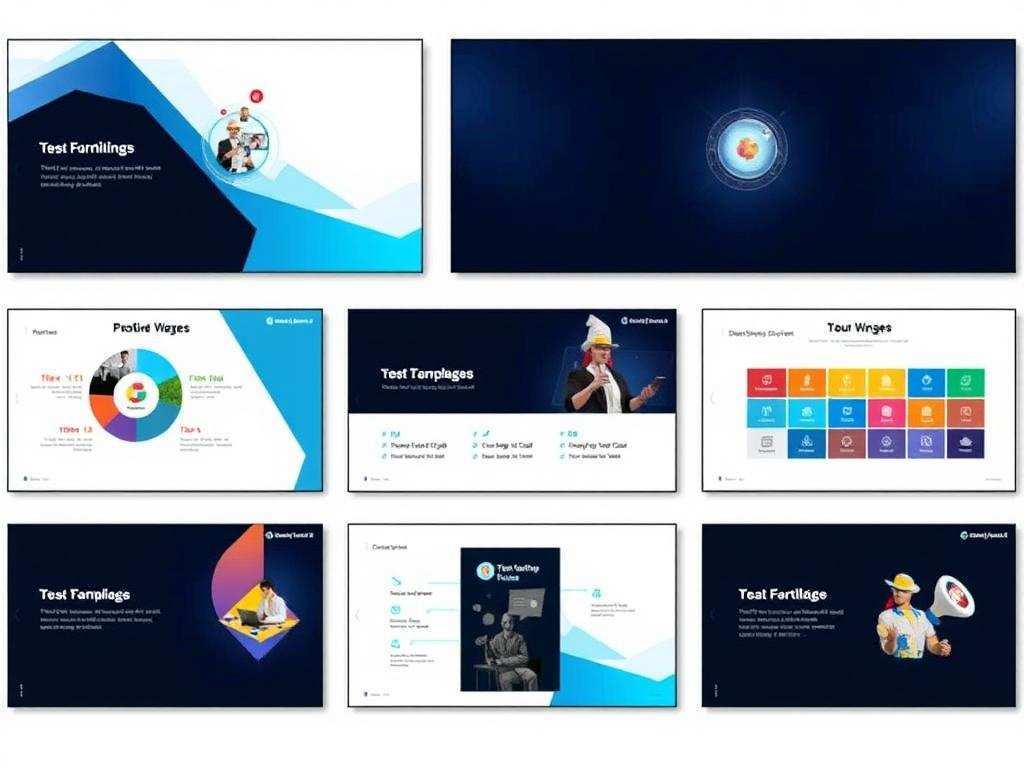
Разнообразие слайдов
На презентации обычно используются разные виды слайдов. Вот несколько примеров:
Титульный слайд - название вашей презентации и ваше имя.
Слайды с текстом - информация по вашей теме.
Слайды с изображениями - визуализация вашей информации.
Графики и диаграммы - для представления данных.
Добавление разных типов слайдов поможет удержать внимание вашей аудитории. Высококачественные изображения и ясные графики значительно улучшат восприятие.
Добавление текста
1. Нажмите на слайд, на который хотите добавить текст.
2. Выберите место, куда хотите его вставить, и нажмите на иконку "Текстовое поле".
3. Введите нужный текст, используя понятные и короткие формулировки.
Помните, что слишком много текста на одном слайде может запутать слушателей. Лучше всего – разбить информацию на несколько слайдов.
Добавление изображений и графиков
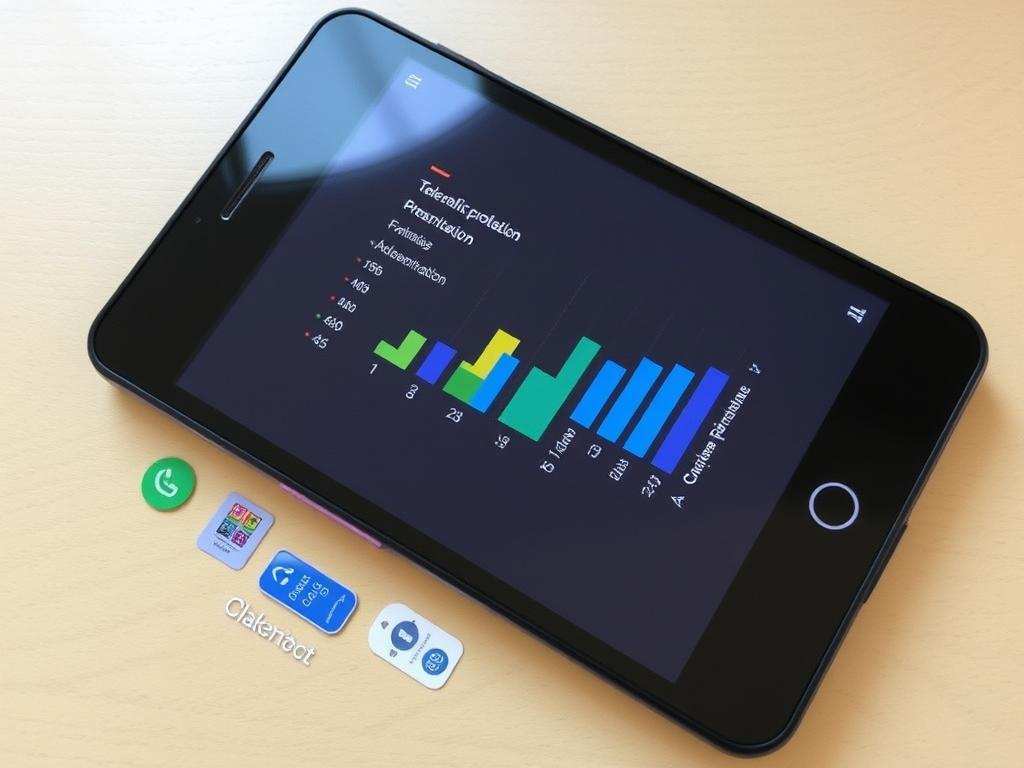
Чтобы сделать вашу презентацию более наглядной, добавьте изображения и графики.
- Для вставки изображения:
1. Нажмите на слайд, затем выберите "Вставить" и "Изображение".
2. Выберите источник: галерея, камера или интернет.
- Для вставки графиков:
1. Нажмите "Вставить", выберите "Диаграмма".
2. Выберите нужный тип диаграммы и введите данные.
Настройка дизайна
Теперь, когда ваша презентация заполнена контентом, пора настроить её дизайн. Дизайн – это неотъемлемая часть впечатления от вашей презентации.
Выбор темы и цветовой схемы
Каждое приложение предлагает различные темы и цветовые схемы. Google Slides позволяет легко менять фон и выбирать предустановленные схемы. Попробуйте отделить текст от фона, используя контрастные цвета, чтобы сделать информацию более читаемой.
Шрифты и размеры
Важной частью дизайна являются шрифты. Выбирайте ясно читаемые шрифты и подходящий размер. Большой или необычный шрифт может отвлекать, поэтому придерживайтесь простоты.
Добавление анимации и переходов
Чтобы сделать вашу презентацию более динамичной, попробуйте добавить анимацию и переходы.
Анимация элементов
1. Выберите слайд, к которому хотите добавить анимацию.
2. Нажмите на элемент (текст или изображение) и выберите "Анимация".
3. Выберите эффект и настройте его продолжительность.
Правильная анимация может подчеркнуть важные моменты, но не переборщите – лучше использовать её с осторожностью.
Переходы между слайдами
Переходы помогают создать плавный переход между слайдами. В зависимости от приложения, они могут быть простыми или более эффектными. В Google Slides выберите "Переходы" и выберите понравившийся эффект.
Подготовка к показу
Когда ваша презентация готова, пришло время подготовиться к её демонстрации. Это важный момент, и стоит уделить ему внимание.
Тестирование на устройстве
Перед бегом на сцену или в класс, протестируйте свою презентацию. Проверьте, как она выглядит на вашем телефоне: все ли слайды отображаются правильно, работают ли анимации.
Подключение к проектору или экрану
Если вы планируете показывать презентацию на большом экране, убедитесь, что ваш телефон совместим с проектором. Используйте адаптеры или технологии беспроводной передачи, такие как Miracast или Chromecast.
Советы по эффективному выступлению
Теперь, когда вы создали великолепную презентацию, как же её представить? Это тоже требует подготовки!
Подготовка текста выступления
Подготовьте тезисы или заметки, которые помогут вам быстро вспомнить ключевые моменты. Не забывайте, что ваша речь должна быть уверенной и чёткой.
Практика
Не стесняйтесь несколько раз проиграть свою презентацию перед зеркалом или перед друзьями. Это поможет вам почувствовать себя более уверенно и выявить возможные проблемы.
Заключение
Создание презентации на Android-телефоне может показаться сложной задачей, но, следуя простым шагам, вы сможете справиться с этой задачей без особых усилий. Правильный выбор приложения, навыки работы с контентом, дизайном и уверенное выступление – это ключевые аспекты успешной презентации. Помните, что практика делает мастера, так что не бойтесь экспериментировать и учиться на своих ошибках. Удачи в создании ваших будущих презентаций!
 Чтобы сделать вашу презентацию более наглядной, добавьте изображения и графики.
- Для вставки изображения:
1. Нажмите на слайд, затем выберите "Вставить" и "Изображение".
2. Выберите источник: галерея, камера или интернет.
- Для вставки графиков:
1. Нажмите "Вставить", выберите "Диаграмма".
2. Выберите нужный тип диаграммы и введите данные.
Чтобы сделать вашу презентацию более наглядной, добавьте изображения и графики.
- Для вставки изображения:
1. Нажмите на слайд, затем выберите "Вставить" и "Изображение".
2. Выберите источник: галерея, камера или интернет.
- Для вставки графиков:
1. Нажмите "Вставить", выберите "Диаграмма".
2. Выберите нужный тип диаграммы и введите данные.
 Не стесняйтесь несколько раз проиграть свою презентацию перед зеркалом или перед друзьями. Это поможет вам почувствовать себя более уверенно и выявить возможные проблемы.
 Создание презентации на Android-телефоне может показаться сложной задачей, но, следуя простым шагам, вы сможете справиться с этой задачей без особых усилий. Правильный выбор приложения, навыки работы с контентом, дизайном и уверенное выступление – это ключевые аспекты успешной презентации. Помните, что практика делает мастера, так что не бойтесь экспериментировать и учиться на своих ошибках. Удачи в создании ваших будущих презентаций!