Как сделать или скачать | изменить и использовать шаблон PowerPoint | Красивые презентации
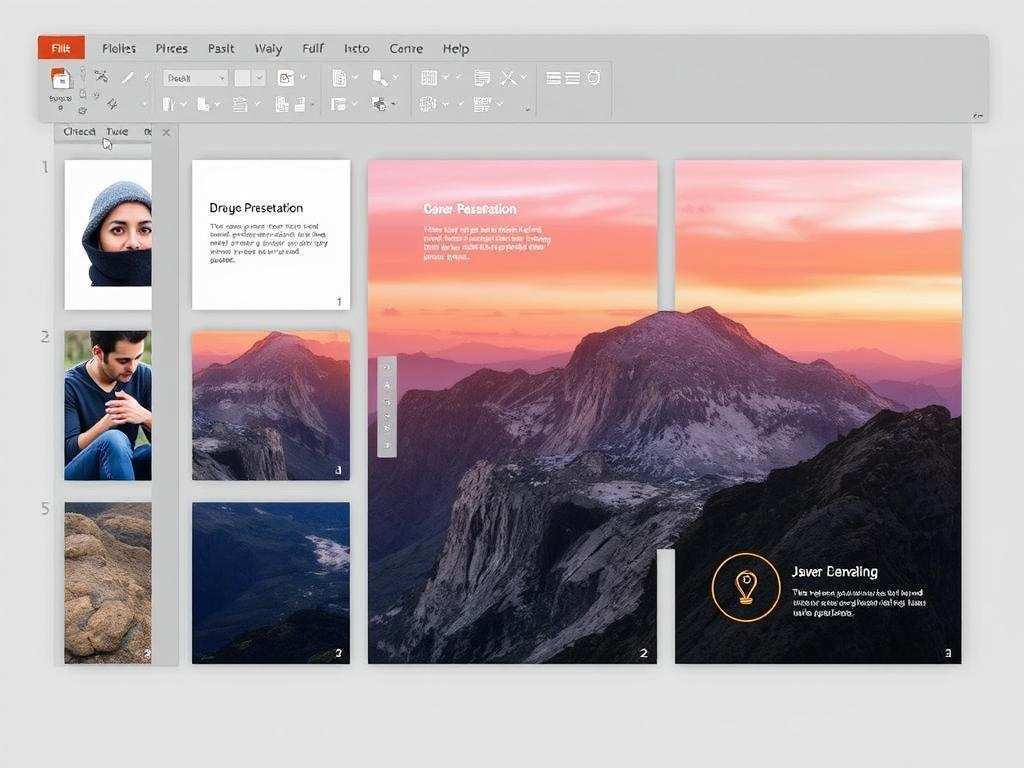
Создание презентаций – это важный навык, который может пригодиться в самых различных ситуациях: от бизнес-совещаний до учебных лекций и праздничных мероприятий. И если вы хотите, чтобы ваша презентация выделялась среди массы подобных, вам стоит обратить внимание на использование шаблонов PowerPoint. Но как сделать или скачать, изменить и использовать шаблон PowerPoint, чтобы ваша презентация выглядела действительно привлекательно? В этой статье мы подробно разберём все эти вопросы, чтобы вы могли создать качественные и красивые презентации.
Зачем использовать шаблоны PowerPoint?
Шаблоны PowerPoint — это своего рода "фундамент", на который вы можете накладывать свои идеи и содержимое. Их использование обеспечивает стиль и единообразие вашей презентации. Кроме того, вы можете сэкономить время, так как не придется создавать дизайн с нуля. Но чем же именно удобны шаблоны и почему их стоит использовать?
- Сокращение времени: Вам не нужно тратить часы на создание слайдов с нуля.
- Профессиональный дизайн: Даже если у вас нет опыта дизайнера, с помощью шаблонов вы можете создать профессионально выглядящую презентацию.
- Единая стилистика: Использование одного шаблона помогает поддерживать единую стилистику для всей презентации.
- Легкость в настройке: Большинство шаблонов позволяют легко заменять текст и изображения, что делает их очень удобными.
Таким образом, использование шаблона PowerPoint не только упрощает процесс, но и делает его более креативным. Теперь давайте разберёмся, как же можно скачать или создать свой собственный шаблон.
Как скачать шаблоны PowerPoint?
Скачивание шаблонов PowerPoint — простой и удобный процесс. Существует множество сайтов, которые предлагают бесплатные и платные шаблоны для использования. Рассмотрим несколько основных источников, из которых вы можете скачать нужные шаблоны.
Бесплатные ресурсы
Вот список популярных платформ, где вы можете найти бесплатные шаблоны:
| Сайт | Описание |
|---|---|
| Slidescarnival | Обширная коллекция бесплатных шаблонов для различных стилей и тем. |
| Free PowerPoint Templates | Сайт с большим выбором бесплатных шаблонов, включая бизнес-темы. |
| Canva | Онлайн-сервис для создания дизайна с множеством бесплатных шаблонов. |
Помните, что при использовании бесплатных шаблонов всегда проверяйте условия лицензии и, если необходимо, указывайте авторство.
Платные ресурсы
Если вы не против потратить немного денег на качественный шаблон, существует множество платных источников:
- Envato Elements: Огромный выбор высококачественных шаблонов, требующих подписки.
- GraphicRiver: Платформа, где вы можете приобрести отдельные шаблоны без подписки.
- TemplateMonster: Большой ассортимент шаблонов на любой вкус, от тематических до минималистичных.
Выбор на платных платформах может обеспечить вам не только уникальность, но и доступ к более сложным и проработанным дизайнам.
Как создать свой собственный шаблон
Давайте теперь рассмотрим процесс создания собственного шаблона. Преимущество создания собственного шаблона в том, что вы можете настроить его именно под свои нужды и представления. Вот шаги, которые помогут вам в этом.
Шаг 1: Определите цель презентации
Перед тем как приступить к созданию шаблона, необходимо определить цель вашей презентации. Будет ли это деловая презентация, учебный проект или что-то более креативное? Это позволит вам выбрать правильный стиль и оформление. Напишите несколько ключевых пунктов, которые хотите донести до своей аудитории.
Шаг 2: Выберите цветовую палитру
Цвета играют важную роль в восприятии информации. Перед тем как приступить к работе, выберите цветовую палитру, которая будет соответствовать вашему контенту. Старайтесь использовать не более трех-четырех цветов, чтобы не перегружать слайды.
Шаг 3: Разработка структуры слайдов
Структура слайдов также имеет большое значение. Вы можете создать различные макеты для заголовков, текста, изображений и диаграмм. Так, у вас будет возможность разнообразить свою презентацию и сделать ее более интересной. Создайте шаблоны для следующих типов слайдов:
- Заглавный слайд
- Слайды с текстом
- Слайды с изображениями
- Инфографические слайды
- Заключительный слайд
Шаг 4: Используйте шрифты
Выбор шрифтов также может значительно изменить восприятие вашей презентации. Выбирайте шрифты, которые легко читаются, и избегайте слишком декоративных шрифтов. عادة، сочетайте один шрифт для заголовков и другой для основного текста. Это придаст вашим слайдам стильный вид.
Шаг 5: Сохраните шаблон
Когда вы закончите работу над дизайном своих слайдов, не забудьте сохранить шаблон. Откройте PowerPoint, выберите “Файл”, затем “Сохранить как” и выберите формат шаблона (.potx). Теперь вы сможете использовать его в будущем.
Как изменить готовый шаблон PowerPoint

Иногда у вас может не быть времени или возможностей для создания собственного шаблона, и тогда на помощь приходят готовые решения. Но их также можно адаптировать под свои нужды. Давайте рассмотрим основные шаги по изменению готового шаблона PowerPoint.
Шаг 1: Загрузите и откройте шаблон
Сначала вам нужно скачать и открыть шаблон, который вам понравился. Ознакомьтесь с его структурой и стилем, чтобы понять, какие изменения необходимо внести.
Шаг 2: Измените цветовую схему
Многие шаблоны имеют предустановленные цветовые схемы. Вы можете изменить их на свои, чтобы шаблон лучше соответствовал вашей концепции. Откройте вкладку “Дизайн” и выберите “Цвета”, чтобы изменить их на желаемые.
Шаг 3: Измените шрифты
Если вы хотите, чтобы текст в вашей презентации звучал более выразительно, можете изменить шрифты. Это можно сделать в разделе “Шрифты” в той же вкладке “Дизайн”. Выберите стиль, который вам подходит.
Шаг 4: Замена изображений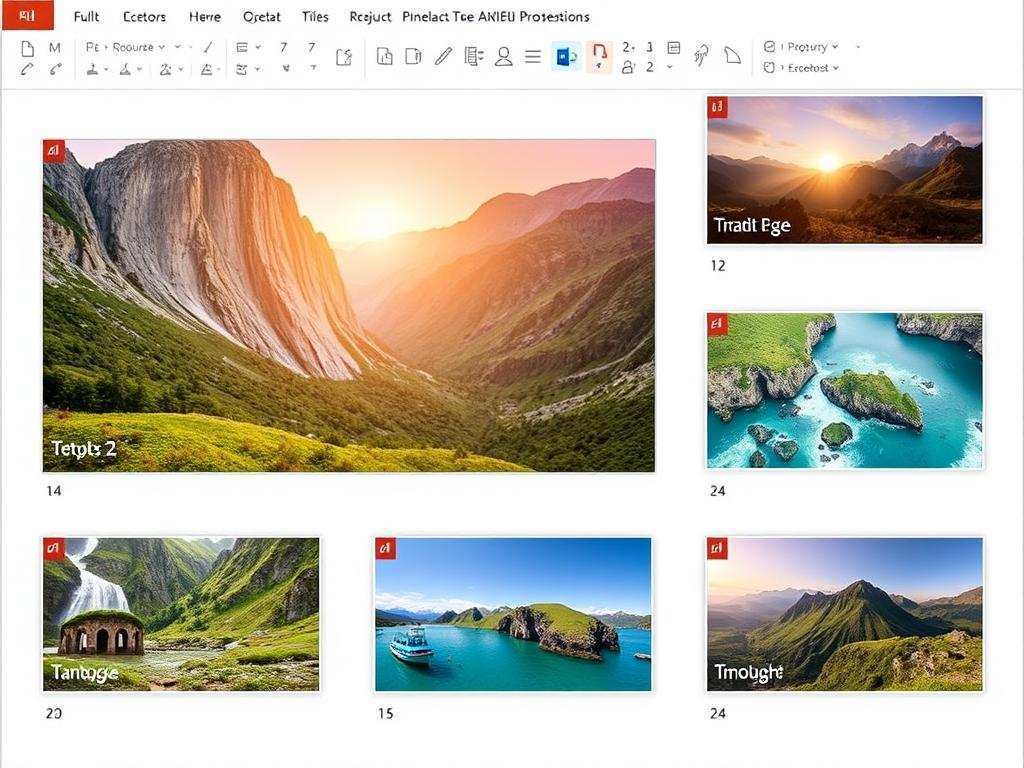
Кроме текстовых элементов, вы можете заменить изображения на слайдах. Убедитесь, что они соответствуют теме вашей презентации и имеют хорошее качество. Для замены изображения выделите его, нажмите правой кнопкой мыши и выберите “Заменить изображение”.
Шаг 5: Сохраните изменения
После внесения всех необходимых изменений не забудьте сохранить свою работу. Вы можете сохранить файл как обычную презентацию (.pptx) или сохранить его как новый шаблон (.potx).
Как использовать шаблон PowerPoint?
Теперь, когда у вас есть свой шаблон или вы изменили готовый, настало время использовать его для создания красивой презентации. Но как сделать так, чтобы ваш контент смотрелся удачно и профессионально?
Структурированный подход
Начните с разбивки вашего контента на логические блоки. Каждый слайд должен быть четким и лаконичным. Разделите информацию на категории, чтобы аудитория могла легче воспринимать ее. Вот несколько советов по структуре содержимого:
- Вводный слайд – краткий обзор темы презентации.
- Основные слайды – детальное изложение ваших идей и аргументов.
- Заключительный слайд – резюме и выводы.
Используйте визуальные элементы
Визуальные элементы играют важную роль в восприятии информации. Используйте картинки, графики, схемы и диаграммы, чтобы проиллюстрировать свои идеи. Это помогает удержать внимание аудитории и делает презентацию более интересной.
Не перегружайте слайды
Старайтесь избегать избытка информации на одном слайде. Каждое слово имеет значение, поэтому используйте краткие пункт списков и ограниченное количество текста. Оптимально, если на одном слайде будет не более 5-6 строк текста.
Тестируйте свою презентацию
Прежде чем показывать свою презентацию другим, протестируйте ее на себе. Пройдитесь по слайдам, проверьте, как вы себя чувствуете при их показе. Возможно, вы поймёте, что некоторые моменты требуют доработки, а где-то нужно добавить или уменьшить текст.
Заключение

Создание красивых и профессиональных презентаций с помощью шаблонов PowerPoint — это не только эффективный, но и творческий процесс. Используя возможность скачать, изменить и использовать различные шаблоны, вы можете создать действительно уникальный продукт, который понравится вашей аудитории. Умение работать с шаблонами откроет новые горизонты в ваших презентациях и сделает каждую из них запоминающейся. Надеюсь, что эта статья помогла вам разобраться в том, как сделать или скачать, изменить и использовать шаблон PowerPoint для создания великолепных презентаций, которые будут впечатлять и вдохновлять.