Как поменять фон презентации в Power Point: полное руководство
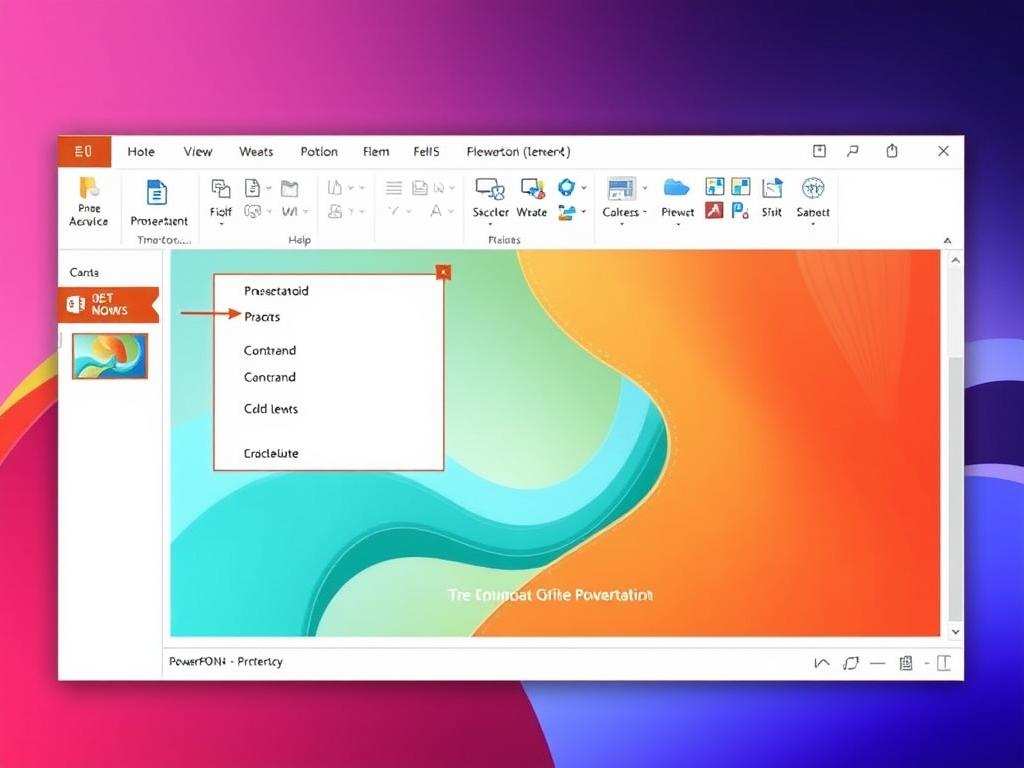
Итак, вы хотите изменить фон своей презентации в Power Point, и это отличное решение! Фон — это не просто задний план, а важный элемент дизайна, который может создать необходимое впечатление на вашу аудиторию. В этой статье мы рассмотрим все возможные способы изменения фона в Power Point, а также поделимся полезными советами по созданию профессионально выглядящих презентаций. Будьте готовы к тому, что ваш подход может стать ключом к успеху вашей презентации!
Почему важен правильный фон?

Когда речь идет о презентациях, визуальная составляющая играет огромное значение. Правильный фон может подчеркнуть основной контент, добавить стиля и даже скрасить скучные моменты, когда вы рассказываете о сложных темах. Давайте посмотрим, какие функции выполняет фон в презентации:
- Создание атмосферы: Фон может задавать настроение вашей презентации. Яркие цвета могут заряжать энергией и поднимать боевой дух, в то время как более спокойные оттенки создают ощущение серьезности.
- Поддержка контента: Хорошо выбранный фон помогает выделить важные элементы слайдов, такие как текст, графика, таблицы и диаграммы.
- Согласованность: Однородный стиль фона создает согласованный вид всей презентации, что важно для профессионального восприятия.
Поэтому, прежде чем браться за изменение фона, подумайте, каким образом он будет поддерживать вашу основную идею и сообщение. Ваша задача — создать гармонию между содержанием и визуальной частью.
Разные способы изменения фона
Power Point предлагает несколько способов смены фона, и в зависимости от ваших нужд, вы можете выбрать наиболее подходящий метод. Давайте рассмотрим каждый из этих способов подробнее.
1. Изменение фона для одного слайда
Если вам нужно изменить фон только одного слайда, это делается очень просто. Для этих целей воспользуйтесь следующими шагами:
- Откройте вашу презентацию в Power Point.
- Выберите слайд, фон которого вы хотите изменить.
- На верхней панели меню кликните на вкладку «Дизайн».
- В разделе «Фон» выберите пункт «Формат фона».
- Теперь вам доступны различные опции, такие как «Сплошной цвет», «Градиент», «Изображение или текстура» и другие.
После того как вы выберете нужный вам фон, не забудьте нажать кнопку «Закрыть» в правом верхнем углу, чтобы сохранить изменения.
2. Изменение фона для всей презентации
Если же вы хотите сменить фон сразу на всех слайдах презентации, это делается немного иначе:
- Перейдите на вкладку «Дизайн».
- Нажмите на кнопку «Формат фона».
- Выберите желаемый фон.
- После того как вы внесете изменения, не забудьте выбрать пункт «Применить ко всем», чтобы фон моментально изменился на всех слайдах.
Выбор фона для всех слайдов не только избавит вас от лишней работы, но и создаст единый стиль для всей презентации.
3. Использование предустановленных тем
Power Point предлагает множество предустановленных тем, которые включают в себя не только фон, но и шрифты, стили и другие элементы оформления. Чтобы воспользоваться этой функцией:
- Перейдите на вкладку «Дизайн».
- Просмотрите доступные темы в разделе «Темы».
- Нажмите на ту, которая вам нравится, и она автоматически применится ко всей презентации.
Подбор темы — это быстрое и простое решение, особенно если вы не уверены, как должен выглядеть ваш фон. Однако, имейте в виду, что не каждая тема может подойти для вашей конкретной презентации, поэтому выбирайте с умом!
Использование изображений в качестве фона
Иногда лучше всего фонить слайды красивым изображением. Это может быть что-то абстрактное, пейзаж или любое другое изображение, которое гармонично вписывается в общий стиль. Используя изображения, учтите следующие моменты:
- Качество изображения: Убедитесь, что изображение имеет высокое разрешение. Нечеткие или размытые картинки будут выглядеть непрофессионально.
- Цвета: Оцените, как изображение сочетается с текстом. Если оно слишком яркое или перегружено деталями, текст может быть плохо читаем.
- Тематика: Изображение должно соответствовать содержанию вашей презентации. Если вы говорите о чем-то серьезном, не стоит использовать карикатуры или слишком веселые картинки.
Теперь давайте перейдем к тому, как добавить изображение в качестве фона:
- Выберите слайд, фон которого хотите изменить.
- На вкладке «Дизайн» выберите пункт «Формат фона».
- Нажмите на «Изображение или текстура».
- Выберите изображение из вашей библиотеки или загрузите новое.
Градиенты и текстуры

Градиенты и текстуры могут стать отличным дополнением, придающим глубину вашему фону. Вместо однотонного фона вы можете попробовать создать эффект плавного перехода цветовых оттенков или добавить текстуру, которая будет выглядеть стильно и интересно.
Создание градиента
- Выберите слайд и откройте вкладку «Дизайн».
- Кликните «Формат фона» и выберите «Градиентная заливка».
- Настройте цвета, углы и интенсивность градиента по вашему усмотрению.
Несмотря на свою простоту, градиент может сделать фон более живым и интригующим.
Добавление текстур
- Выберите слайд для изменения фона.
- Перейдите в «Дизайн» и откройте «Формат фона».
- Выберите пункт «Текстура» и просмотрите доступные текстуры.
- Выберите подходящую текстуру и примените ее к слайду.
Текстуры придают фону интересный вид и могут стать отличной основой для вашего дизайна. Не бойтесь экспериментировать!
Работа с рамками и узорами
Для более сложных эффектов можно комбинировать разные элементы. Например, вы можете добавить рамки или узоры к слайду. Это сделает вашу презентацию более уникальной.
- Важно следить за тем, чтобы узоры не отвлекали внимание от основного контента. Используйте их с умом.
- Рамки могут помочь выделить важные элементы. Если вы добавляете рамки к текстовым блокам или изображениям, убедитесь, что они гармонируют по стилю с фоном.
Использование прозрачности

Прозрачность также может быть полезной, особенно если вы используете изображения или текстуры. Вы можете легко настроить уровень прозрачности фона, чтобы сделать его менее броским. Это позволяет тексту и другим элементам слайда оставаться верхними, что улучшает читаемость.
- После выбора изображения или текстуры на вкладке «Формат фона» вы увидите ползунок для настройки уровня прозрачности.
- Попробуйте различные уровни, чтобы найти оптимальный вариант.
Некоторые эффекты будут хуже видны при полном отсутствии прозрачности, поэтому развитие навыка работы с прозрачностью может значительно улучшить вашу презентацию.
Сохранение стиля и тему
После того как вы изменили фон, не забудьте сохранить стиль на будущее. Самый простой способ — это сохранить собственный шаблон. Вы можете это сделать путем:
- Заходите в «Файл» и выбирайте «Сохранить как».
- В поле «Тип файла» выбирайте «Шаблон PowerPoint».
- Придайте шаблону имя и сохраните его.
Теперь вы можете использовать этот шаблон в будущих презентациях, облегчая себе жизнь и сохраняя единый стиль.
Заключение
Теперь вы знаете, какие способы изменения фона в Power Point существуют, и можете смело выбирать тот, который подходит именно вам. Правильный фон способен изменить всю презентацию и поднять уровень вашего выступления. Не бойтесь экспериментировать и проявлять креативность. Надеемся, что наши советы помогут вам создавать великолепные слайды и оставлять незабываемое впечатление на вашу аудиторию. Удачи в ваших будущем презентациях!