Вычитание процентов из числа во время математических расчетов – не такое уж редкое явление. Например, В торговом Учреждении вычитают процент ндс от общей суммы для того, чтобы установить цену товара без ндс. Это причина контроля над органами. Давайте и мы выясним, как вычесть процент от числа в программе Microsoft Excel.
Вычитание процента в Excel
Прежде всего, давайте разберемся, как вычитаются проценты из числа в целом. Чтобы вычесть процент из числа, нужно сразу определить, количество в сумме выражений вычислить процент из числа числа. Для этого, множимое числовое число на процент. Затем полученный результат высчитывается от предполагаемого числа.
В виде формулы в Экселе это будет выглядеть следующим образом: «=(число)-(число)%.*(велипало).*(велипчим)%».
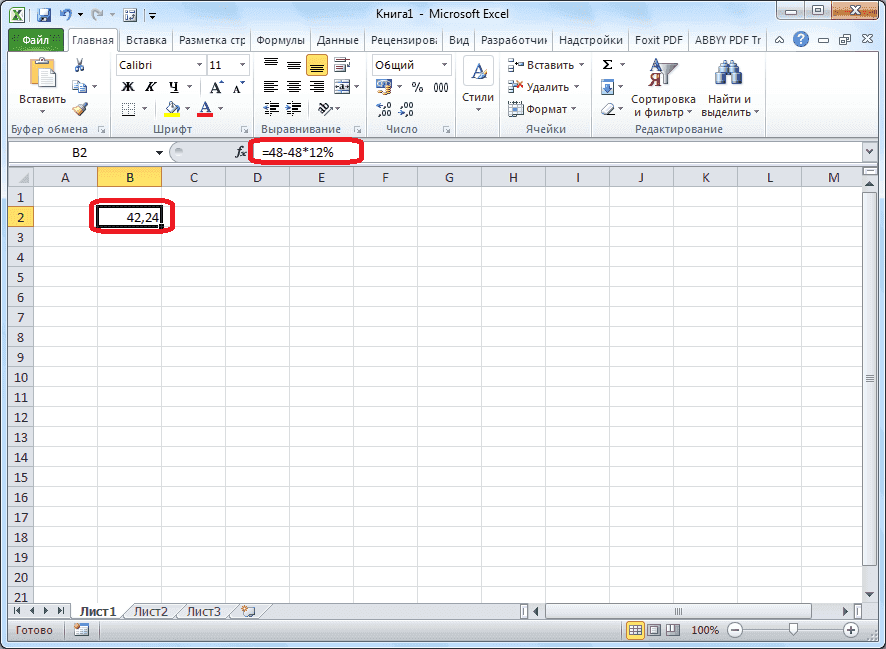
Продемонстрируем вычитание процентов на экспорт. Допустим, из числа 48 нам необходимо вычесть 12%. Кликаем по любой ячейке листа, или производим запись в формулу: «=48-48*12%».
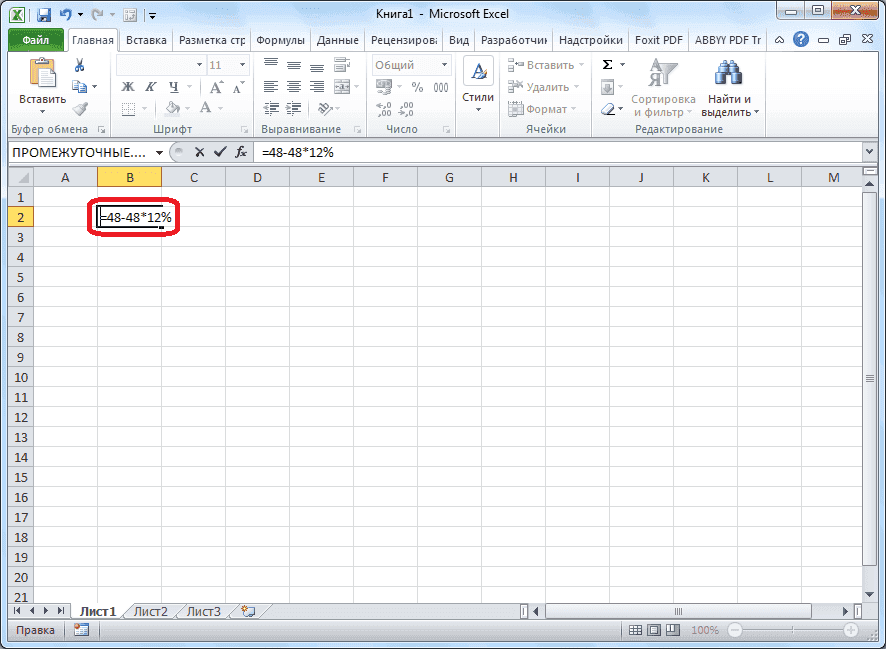
Чтобы вычислить вычисление, и увидеть результат, щелкните по ENTER на клавиатуре.
Вычитание процентов из таблицы
Теперь давайте разберемся, как вычесть процент из данных, которые уже занесены в таблицу.

В случае, если мы выберем процентную долю из всех групп столбца, то всего в первую очередь, становимся на основе таблицы в избирательной ячейке. Ставим в ней знак «=». Далее, кликаем по той ячейке, процент из которой нужно вычесть. После этого ставим знак «-», и опять кликаем по той самой ячейке, по которой кликали до. Ставим знак «*» и выбираем значение процента, которое следует вычесть. В конце поставим знак «%».
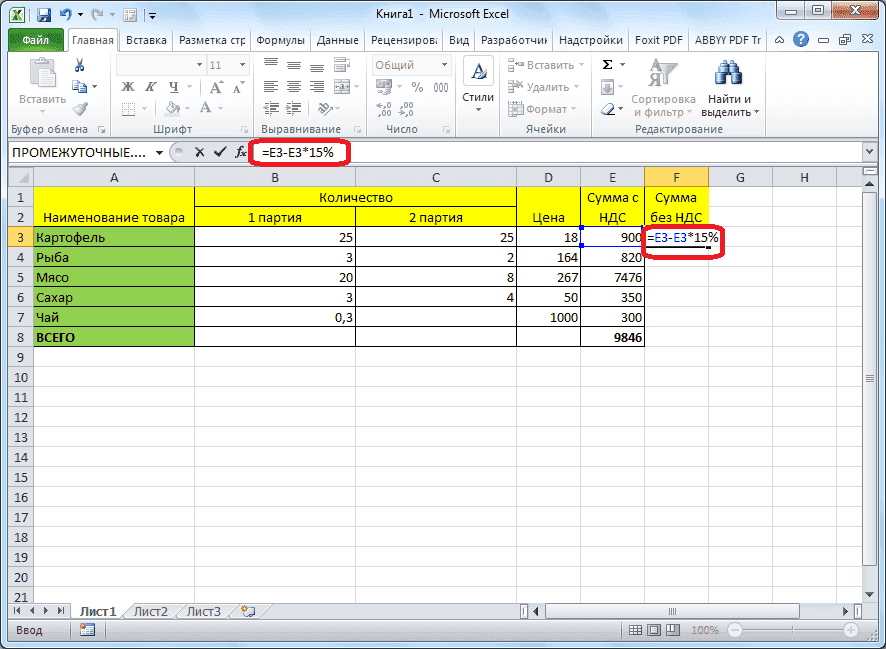
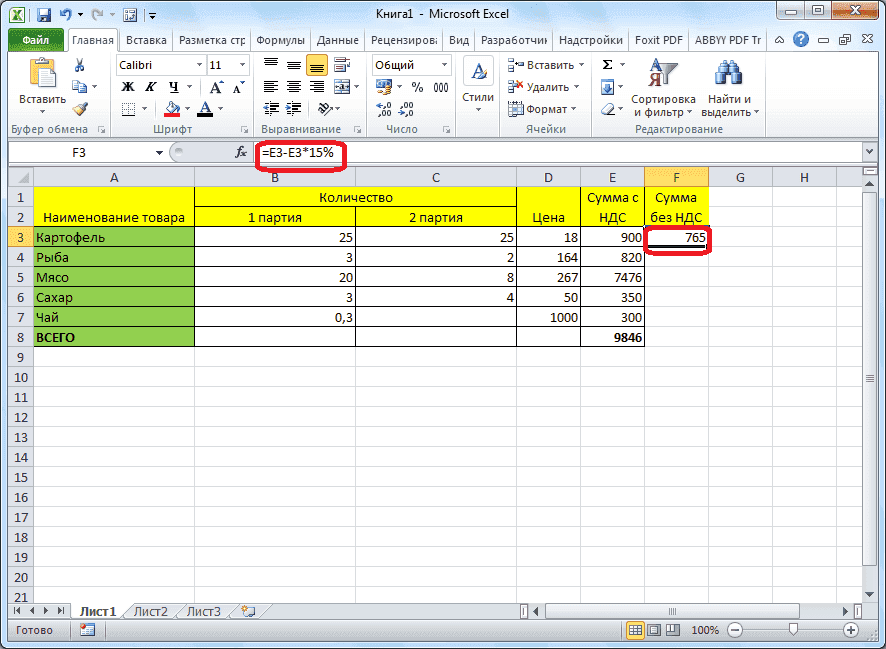
Кликаем по ожидаемому входу, после чего, произрастает плотность, и результат выводится в ту ячейку, в которую мы записали формулу.
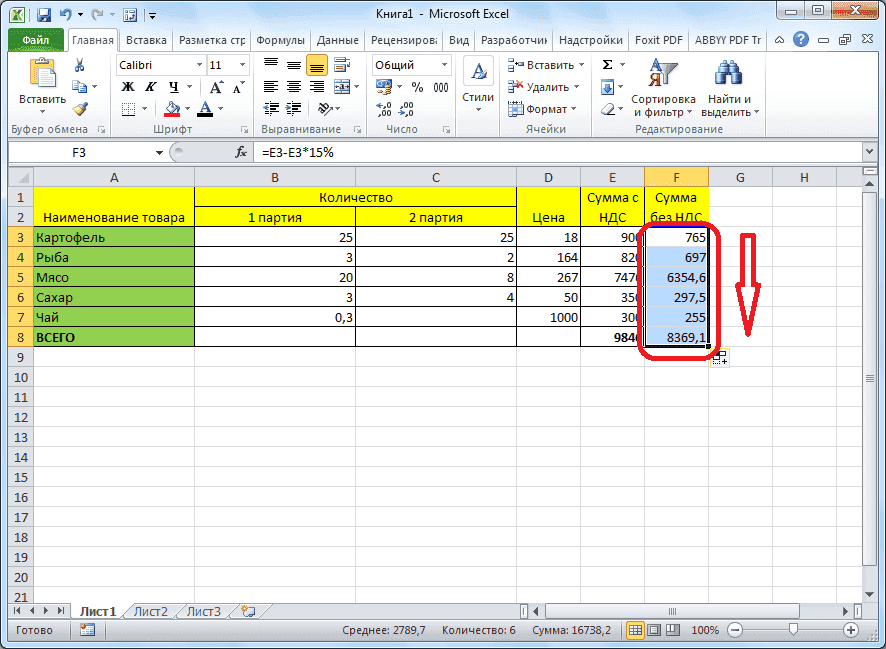
Для того, чтобы формула была скопирована и включена в состав данной колонки, а, соответственно, процент был вычтен и из других строк, становимся в нижний правый угол ячейки, в которой уже имеется уже исчисленная формула. Жмем на исходе пункта, и тянем ее вниз до конца таблицы. Таким образом, мы видим в каждой ячейке каисла, которые извлекают изначальную сумму за вычетом установленного процента.
Итак, мы выяснили, что два основных показателя выявлены в процентах от числа в программе Microsoft Excel: как высокая частота и как частота в таблице. Как видно, процедура вычитания процентов не слишком сложна, а применение ее в таблице помогает значительно упростить работу в них.