Предлагаем перейдём к практическому семейству по версии установленной коководству по группе версии установленной коководству по семейству версии установленной коководству
Определение установленной версии Microsoft Office
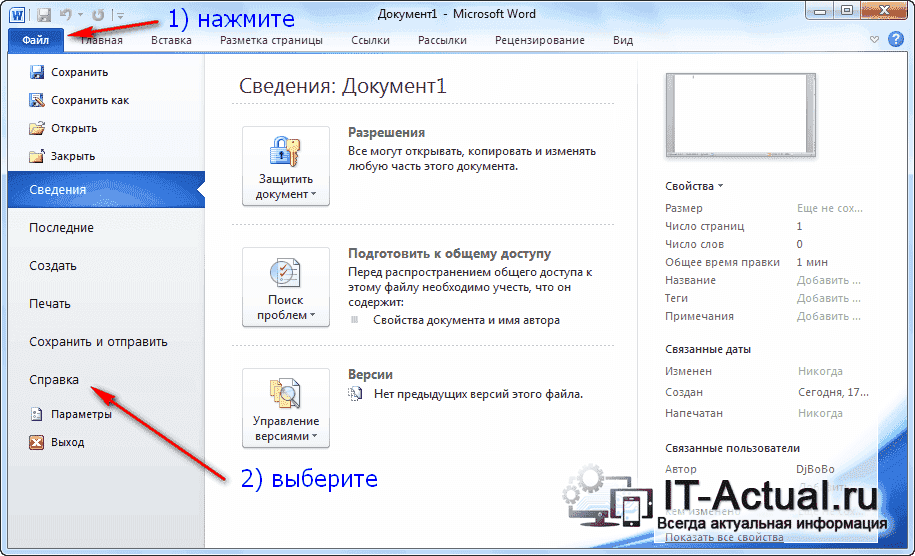
- Откроем какую-либо программу из данного пакета. К примеру, Microsoft Word.
- В окне данного редактора требуется использование параметра меню (Файл).
Выскочит воспринимаемое к определенному меню, среди указанных, которое будет справка (или же пункт под названием учётная запись) — кликните по оному.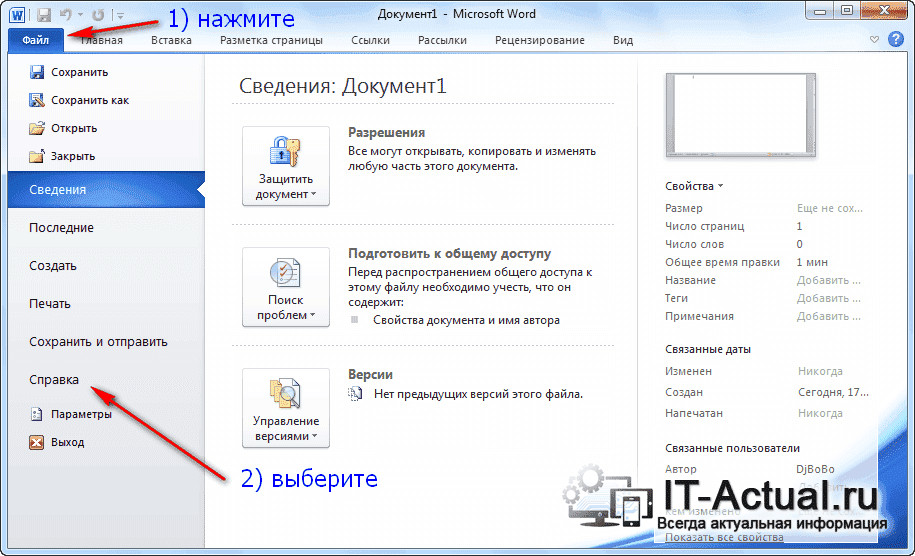
- В правой части окна будет изложена итехническая информация, в том числе указанная и установленная Microsoft.
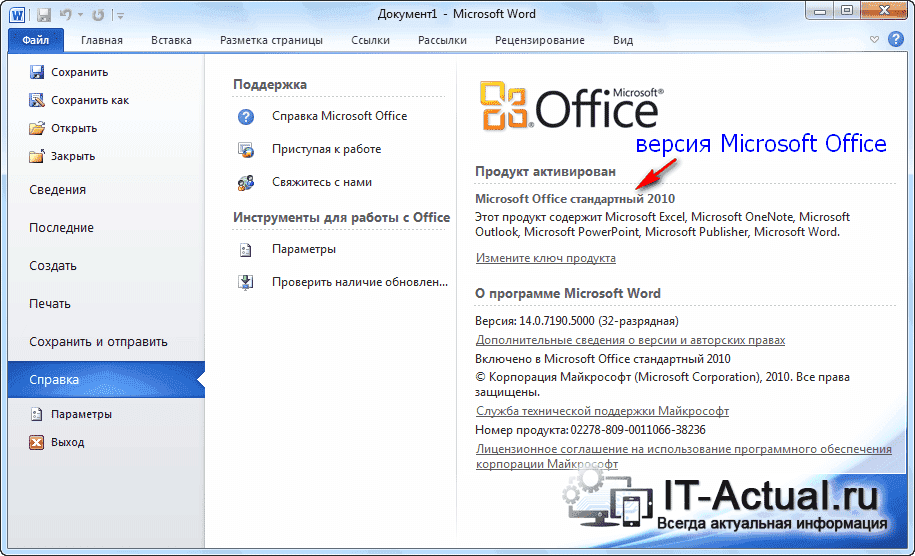
В приведенном на изображении изображении это Microsoft Office 2010.
Согласитесь, достаточно просто получить требуемую информацию, если это связано с этой инициативой у выборов, которые представляются в недрах корпорации Майкрософт. Действительно удобные и созданные для людей решения.