При работе с большими таблицами и базами данных очень удобно использовать выпадающие списки. В этом случае пользователь может выбрать ввод только заданных значений из списка. Выпадающий список позволяет избежать ситуаций, когда ввод неверного значения может привести к нежелательным результатам.
Как создать выпадающий список в Excel 2007? Рассмотрим ниже.
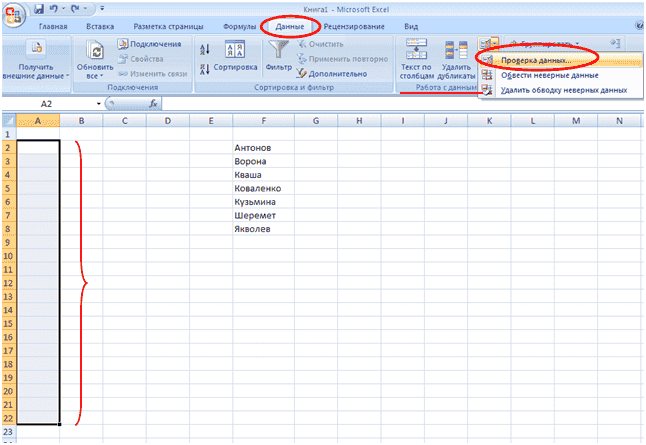
Сначала нужно создать список тех значений, которые будут предоставлены на выбор для ввода в ячейку (в нашем случае это диапазон ячеек F2:F8). Далее выделяем ячейку (или группу ячеек), в которой фактически будет удален наш список (в нашем случае это диапазон ячеек A2:A22).
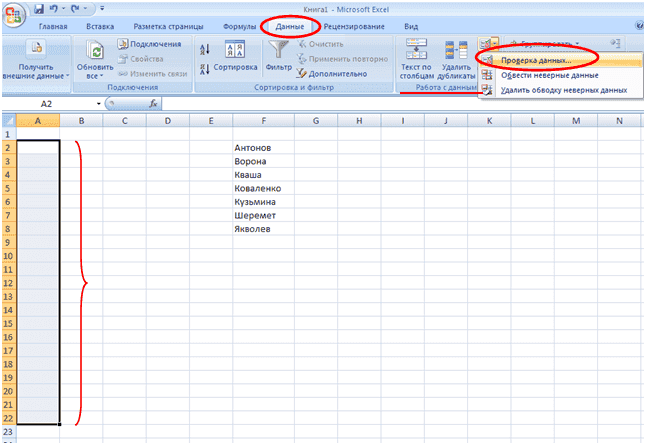
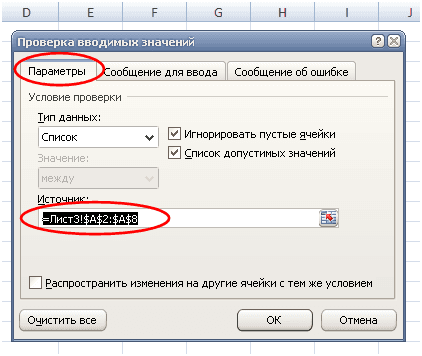
После этого вы увидите окно «Проверка входных значений». В первой вкладке «Параметры» выберите «Тип данных» — «Список», а в столбце «Источник» укажите диапазон списка.
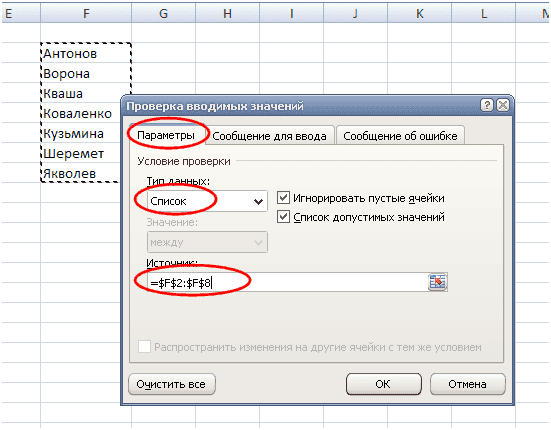
По желанию, а также для наглядности можно заполнить оставшиеся две вкладки «Входное сообщение» и «Сообщение об ошибке».
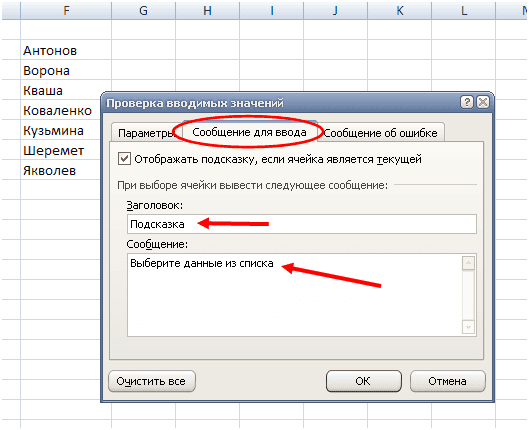
Во вкладке «Сообщение для входа» можно указать подсказку пользователю о его дальнейших действиях, например, фразу «Выбрать данные из списка». Подсказка появится, когда вы выберете ячейку с выпадающим списком.
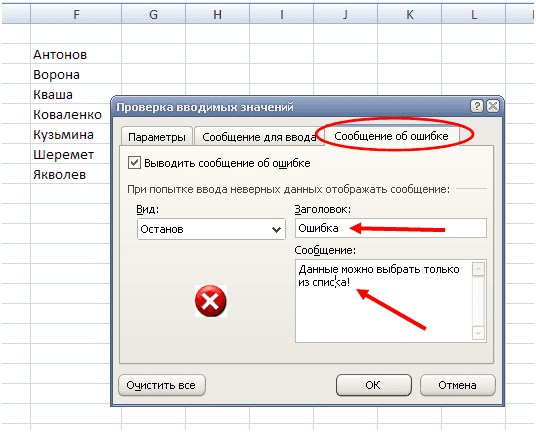
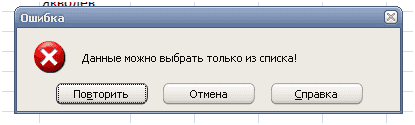
Во вкладке «Сообщение об ошибке» вы можете ввести текст, который будет появляться при попытке ввести неверные данные в ячейку.
После того, как все сделано, нажмите ОК.
Выпадающий список готов. Теперь при выборе любой из ячеек в диапазоне A2:A22 появится всплывающая подсказка и раскрывающийся список (стрелка справа от ячейки). Мне это нравится
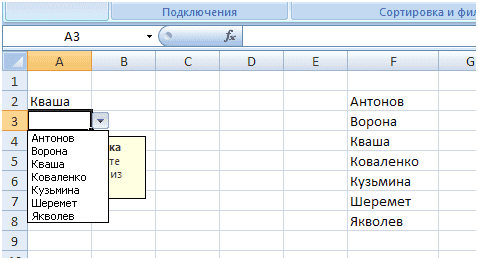
В случае, если вы попытаетесь ввести неверные данные в одну из ячеек выбранного диапазона, появится сообщение об ошибке
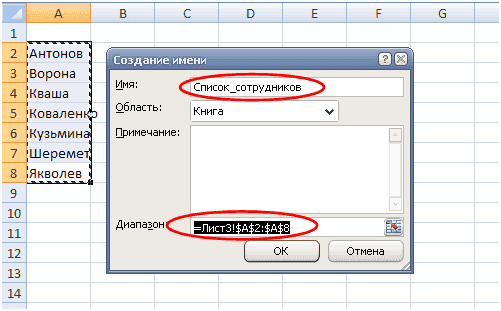
Для удобства список можно разместить на другом листе в документе Excel 2007, но для создания выпадающего списка теперь нужно дать ему имя. Делается это просто. Выберите список данных, щелкните его правой кнопкой мыши и выберите «Имя диапазона…». В открывшемся окне «Создать имя» в графе «Имя» указываем имя для списка (без пробелов) и проверяем правильность диапазона (диапазон можно выделить и скопировать сразу, он нам понадобится позже) и нажмите ОК.
А теперь возвращаемся на страницу с диапазоном, в котором вы хотели бы видеть выпадающий список, и при создании выпадающего списка в исходной колонке указываем диапазон только что скопированного вами списка данных.