Строки или столбцы чисел, нанесенные на диаграмму, называются рядами данных. На диаграмме можно выровнять один или несколько рядов данных.
Чтобы создать гистограмму, выполните следующие действия:
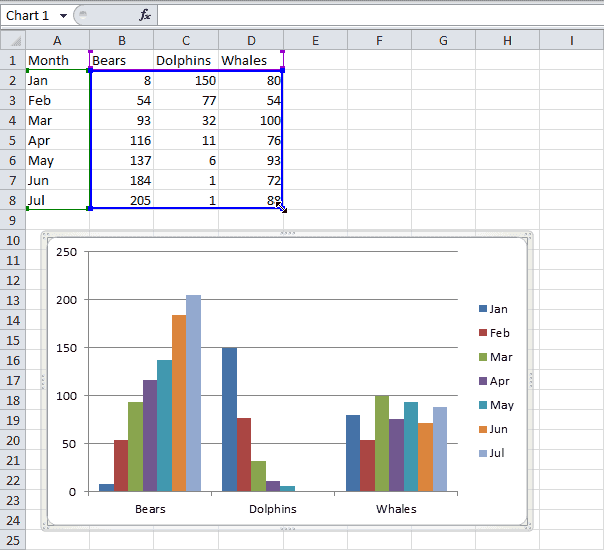
- Выберите диапазон A1:D7.
- На вкладке «Вставка» в разделе «Диаграммы» щелкните «Вставить линейчатую диаграмму» > «Сгруппированный столбец).
Выбор источника данных
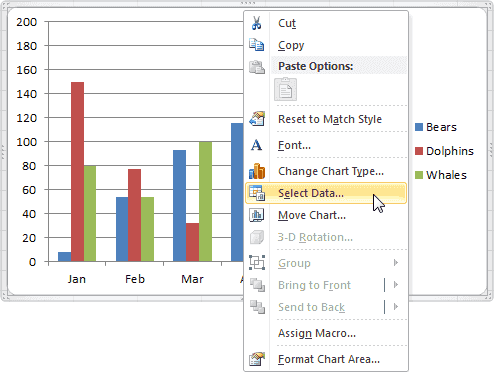
Чтобы открыть диалоговое окно «Выбор источника данных», выполните следующие действия:
- Выберите диаграмму. Щелкните его правой кнопкой мыши и выберите «Выбрать данные).
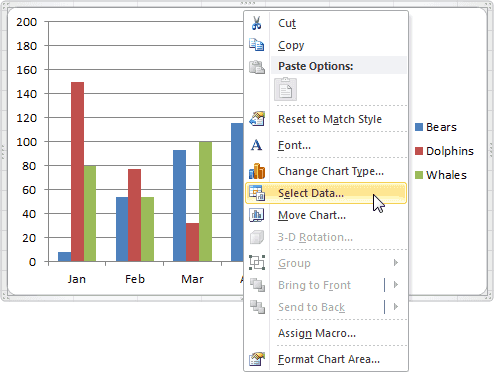
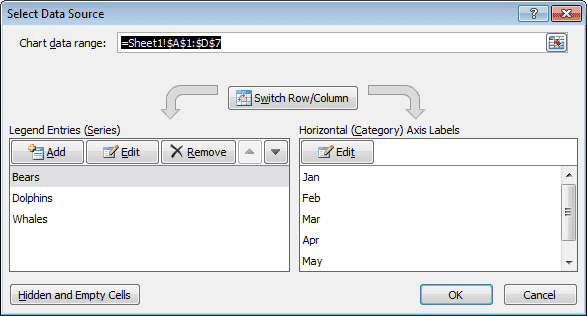
Появится диалоговое окно «Выбор источника данных).
- Слева вы видите три ряда данных (медведи, дельфины и киты), а справа метки горизонтальной оси (январь, февраль, март, апрель, май и июнь).
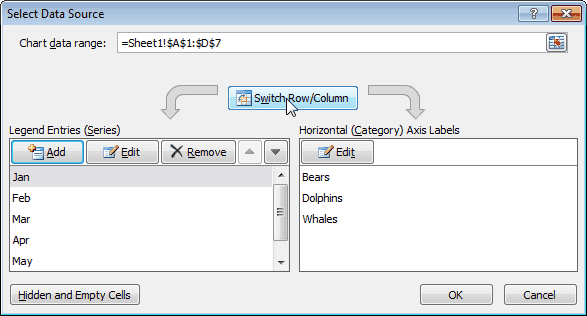
Строка/Столбец
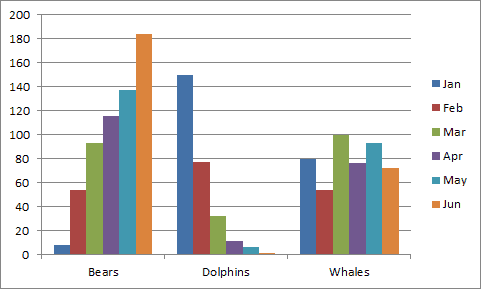
Если вы нажмете кнопку «Строка/столбец», вы получите шесть рядов данных (январь, февраль, март, апрель, май и июнь) и три метки по горизонтальной оси (медведи, дельфины и киты).
Результат:
Добавление, изменение, удаление и перемещение
Вы можете использовать диалоговое окно «Выбор источника данных» для добавления, редактирования, удаления и перемещения рядов данных, но есть более быстрый способ. Выберите диаграмму и просто измените диапазон на листе.
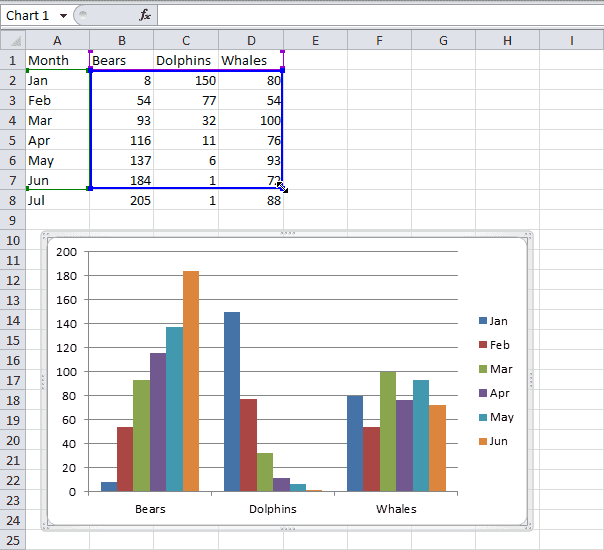
Результат: