Удаление нежелательных объектов с фотографий: как легко убрать предметы, людей и текст онлайн с помощью Picsart

На чтение
5 минДата обновления
03.03.2026Что такое Picsart и зачем он нужен?
 Picsart – это мощный инструмент для редактирования фотографий, доступный как на мобильных устройствах, так и на компьютерах. Он стал одним из самых популярных приложений для тех, кто хочет красиво оформить свои снимки, упрощая редактирование благодаря простому и удобному интерфейсу. Независимо от того, хотите ли вы улучшить качество изображения, добавить фильтры или удалить нежелательные элементы, Picsart предоставляет пользователю широкий набор инструментов для реализации своих идей.
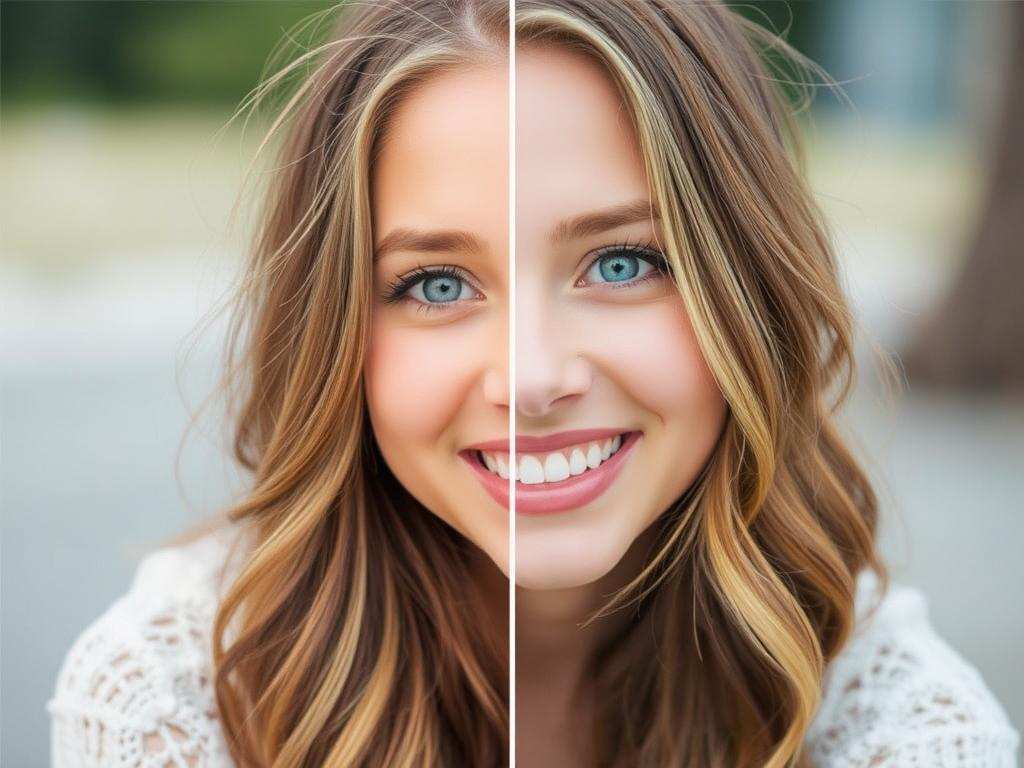
Многие из нас сталкиваются с ситуациями, когда на фото попадают случайные предметы, посторонние люди или неуместный текст. Это может быть как неудачно сделанный снимок на отдыхе, так и фотография, которая требует небольшой доработки для публикации в социальных сетях. И здесь на помощь приходит Picsart. Давайте разберем, как именно с его помощью можно легко и быстро убрать все лишнее, что мешает вашему идеальному изображению.
Picsart – это мощный инструмент для редактирования фотографий, доступный как на мобильных устройствах, так и на компьютерах. Он стал одним из самых популярных приложений для тех, кто хочет красиво оформить свои снимки, упрощая редактирование благодаря простому и удобному интерфейсу. Независимо от того, хотите ли вы улучшить качество изображения, добавить фильтры или удалить нежелательные элементы, Picsart предоставляет пользователю широкий набор инструментов для реализации своих идей.
Многие из нас сталкиваются с ситуациями, когда на фото попадают случайные предметы, посторонние люди или неуместный текст. Это может быть как неудачно сделанный снимок на отдыхе, так и фотография, которая требует небольшой доработки для публикации в социальных сетях. И здесь на помощь приходит Picsart. Давайте разберем, как именно с его помощью можно легко и быстро убрать все лишнее, что мешает вашему идеальному изображению.
Как удалить предметы и людей с фотографии в Picsart
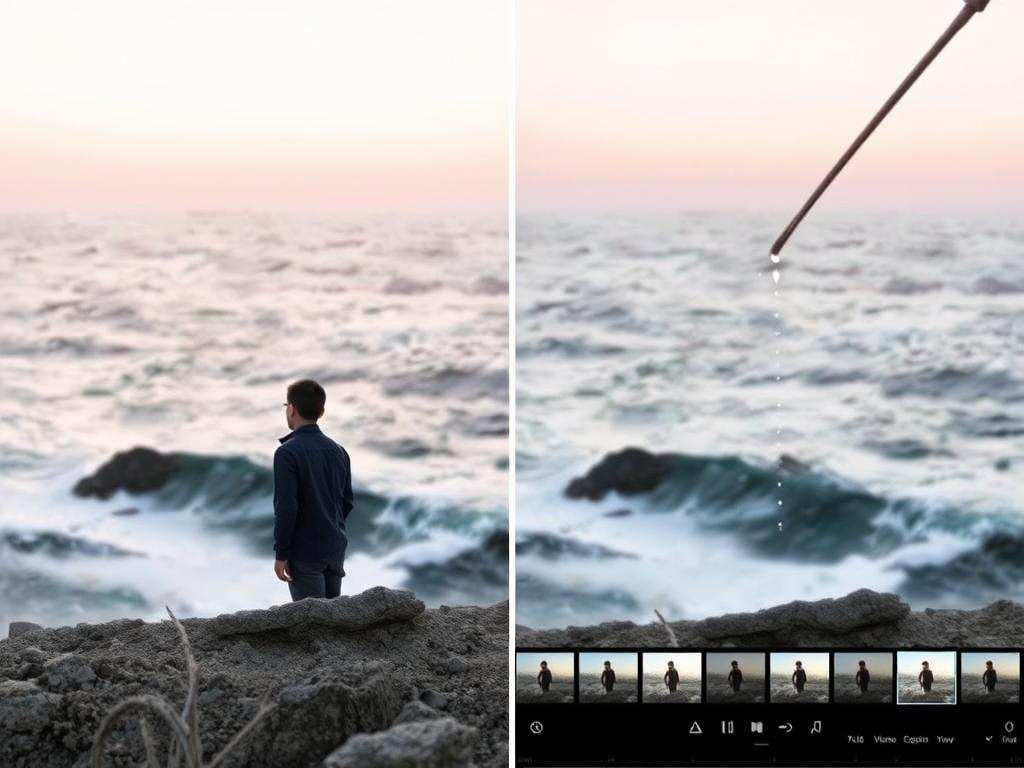
Удаление нежелательных объектов – одна из основных функций Picsart. Алгоритмы приложения позволяют не просто удалить предмет, но и аккуратно восстановить фоновую часть изображения. Для этого существует несколько инструментов, которые помогут вам достичь желаемого результата.Инструменты для удаления объектов В Picsart есть несколько функций, которые позволяют удалять нежелательные элементы. Вот основные из них:
| Инструмент | Описание |
|---|---|
| Клонирование | Позволяет копировать часть изображения и закрашивать нежелательные объекты. |
| Удаление объектов | Автоматически заполняет пространство, оставшееся после удаления объекта. |
| Маскировка | Позволяет скрыть часть фотографии, используя текстуры и изображения из других мест. |
| Редактирование фона | Дает возможность изменять фон после удаления ненужного объекта. |
Пошаговая инструкция по удалению объектов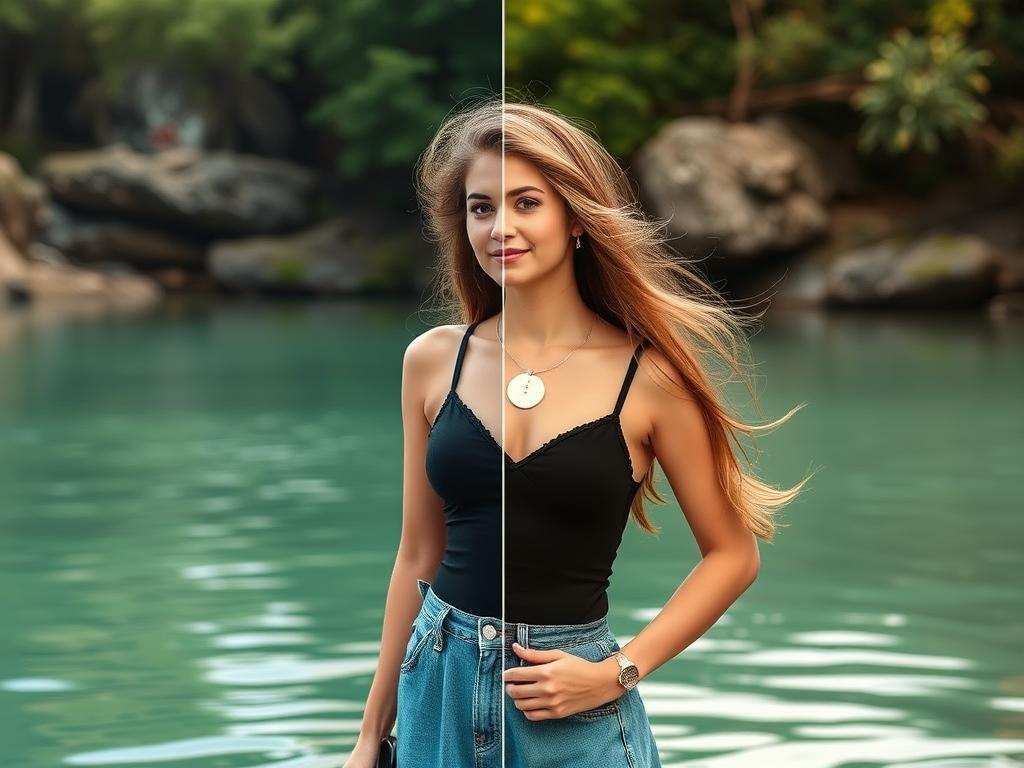 Теперь давайте подробно рассмотрим, как именно можно удалить нежелательные элементы на примере конкретного снимка. Следуйте этим шагам, чтобы получить лучший результат:
- Загрузите изображение: Откройте Picsart и выберите фотографию, с которой хотите поработать.
- Выберите инструмент удаления: На панели инструментов найдите функцию "Удаление объектов" и нажмите на неё.
- Выделите нежелательный объект: Используйте кисть для выделения части фото, которую хотите убрать. Будьте внимательны, чтобы не затронуть важные детали.
- Примените удаление: После выделения нажмите кнопку "Удалить". Picsart автоматически обработает изображение и заполнит область фоном.
- Детали и коррекция: Проверьте получившийся результат. Если необходимо, используйте инструмент клонирования для финальной доработки.
- Сохраните изображение: Когда все устраивает, не забудьте сохранить изменения и загрузи фото в ваш альбом!
Удаление текста с фото с помощью Picsart
Тексты на фотографиях могут быть как нужными, так и совершенно неуместными – например, это может быть название заведения на снимке, или же ненужная надпись, добавленная в редакторе. Picsart также предоставляет возможность легко удалить тексты с ваших снимков.
Почему удаление текста может быть необходимо?
Бывает так, что на фотографии, которую вы хотите опубликовать, изображён оригинальный или памятный момент, но текст, случайно добавленный, не подходит по стилю или просто мешает общему восприятию. Удаление текста абсолютно необходимо, чтобы ваша фотография выглядела гармонично и привлекательно.
Как убрать текст с фотографии
Чтобы эффективно удалить текст, выполните следующие шаги:
- Загрузите нужное изображение: Как и в случае с удалением объектов, начните с загрузки фотографии в Picsart.
- Выберите инструмент “Удаление объектов”: Этот инструмент также отлично справляется с удалением текста.
- Выделите текст: Точно так же, как вы выделяли объект, аккуратно обведите текст, который хотите удалить.
- Примените удаление: Нажмите “Удалить”. Приложение обработает ваше фото.
- Проверка результата: Убедитесь, что текст полностью исчез, а фон выглядит естественно.
- Сохраните изменения: Не забудьте сохранить ваше изображение, чтобы не потерять результат работы!
Как улучшить фон после удаления объекта?
Как бы хорошо ни работало приложение, иногда фон может выглядеть не столь естественно, особенно после удаления объектов или текста. В таких случаях необходимо провести небольшую доработку для достижения идеального результата.
Использование фоновых эффектов
Для улучшения фона можно применять различные эффекты. Picsart предоставляет массу фильтров и текстур, которые помогут замаскировать недостатки. Вот что можно сделать:
- Добавьте эффект размытия: Область, где был удалён объект, можно немного размылить, чтобы она не выделялась на фоне.
- Поменяйте текстуру фона: Можно использовать встроенные текстуры или загрузить свои для создания более гармоничного фона.
- Настройте оттенки: Регулируйте яркость и контрастность, чтобы фон стал более живым и насыщенным.
Заключение
 Удаление объектов, людей и текста с фотографий в Picsart – это простой и эффективный способ сделать свои снимки более привлекательными. Приложение предлагает множество инструментов, позволяющих добиваться отличных результатов даже новичкам. Не бойтесь экспериментировать и использовать различные эффекты и настройки для достижения желаемого результата! Взаимодействуя с Picsart, вы сможете улучшать свои фотографии, сохраняя при этом их уникальность. Создавайте красивые и чистые снимки, которые будут радовать вас и ваших близких.
Как убрать текст с фотографии
Чтобы эффективно удалить текст, выполните следующие шаги:
- Загрузите нужное изображение: Как и в случае с удалением объектов, начните с загрузки фотографии в Picsart.
- Выберите инструмент “Удаление объектов”: Этот инструмент также отлично справляется с удалением текста.
- Выделите текст: Точно так же, как вы выделяли объект, аккуратно обведите текст, который хотите удалить.
- Примените удаление: Нажмите “Удалить”. Приложение обработает ваше фото.
- Проверка результата: Убедитесь, что текст полностью исчез, а фон выглядит естественно.
- Сохраните изменения: Не забудьте сохранить ваше изображение, чтобы не потерять результат работы!
Как улучшить фон после удаления объекта?
Как бы хорошо ни работало приложение, иногда фон может выглядеть не столь естественно, особенно после удаления объектов или текста. В таких случаях необходимо провести небольшую доработку для достижения идеального результата.
Использование фоновых эффектов
Для улучшения фона можно применять различные эффекты. Picsart предоставляет массу фильтров и текстур, которые помогут замаскировать недостатки. Вот что можно сделать:
- Добавьте эффект размытия: Область, где был удалён объект, можно немного размылить, чтобы она не выделялась на фоне.
- Поменяйте текстуру фона: Можно использовать встроенные текстуры или загрузить свои для создания более гармоничного фона.
- Настройте оттенки: Регулируйте яркость и контрастность, чтобы фон стал более живым и насыщенным.
Заключение
Удаление объектов, людей и текста с фотографий в Picsart – это простой и эффективный способ сделать свои снимки более привлекательными. Приложение предлагает множество инструментов, позволяющих добиваться отличных результатов даже новичкам. Не бойтесь экспериментировать и использовать различные эффекты и настройки для достижения желаемого результата! Взаимодействуя с Picsart, вы сможете улучшать свои фотографии, сохраняя при этом их уникальность. Создавайте красивые и чистые снимки, которые будут радовать вас и ваших близких.
- Добавьте эффект размытия: Область, где был удалён объект, можно немного размылить, чтобы она не выделялась на фоне.
- Поменяйте текстуру фона: Можно использовать встроенные текстуры или загрузить свои для создания более гармоничного фона.
- Настройте оттенки: Регулируйте яркость и контрастность, чтобы фон стал более живым и насыщенным.
Заключение
Удаление объектов, людей и текста с фотографий в Picsart – это простой и эффективный способ сделать свои снимки более привлекательными. Приложение предлагает множество инструментов, позволяющих добиваться отличных результатов даже новичкам. Не бойтесь экспериментировать и использовать различные эффекты и настройки для достижения желаемого результата! Взаимодействуя с Picsart, вы сможете улучшать свои фотографии, сохраняя при этом их уникальность. Создавайте красивые и чистые снимки, которые будут радовать вас и ваших близких.