Ретушь лица в Photoshop: основы, инструменты и лайфхаки
На чтение
5 мин
Дата обновления
03.03.2026
#COURSE##INNER#
Введение в мир фотошопа
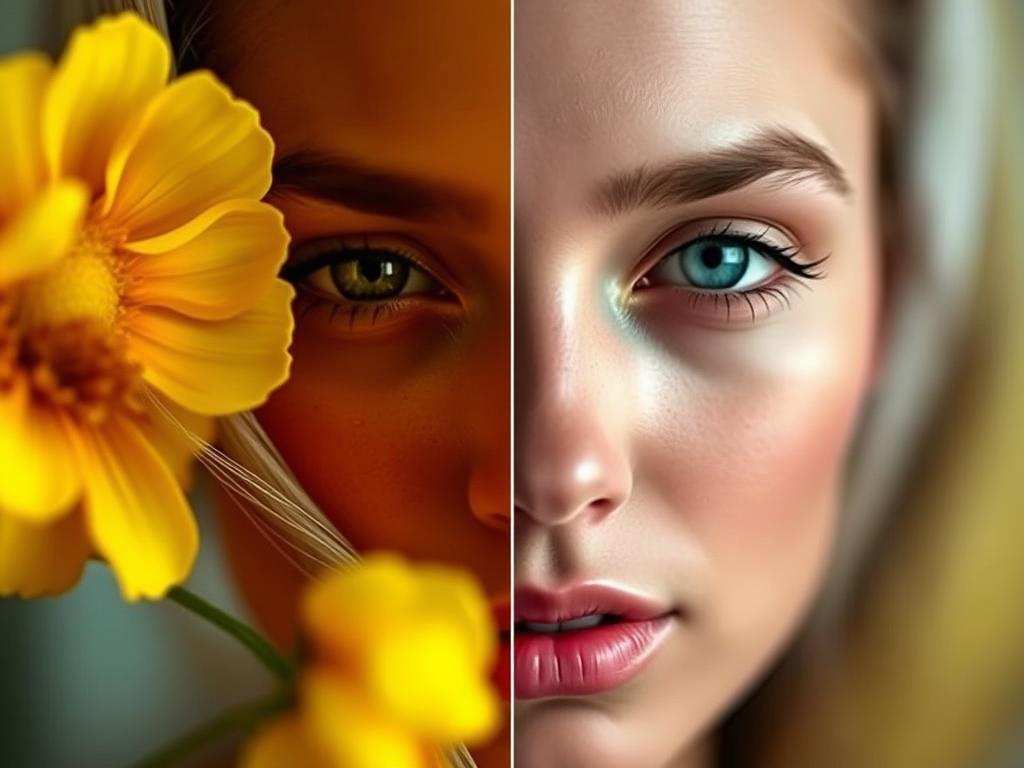
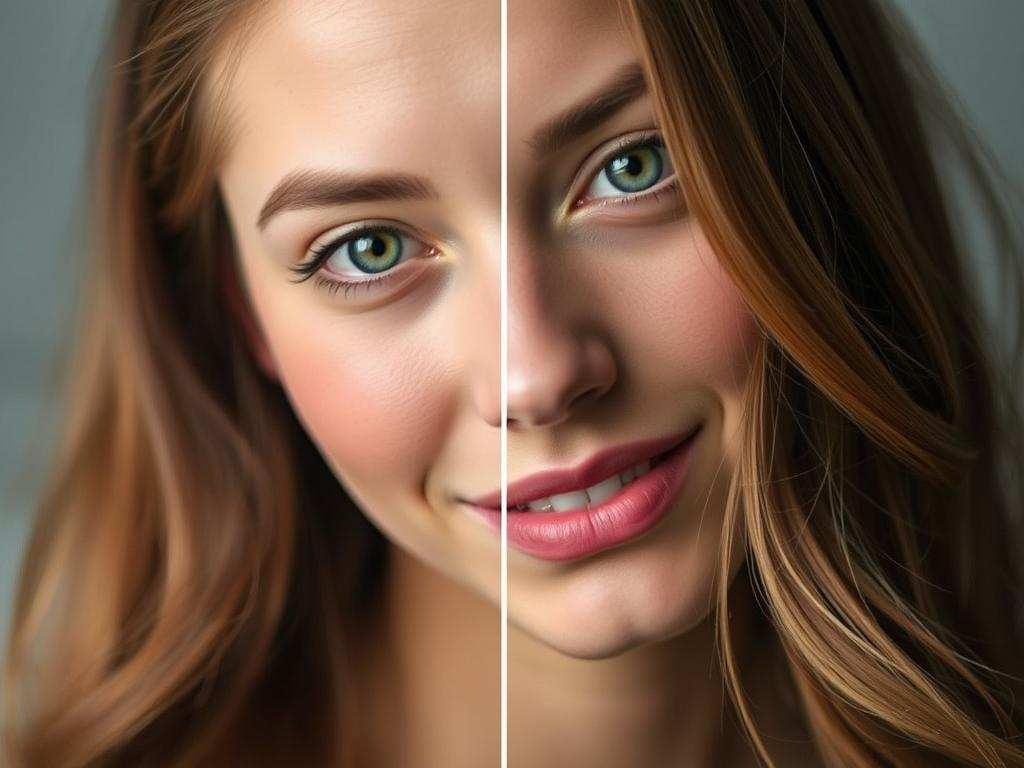
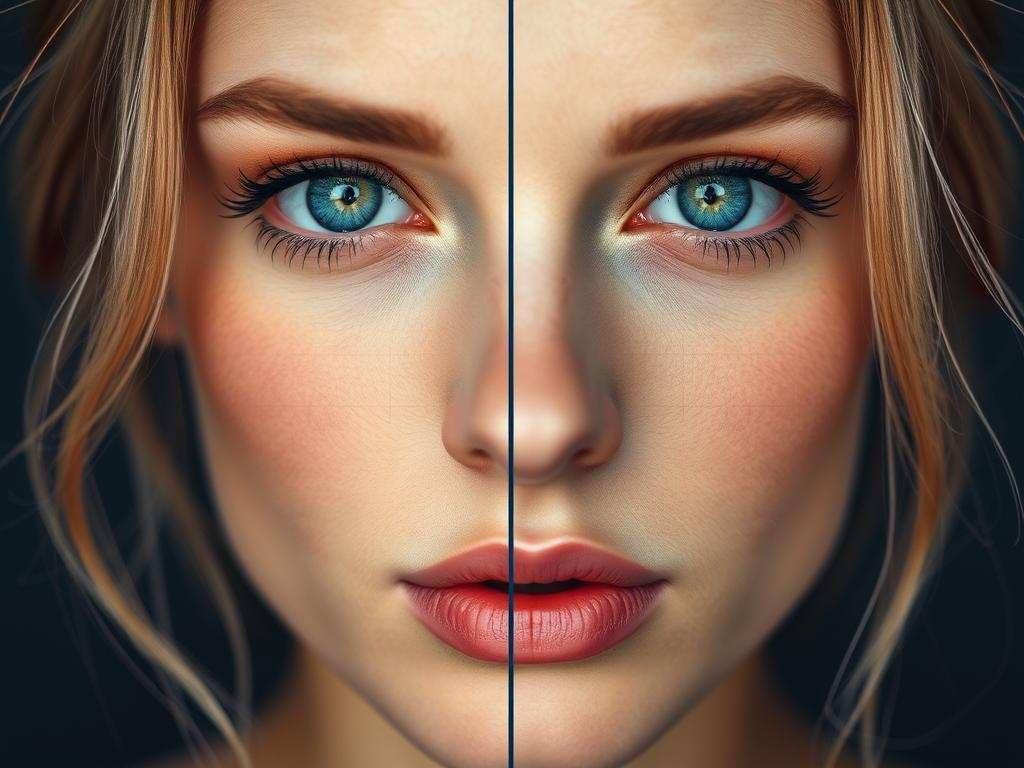
Когда мы говорим о фотографии, особенно портретной, нельзя не упомянуть о важности ретуши. Этот процесс не только улучшает качество снимка, но и помогает акцентировать внимание на том, что действительно важно. В современном мире, где каждая сфера жизни пропитана визуальным контентом, умение редактировать изображения становится необходимым навыком. В этой статье мы подробно рассмотрим, как осуществлять ретушь лица в Photoshop, начиная с основ и заканчивая полезными лайфхаками.
Основы ретуши лица
Ретушь лица — это искусство, и, как любое искусство, оно требует практики и терпения. Перед тем как приступить к редактированию, важно понимать, что идеальной кожи не существует, и задача ретушера — подчеркивать естественную красоту модели. При этом необходимо соблюдать баланс между идеальностью и естественностью.
Зачем нужна ретушь лица?
Ретушь лица в первую очередь служит для:
Устранения недостатков: прыщи, морщины, неравномерный тон кожи и другие несовершенства могут сильно отвлекать от общей композиции изображения.
Создания художественного образа: иногда фотографы стремятся передать определенное настроение или эмоции, которые помогают усилить эффект от фотографии.
Подчёркивания индивидуальности: правильная ретушь позволяет выделить важные черты лица и сделать снимок более запоминающимся.
Инструменты для ретуши в Photoshop
Photoshop предлагает широкий спектр инструментов для ретуши лиц. Понимание того, как и когда использовать каждый из этих инструментов, может значительно улучшить качество ваших работ.
Инструмент "Штамп" (Clone Stamp Tool)
Этот инструмент позволяет дублировать или "передавать" текстуру с одной части изображения на другую. Он отлично подходит для исправления мелких недостатков на коже. Однако будьте осторожны — неправильное использование может привести к неестественному виду.
Инструмент "Печать" (Healing Brush Tool)
Печать работает аналогично "Штампу", но предлагает более "умную" обработку. Он учитывает текстуру, цвет и яркость, благодаря чему результаты чаще оказываются более естественными. Используя этот инструмент, старайтесь работать с небольшими участками кожи, чтобы добиться идеального результата.
Инструмент "Размытие" (Blur Tool)
Размытие — тот инструмент, который поможет "сгладить" некоторые части изображения, придавая лицу мягкость и убирая резкость недостатков. Однако переусердствовать с размытиями не стоит, так как можно легко получить эффекты, похожие на пластиковые лица.
Настройки "Коррекции цвета"
Коррекция цвета также важна. Используйте настройки уровней, кривых или цветового баланса, чтобы сделать кожу более живой и естественной. В этом случае не забудьте про маски слоёв — они помогут точечно настраивать цвета, не затрагивая всю фотографию.
Процесс ретуши лица шаг за шагом
Теперь, когда мы ознакомились с инструментами, давайте подробно рассмотрим сам процесс ретуши.
Шаг 1: Подготовка изображения
Перед началом работы всегда создавайте дубликат слоя. Это позволит вам сохранять оригинал и позволить откатиться к нему, если что-то пойдёт не так. Дублирование слоя делается просто: в панели слоёв щёлкните правой кнопкой мыши на нужном слое и выберите "Дублировать слой".
Шаг 2: Устранение недостатков
Возьмите инструмент "Печать" или "Штамп" и начните устранять мелкие недостатки кожи. Работайте с маленькими участками, чтобы контролировать процесс и достичь лучшего результата. Если что-то пойдет не так, всегда можно использовать инструмент "Отмена" (Ctrl+Z).
Шаг 3: Текстура и смягчение
После того как недостатки устранены, используйте инструмент "Размытие", чтобы смягчить кожу. Не забывайте о том, что естественность — это ключ. Идеально ретушированная кожа выглядит неестественно, поэтому всегда старайтесь оставить немного текстуры.
Шаг 4: Коррекция цвета
Используйте корректирующие слои для изменения цветового баланса и тонна. Это особенно важно для создания гармоничного образа. Работая с цветами, убедитесь, что они соответствуют тону кожи модели и создают ухоженный и приятный вид.
Шаг 5: Финальные штрихи
На этом этапе стоит проанализировать всю работу. Убедитесь, что все элементы выглядят гармонично. Можете добавить небольшой слой размытия для окончательной мягкости или улучшить контраст с помощью корректирующих слоёв.
Лайфхаки для ретуши
Практика важна, но наличие нескольких лайфхаков может существенно облегчить вашу работу и помочь избежать распространённых ошибок.
1. Используйте маски слоёв
Маски слоёв позволяют более точно контролировать, какие изменения вы вносите в изображение. Например, если вы применяете размытие, но хотите оставить лёгкие детали в области глаз, просто закрасьте маску чёрным цветом на тех участках, где не хотите применять эффект.
2. Дублируйте слои для каждого изменения
Если вы внесли изменения и хотите попробовать что-то другое, дублируйте слой перед каждым шагом. Это даст вам возможность вернуться и изменить или удалить редактирование, не нарушая весь процесс.
3. Работайте с той же настройкой цвета
Поскольку коррекция цвета может быть сложной задачей, используйте одну и ту же настройку для всех фотографий, чтобы они выглядели более гармонично вместе. Это поможет сохранить единый стиль.
4. Регулярно сохраняйте свою работу
Не забывайте сохранять свою работу на промежуточных этапах. Это убережёт вас от возможных потерь в случае превышения времени работы или зависания программы.
Заключение
Ретушь лица в Photoshop — это не только технический процесс, но и творческое выражение. Умение правильно редактировать фотографии открывает новые горизонты для фотохудожников. Следуя представленным шагам, используя описанные инструменты и лайфхаки, вы сможете значительно поднять качество своих работ и научиться делать это естественно и профессионально. Помните, что идеальные фотографии — это те, которые умеют рассказать историю, а не просто выглядят красиво. Надеемся, что эта статья вдохновила вас на дальнейшее развитие в мире фотошопа!
 Когда мы говорим о фотографии, особенно портретной, нельзя не упомянуть о важности ретуши. Этот процесс не только улучшает качество снимка, но и помогает акцентировать внимание на том, что действительно важно. В современном мире, где каждая сфера жизни пропитана визуальным контентом, умение редактировать изображения становится необходимым навыком. В этой статье мы подробно рассмотрим, как осуществлять ретушь лица в Photoshop, начиная с основ и заканчивая полезными лайфхаками.
 Поскольку коррекция цвета может быть сложной задачей, используйте одну и ту же настройку для всех фотографий, чтобы они выглядели более гармонично вместе. Это поможет сохранить единый стиль.