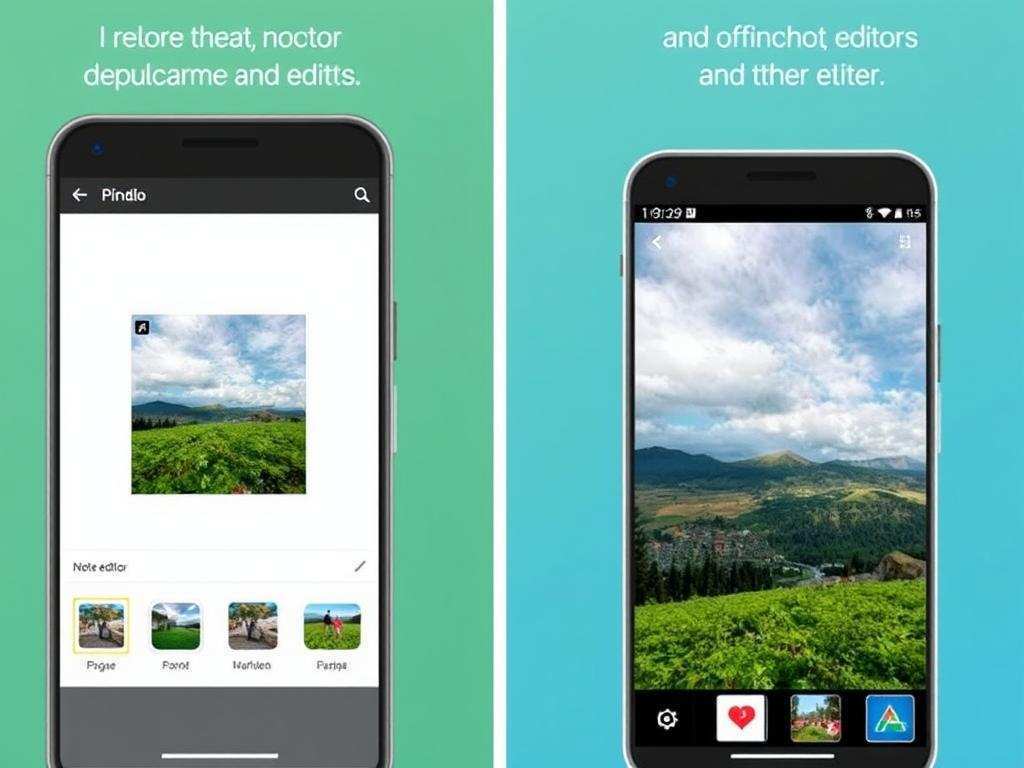
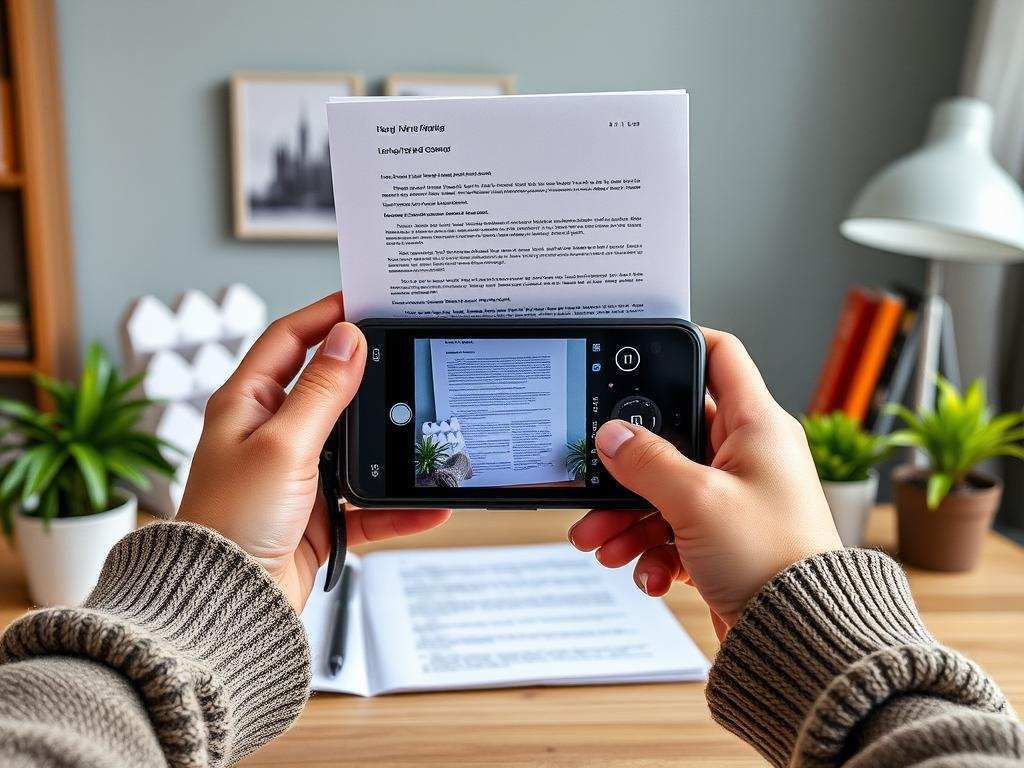
Как убрать предметы и людей с фото на Айфоне: простое руководство
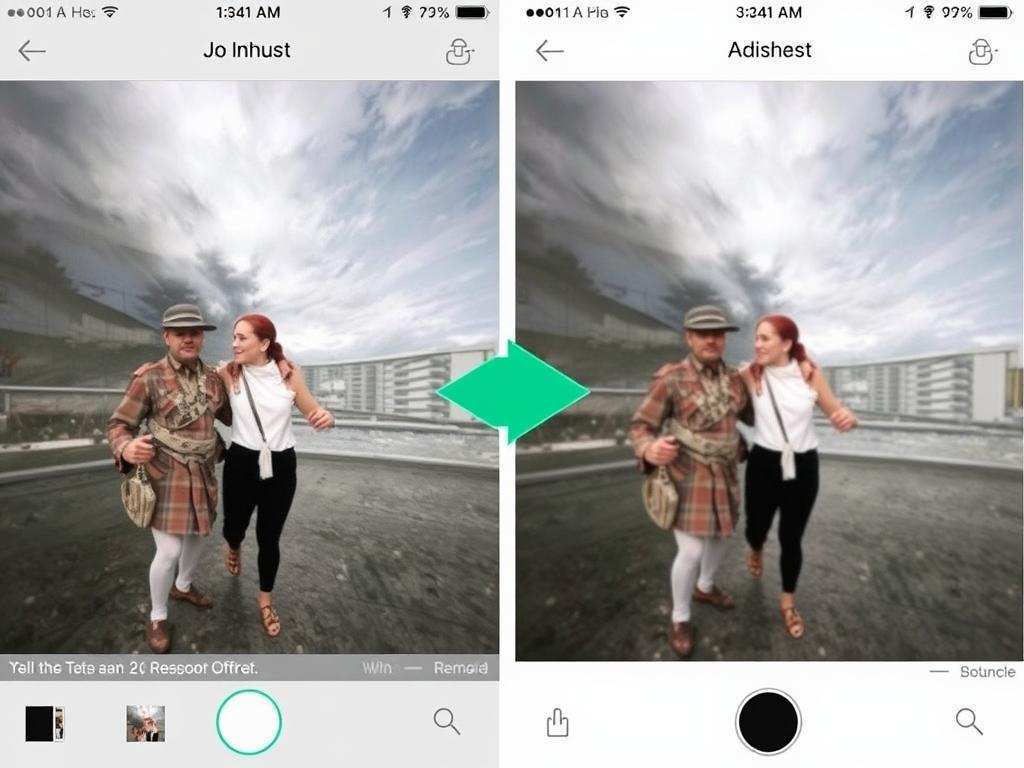
Фотографии, которые мы делаем на своих Айфонах, часто становятся важной частью нашей жизни. Это не только воспоминания о путешествиях или праздниках, но и способ поделиться моментами с друзьями и близкими. Однако иногда на снимках появляются ненужные предметы или люди, которые отвлекают от основного сюжета. К счастью, убрать такие лишние объекты с фото стало проще, чем когда-либо. В этой статье мы подробно рассмотрим, как это можно сделать, используя встроенные возможности Айфона и некоторые полезные приложения.
Проблемы с лишними объектами на фото
Когда мы делаем фотографии, в кадр могут случайно попасть лишние объекты или даже незнакомые люди. Это может испортить прекрасный момент, который вы хотели запечатлеть. Например, представьте, что вы сделали замечательный снимок на фоне красивого пейзажа, а в углу фото стоит незнакомец, который отвлекает внимание от основного объекта. Или вы случайно сфотографировали мусор, который не должен был быть в кадре.
Лишние объекты могут не только испортить атмосферу снимка, но и вызвать неловкость, если вы планируете показать эту фотографию другим. Удаление таких объектов на первый взгляд может показаться сложной задачей, но современные технологии позволяют нам легко справляться с этим. На большинстве новых Айфонов есть встроенные инструменты редактирования, а также множество приложений, которые делают процесс удаления ненужных элементов максимально простым и интуитивным.
Стандартные инструменты редактирования фото на Айфоне
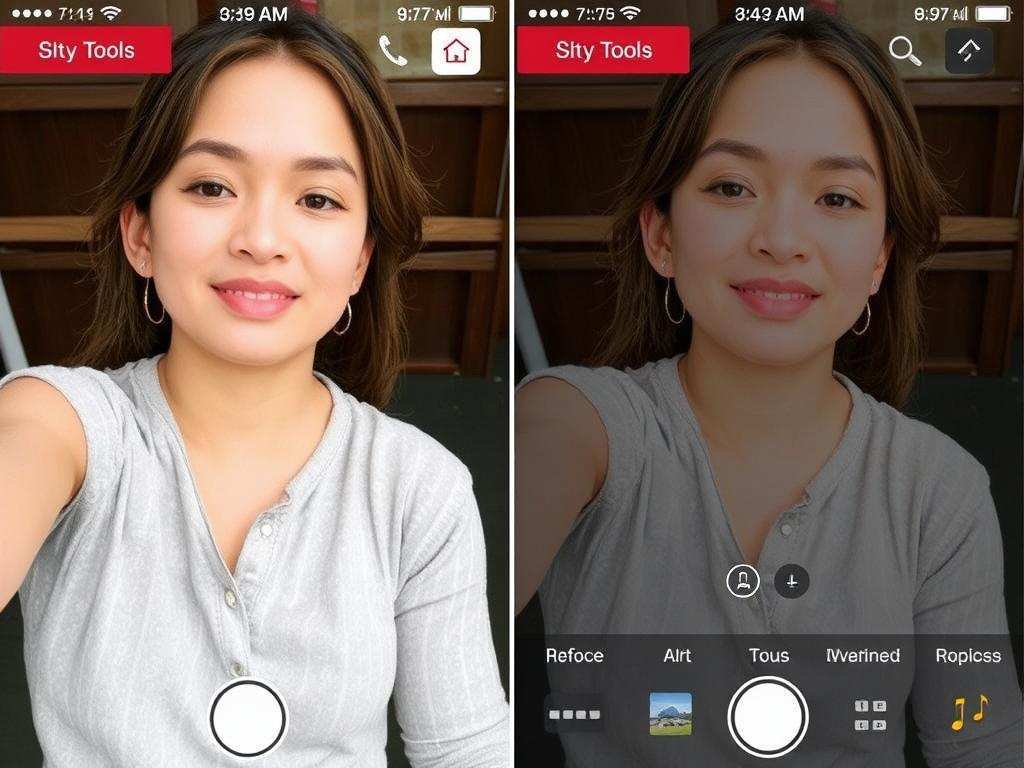
Для начала давайте рассмотрим стандартные средства редактирования фотографий на Айфонах. Если вы еще не знакомы с этой функцией, пора её изучить!
Использование функции "Удаление объекта" в приложении Фото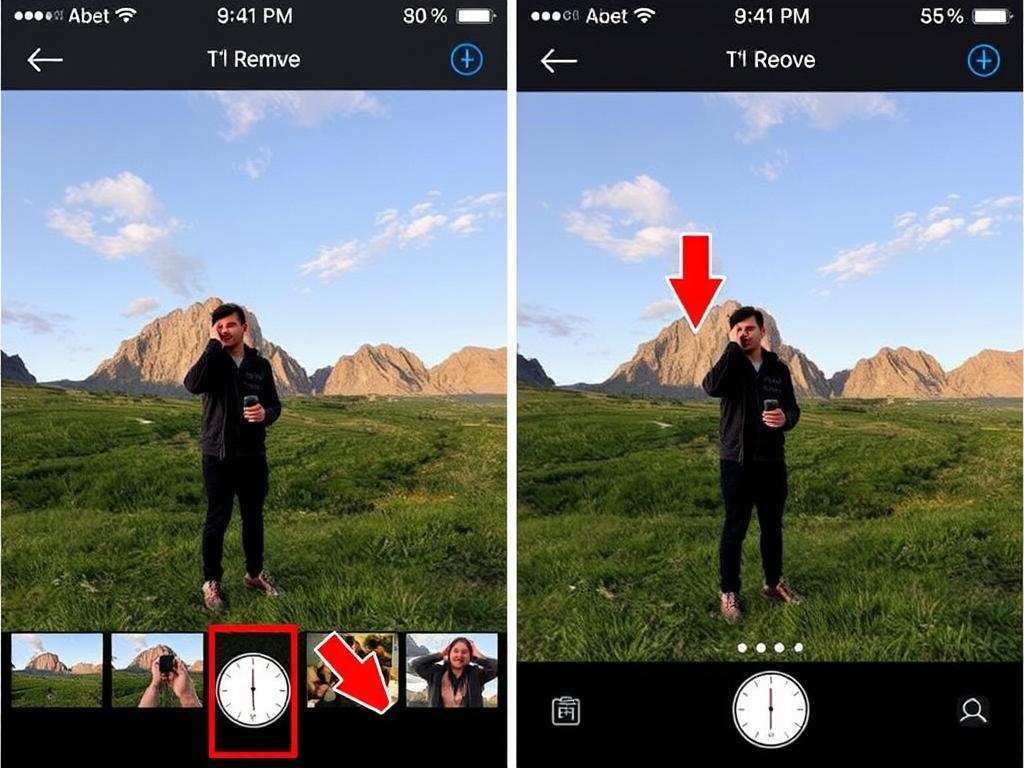
В последних версиях iOS добавилась замечательная функция, позволяющая удалять нежелательные объекты с фотографии. Это делается очень просто:
- Откройте приложение «Фото» на вашем Айфоне.
- Выберите фотографию, с которой хотите удалить объект.
- Нажмите кнопку «Редактировать» в правом верхнем углу экрана.
- Выберите инструмент «Кадрирование и поворот», затем обязательно откройте панель инструментов.
- Нажмите на инструмент «Удаление объекта» (он может выглядеть как кисточка).
- Выберите область, которую хотите удалить, и подтвердите действие.
Эта процедура очень проста и удобна. Каждый шаг интуитивно понятен, и, как правило, результат вас приятно удивит. Однако имейте в виду, что данная функция может не всегда делать идеальные снимки, особенно в случаях, когда фон слишком сложный.
Профессиональные приложения для редактирования фотографий
Если вы хотите большего контроля над процессом редактирования фотографий, существует множество приложений, которые могут помочь вам справиться с задачей. Многие из них предоставляют более сложные инструменты и функции по сравнению со стандартными средствами редактирования в Айфоне.
1. TouchRetouch
Одним из самых популярных приложений для удаления объектов является TouchRetouch. Оно предлагает широкий набор инструментов, позволяющих легко и быстро удалять нежелательные элементы с фото. С помощью этого приложения вы можете:
- Удалить ненужные объекты, рисуя по ним пальцем.
- Использовать инструмент «Клонирование», чтобы заполнить пустое пространство.
- Экспортировать фотографии в высоком качестве.
Интерфейс приложения очень прост, и даже если вы не имеете большого опыта в редактировании, вы быстро освоите все функции.
2. Snapseed
Snapseed — это бесплатное приложение от Google, которое предлагает множество функций для редактирования фотографий. Одна из его самых полезных функций — это инструмент «Лечить». С его помощью вы можете:
- Удалять лишние объекты.
- Использовать фильтры и эффекты для улучшения качества фото.
- Настраивать яркость, контрастность и другие параметры.
Snapseed особенно хорош для тех, кто хочет улучшить свои навыки редактирования и изучить дополнительные функции.
Советы по удалению объектов с фото
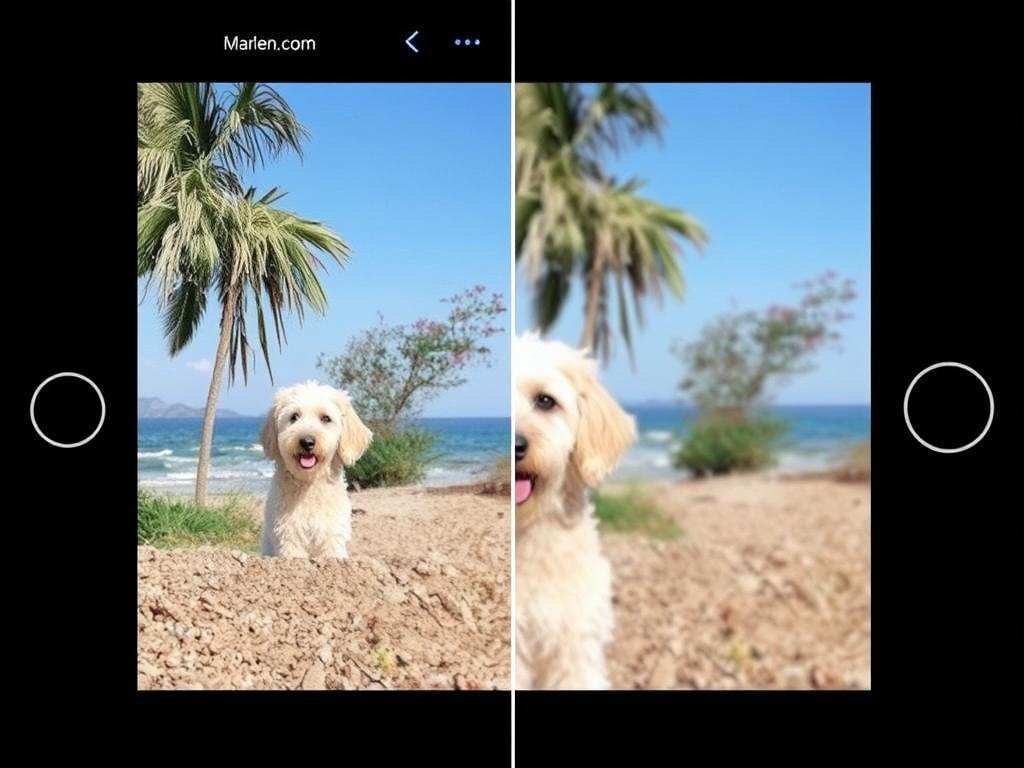
Удаление объектов с фотографий может показаться трудным занятием, но с правильными инструментами и некоторыми рекомендациями, это может быть гораздо проще. Вот несколько полезных советов, которые помогут сделать процесс более эффективным.
1. Выбирайте фотографии с простым фоном
Когда вы выбираете фото для редактирования, обратите внимание на фон. Чем проще фон, тем легче будет удалить лишний объект. Например, на фотографии с однородным небом или пейзажем процесс удаления пройдет гораздо быстрее и с лучшим результатом.
2. Работайте с высоким качеством изображений
Всегда старайтесь использовать фотографии в максимальном качестве. Чем больше деталей на снимке, тем лучше программа сможет обработать изображение и сделать его более естественным. Не забывайте создавать резервные копии оригиналов перед редактированием!
3. Тщательно редактируйте область
Когда вы удаляете объект, не торопитесь. Постарайтесь аккуратно обвести его, чтобы не затронуть окружающие детали. Если ваш Айфон предлагает возможность увеличить изображение, не стесняйтесь её использовать — это повысит вашу точность.
Как сохранить редактированное фото
После того как вы закончите редактирование, важно правильно сохранить ваше произведение. Вот несколько шагов, которые вам стоит учесть:
- Нажмите кнопку "Готово" или аналогичную, чтобы сохранить изменения в приложении.
- Выберите опцию "Сохранить как новую фотографию", если вы хотите оставить оригинал нетронутым.
- Экспортируйте фото в нужное вам качество и формат для дальнейшего использования.
Помните, что в большинстве приложений есть возможность отменить изменения, поэтому, если результат вас не устраивает, вы всегда можете вернуться к исходному варианту.
Заключение
Удаление лишних объектов и людей с фотографий на Айфоне — это доступный и простой процесс. Благодаря современным инструментам редактирования и приложениям, вы можете легко справляться с этой задачей, не обладая специальными навыками фотографа или редактора. Мы рассмотрели, как использовать стандартные функции, популярные приложения и некоторые советы, которые помогут вам в этом процессе. Теперь, когда вы вооружены знаниями, вы сможете создавать настоящие шедевры, избавляясь от всего лишнего на своих снимках. Не бойтесь экспериментировать и развивать свои навыки в редактировании — ваше творчество не знает границ!