Как убираем лишние предметы с фото: лучшие приложения для редактирования
На чтение
5 минДата обновления
28.02.2026Зачем убирать лишние предметы с фото?
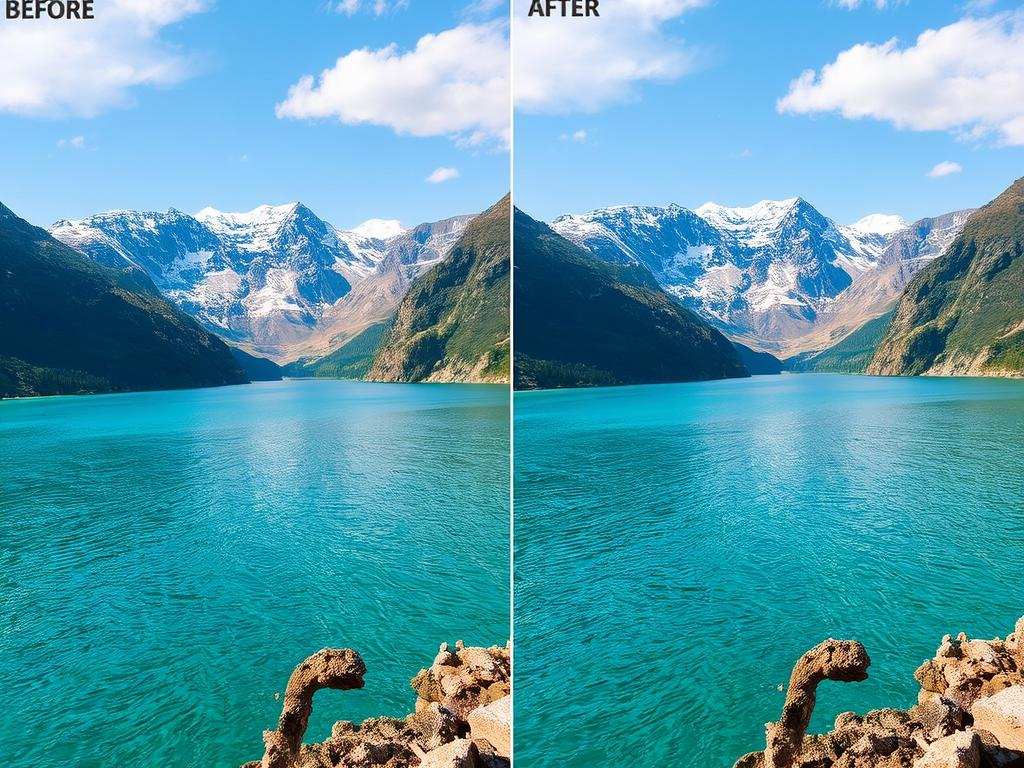 Начнём с того, что каждая фотография должна передавать определённое настроение или сообщение. Лишние предметы, которые отвлекают внимание, могут полностью изменить восприятие изображения. Когда мы стремимся запечатлеть самый важный момент, важно, чтобы ничто не нарушало общую гармонию. Вот несколько причин, почему стоит уделить внимание редактированию фотографий:
- Эстетика: Чистые, аккуратные фотографии обычно выглядят более привлекательно для зрителей.
- Фокус на главном: Убирая ненужные объекты, вы помогаете зрителям сосредоточиться на главном элементе изображения.
- Профессионализм: Если вы занимаетесь фотографией профессионально, редактирование изображений — важная часть вашей работы.
- Создание уникальности: Лишние предметы могут делать ваши фотографии похожими на множество других. Удаляя их, вы добавляете индивидуальность.
Популярные приложения для удаления лишних предметов
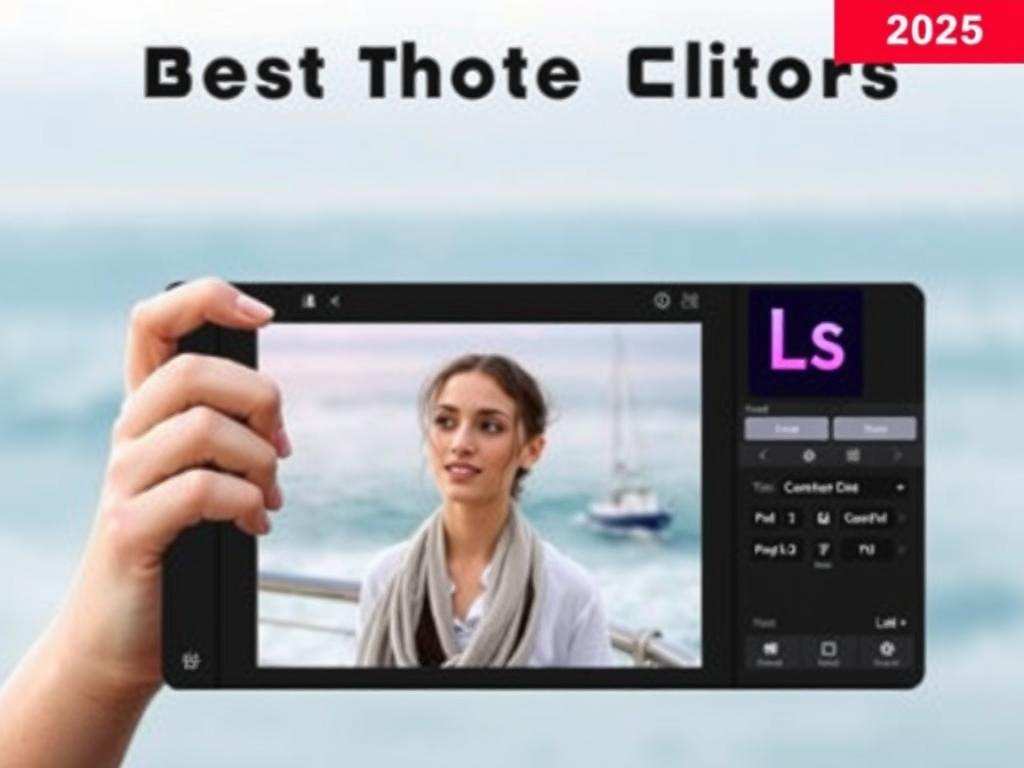
Теперь давайте разберемся, какие приложения на рынке являются наиболее подходящими для удаления лишних элементов с фотографий. Мы рассмотрим как мобильные приложения, так и десктопные версии.1. Adobe Photoshop Adobe Photoshop является одним из самых популярных и мощных инструментов для редактирования изображений. Он предоставляет множество функций, которые помогут вам удалить лишние предметы с фото.
В Photoshop есть несколько способов убрать ненужные элементы:
- Инструмент "Лассо": Вы можете обвести объект, который нужно удалить, а затем просто нажать "Delete". Это самый простой, но не всегда идеальный вариант.
- Клонирование: Этот инструмент позволяет забирать текстуры из одной части изображения и переносить их на другую, что идеально подходит для заполнения пустот после удаления предметов.
- Content-Aware Fill: Это умная функция, которая может автоматически заполнить область, удалив объект, подбирая подходящие текстуры.
2. Snapseed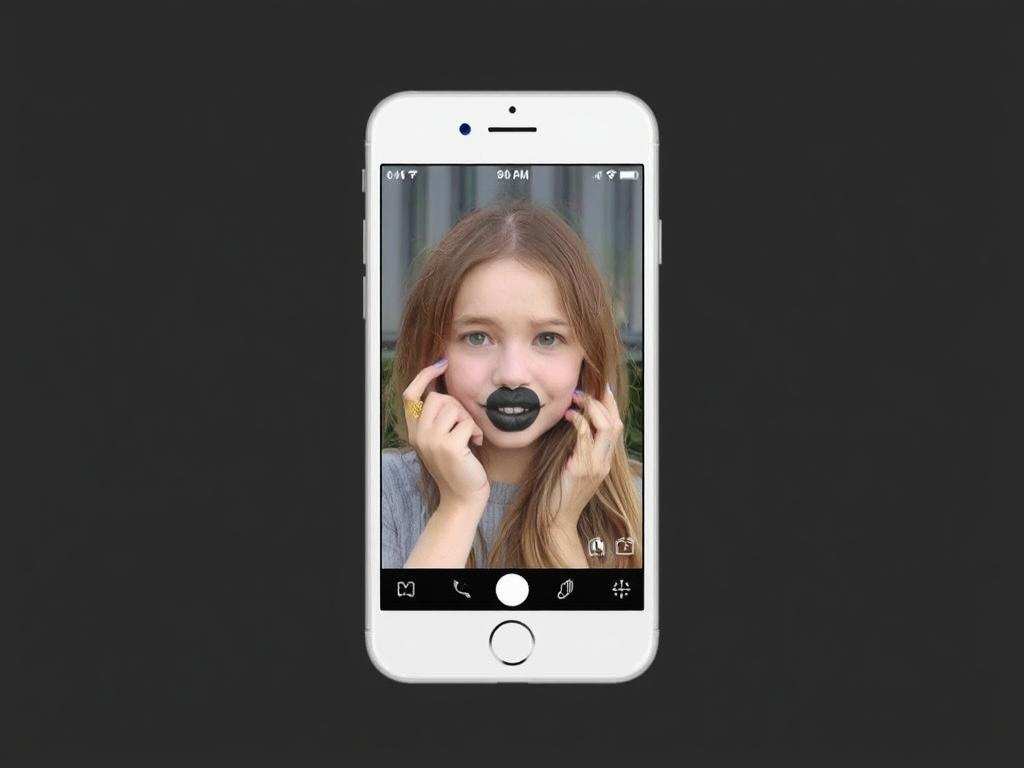 Snapseed — это мобильное приложение от Google, которое имеет интуитивно понятный интерфейс и множество функций для редактирования изображений. Оно позволяет легко убирать лишние предметы с фотографий.
Функция "Убрать" в Snapseed работает очень эффективно:
- Вы просто выделяете объект, который хотите удалить, а приложение автоматически заполняет место, основываясь на окружающих текстурах.
- Интерфейс лучше всего подходит для новичков — все можно сделать буквально в несколько нажатий.
3. TouchRetouch TouchRetouch — это приложение специально разработанное для удаления ненужных объектов. Оно доступно как на iOS, так и на Android и предлагает пользователям большой набор инструментов для работы.
Некоторые из ключевых функций приложения включают:
- Инструмент "Кисть": Позволяет вам тщательно обозначить область, которую нужно удалить.
- Инструмент "Лассо": Удобен для выделения больших объектов.
- Инструмент "Клонирование": Предоставляет возможность забирать текстуры с одного участка, чтобы заполнить место удаления.
4. PicsArt PicsArt — это полноценный редактор фотографий с огромным количеством инструментов и эффектов. Несмотря на свою многофункциональность, приложение не теряет в простоте использования.
С помощью PicsArt можно удалить ненужные предметы с фото с помощью следующих функций:
- Эрaser: Стирайте ненужные объекты простым движением пальца.
- Функция "Клонирование": Убирайте объекты и заменяйте их похожими текстурами из других частей фото.
Сравнение приложений
Далее мы сравним вышеперечисленные приложения по нескольким критериям, чтобы помочь вам определиться с выбором.| Приложение | Платформа | Легкость использования | Эффективность удаления объектов | Цена |
|---|---|---|---|---|
| Adobe Photoshop | Windows, Mac | Средняя | Высокая | Подписка |
| Snapseed | iOS, Android | Высокая | Средняя | Бесплатно |
| TouchRetouch | iOS, Android | Высокая | Высокая | Платно |
| PicsArt | iOS, Android | Высокая | Средняя | Бесплатно с премиум функциями |
Советы по удалению лишних предметов с фотографий
Теперь, когда мы обсудили основные приложения, давайте рассмотрим несколько советов, которые помогут вам добиться наилучших результатов.1. Хорошее освещение
Одним из важных аспектов редактирования фотографий является качество оригинала. Убедитесь, что ваш снимок хорошо освещен — это поможет инструментам редактирования работать более эффективно.
2. Пользуйтесь зумом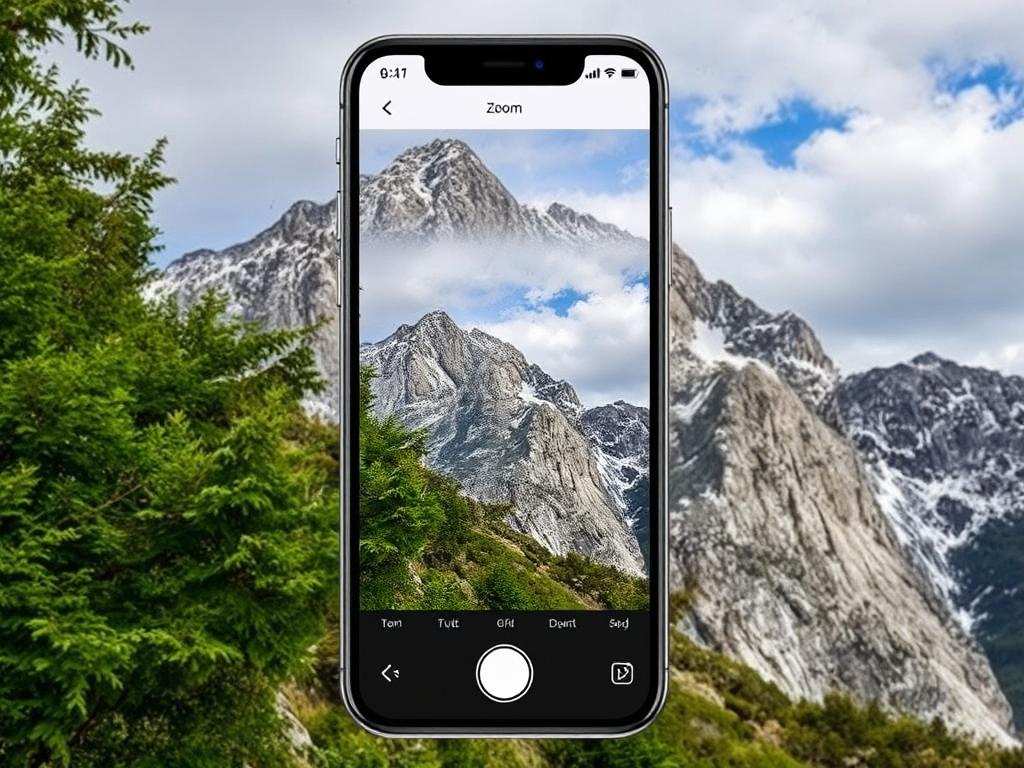 При удалении крупных объектов вы можете использовать зум, чтобы точно обвести контуры объекта. Это особенно важно, если вы используете функции «Кисть» или «Лассо».
3. Следите за текстурами
Когда вы убираете объект, старайтесь, чтобы заполнения плотно совпадали с окружающими текстурами. Если требуется, можете использовать инструмент «Клонирования», чтобы выбрать более подходящие участки.
4. Проверяйте результаты
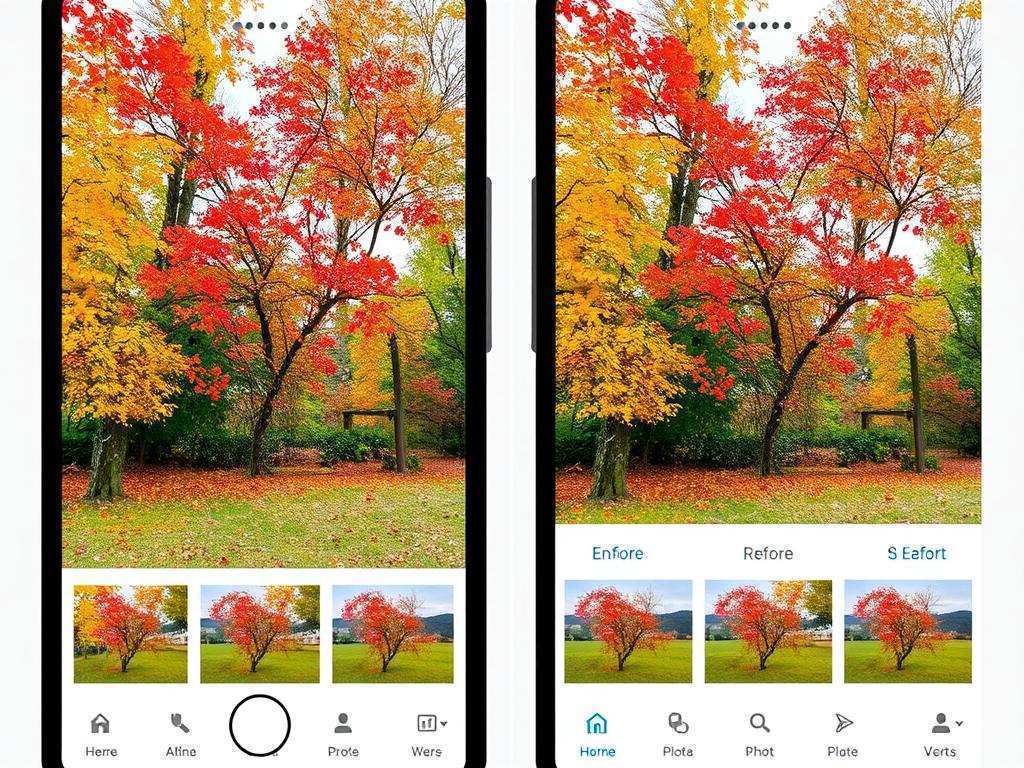
Не забывайте периодически сравнивать результат с оригиналом. Это поможет убедиться, что вы не ухудшили качество фотографии.
Заключение
Удаление лишних предметов с фотографий стало не только необходимым, но и увлекательным процессом благодаря широкому выбору приложений и инструментов. Независимо от того, вы любитель или профессионал, современные технологии предлагают множество возможностей для улучшения ваших снимков. Надеемся, что предложенная информация поможет вам выбрать оптимальное приложение и научит эффективно убирать лишние элементы с ваших фото. Теперь, вооружившись знаниями и приложениями, вы можете смело приступать к редактированию и создавать идеальные изображения!
При удалении крупных объектов вы можете использовать зум, чтобы точно обвести контуры объекта. Это особенно важно, если вы используете функции «Кисть» или «Лассо».