Как сделать ретушь лица в Photoshop: пошаговая инструкция
На чтение
5 минДата обновления
28.02.2026Введение в мир ретуши фотографий
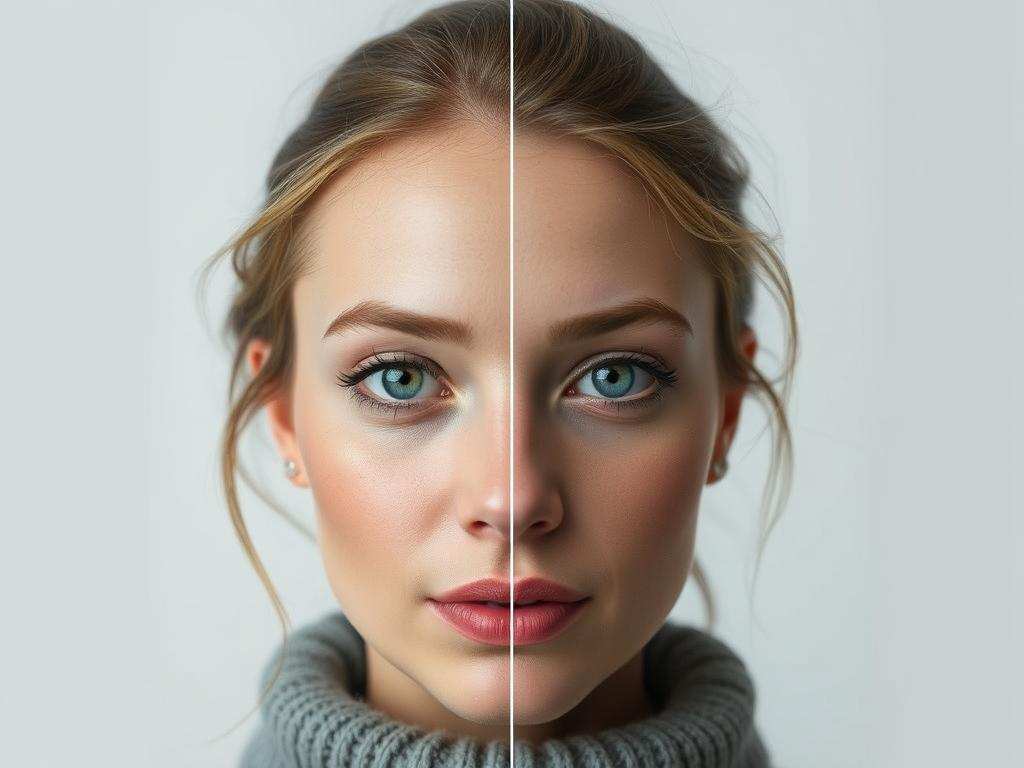
Ретушь лиц в фотошопе — это не просто задача, это целое искусство! Каждый из нас сталкивается с желанием улучшить свои фотографии, будь то для социальных сетей, портфолио или просто для личного удовольствия. Ретушь позволяет нам подчеркивать достоинства и скрывать небольшие недостатки, чтобы запечатлеть идеальный момент. Но как же добиться естественного и гармоничного результата, используя Photoshop? В этой статье я проведу вас через все этапы ретуши лица, начиная с основных понятий и заканчивая профессиональными приемами. Погрузитесь в этот увлекательный процесс вместе со мной!Что такое ретушь и зачем она нужна?
Ретушь — это процесс изменения и улучшения изображения, который может включать в себя удаление нежелательных элементов, сглаживание текстуры кожи, изменение цвета и освещения. Она может быть необходима по ряду причин:- Устранение акне, пятен или морщин
- Подчеркивание красоты черт лица
- Создание художественного эффекта
- Идеальная подготовка фотографий для печати или публикации в интернете
Основные инструменты Photoshop для ретуши лиц
Перед тем как мы начнем наш пошаговый процесс, давайте рассмотрим несколько ключевых инструментов, которые вам понадобятся в Photoshop:1. Инструмент «Штамп» (Clone Stamp Tool)
Этот мощный инструмент помогает копировать части изображения и перемещать их на другие участки. Он идеально подходит для удаления недостатков на коже.
2. Инструмент «Лечащая кисть» (Healing Brush Tool)
Регулируя текстуру и цвет, этот инструмент помогает избавиться от дефектов и сделать кожу более гладкой.
3. Инструмент «Размытие» (Blur Tool)
С его помощью можно смягчить острые линии и сделать текстуру кожи более однородной.
4. Инструмент «Полоска» (Dodge Tool)
Этот инструмент помогает осветлять участки изображения, что идеально для создания акцентов на лицевых чертах.
5. Инструмент «Затемнение» (Burn Tool)
Используется для затемнения участков фотографии, что может придать лицу больше глубины и объема.
📊 Таблица основных инструментов
3. Инструмент «Размытие» (Blur Tool)
С его помощью можно смягчить острые линии и сделать текстуру кожи более однородной.
4. Инструмент «Полоска» (Dodge Tool)
Этот инструмент помогает осветлять участки изображения, что идеально для создания акцентов на лицевых чертах.
5. Инструмент «Затемнение» (Burn Tool)
Используется для затемнения участков фотографии, что может придать лицу больше глубины и объема.
📊 Таблица основных инструментов
5. Инструмент «Затемнение» (Burn Tool)
Используется для затемнения участков фотографии, что может придать лицу больше глубины и объема.
📊 Таблица основных инструментов
| Инструмент | Назначение |
|---|---|
| Штамп | Копирование участков изображения |
| Лечащая кисть | Удаление недостатков, сглаживание |
| Размытие | Смягчение текстуры |
| Полоска | Осветление черт лица |
| Затемнение | Создание глубины |
Шаг 1: Подготовка фотографии
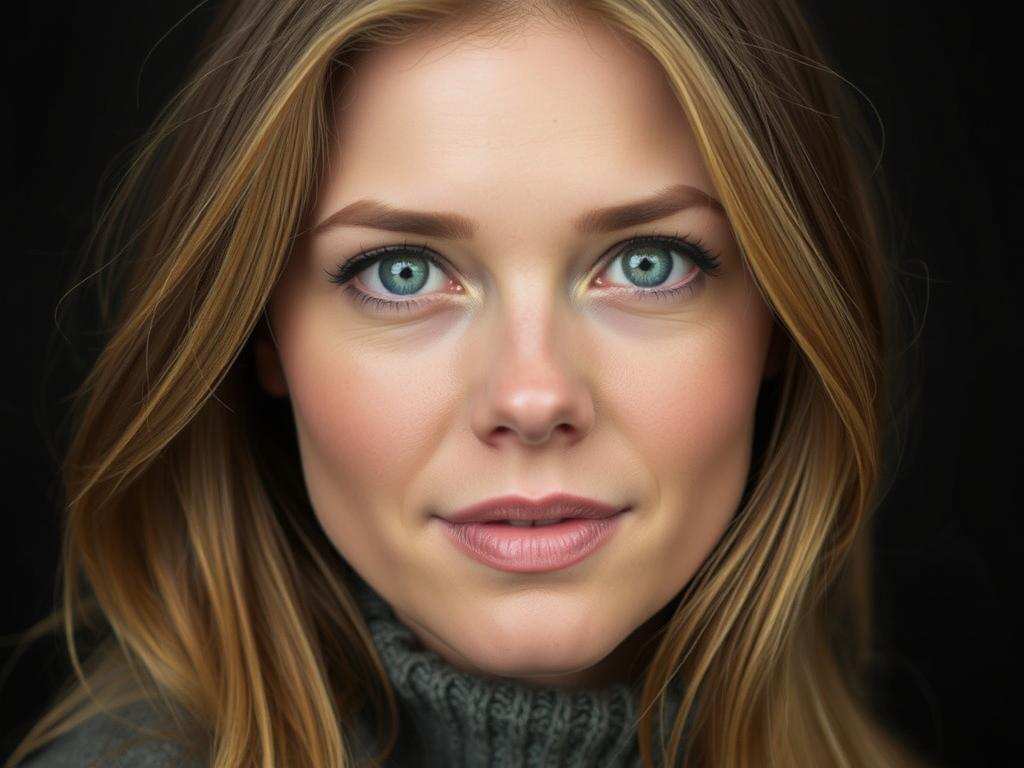 Прежде чем приступить к ретуши, важно подготовить исходное изображение. Убедитесь, что фотография сделана при хорошем освещении и в высоком качестве. Если вы начинаете с изображением, которое уже имеет какие-то недостатки, это может усложнить процесс. Откройте вашу фотографию в Photoshop и создайте дубликат слоя — это ваш резервный вариант, если что-то пойдет не так.
Шаг 2: Устранение несовершенств кожи
Первым шагом на пути к идеальному лицу является работа с недостатками кожи. Здесь вам понадобятся инструменты «Штамп» и «Лечащая кисть».Используя «Штамп»
1. Выберите инструмент «Штамп». Установите подходящий размер кисти.
2. Зажмите клавишу Alt и кликните на здоровом участке кожи, чтобы скопировать текстуру.
3. Начните «штамповать» на недостатках, аккуратно накладывая текстуру.
Используя «Лечащую кисть»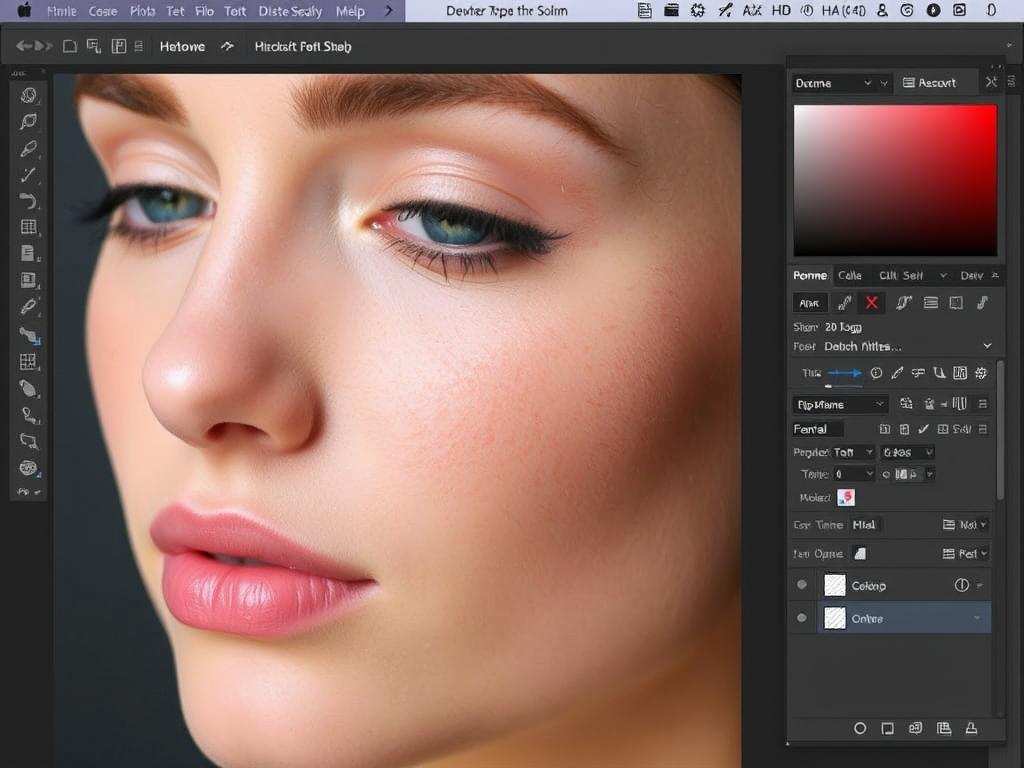 1. Выберите инструмент «Лечащая кисть».
2. Убедитесь, что режим работы установлен на «Текущий слой».
3. Как и в случае с «Штампом», зажмите Alt и кликните по здоровой коже, затем аккуратно закрашивайте недостатки.
1. Выберите инструмент «Лечащая кисть».
2. Убедитесь, что режим работы установлен на «Текущий слой».
3. Как и в случае с «Штампом», зажмите Alt и кликните по здоровой коже, затем аккуратно закрашивайте недостатки.
Шаг 3: Работа с текстурой кожи
После того как вы убрали основные дефекты, важно работать с текстурой лица, чтобы она выглядела более ровной. Используйте инструмент «Размытие», чтобы смягчить резкие линии и неровности. Но не забывайте, что не стоит слишком увлекаться!
Советы по использованию инструмента «Размытие»
1. Установите низкую непрозрачность кисти, чтобы контроль за размытием был более точным.
2. Работайте в разных масштабах, начиная с более крупных участков, а затем переходя к мелким.
3. Регулярно отключайте и включайте видимость слоя, чтобы увидеть, как меняется текстура.
Шаг 4: Подчеркивание черт лица
Теперь, когда текстура кожи более-менее на месте, пришло время добавить глубину и акценты. Для этого вам понадобятся инструменты «Полоска» и «Затемнение».
Использование инструмента «Полоска»
1. Выберите инструмент «Полоска» и установите его на низкую непрозрачность.
2. Осветлите участки, которые хотите выделить, например, скулы или подбородок.
Использование инструмента «Затемнение»
1. Переключите на инструмент «Затемнение».
2. Затемните области, которые должны быть более глубокими, например, уголки глаз или носогубные складки.
Шаг 5: Завершающие штрихи
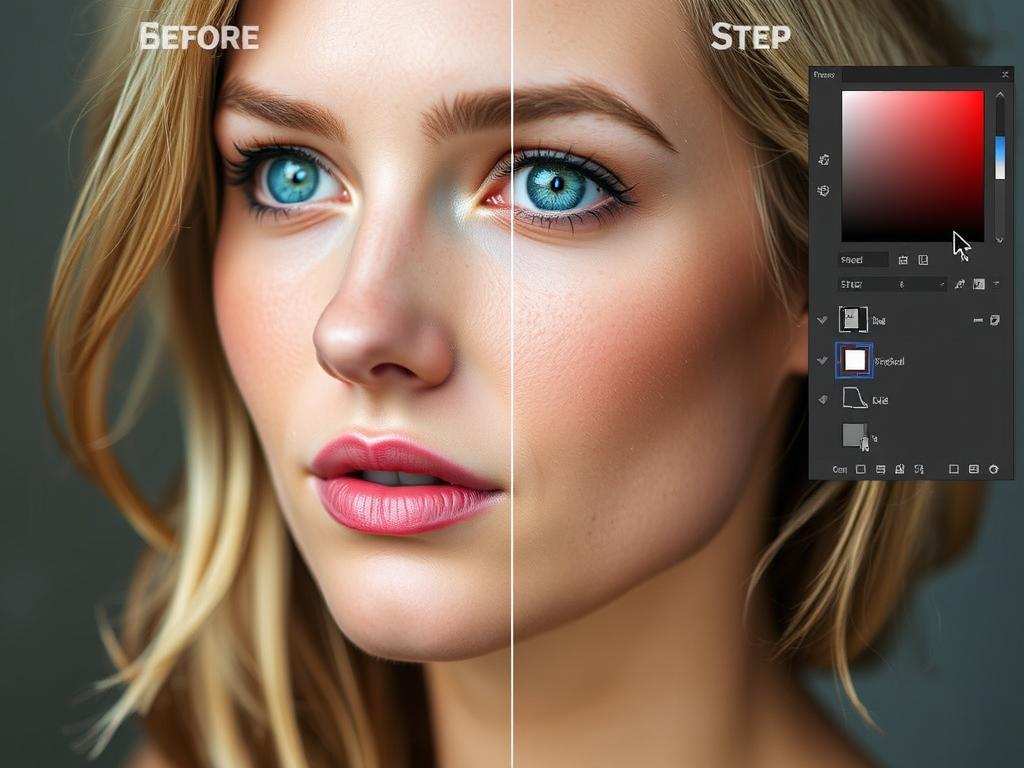 После всех этих шагов у вас должно получиться уже значительно улучшенное изображение. Но это еще не финал! Давайте добавим несколько завершающих штрихов.
Коррекция цветов
Даже если вы завершили работу над текстурой и детализацией, цветовая коррекция может значительно улучшить общий вид. Используйте «Коррекция цветового баланса» и «Уровни», чтобы улучшить цвет лица.
Таинственное размытие фона
В завершение рекомендуется слегка размыть фон, чтобы ваш объект стал более выразительным. Это поможет сосредоточить внимание на лице, без отвлекающих деталей.
Заключение
По сути, процесс ретуши лица в Photoshop — это увлекательное искусство, которое требует терпения и практики. Осваивая различные инструменты и техники, вы сможете создать поистине великолепные изображения, которые будут радовать вас и ваших близких. Помните, что главное — это сохранять баланс между естественностью и идеальностью. Не бойтесь экспериментировать, но при этом используйте свои навыки, чтобы оставить индивидуальность вашего объекта нетронутой. Теперь, когда у вас есть эта пошаговая инструкция, вы можете смело приступить к ретуши и создавать потрясающие фотографии!
1. Выберите инструмент «Лечащая кисть».
2. Убедитесь, что режим работы установлен на «Текущий слой».
3. Как и в случае с «Штампом», зажмите Alt и кликните по здоровой коже, затем аккуратно закрашивайте недостатки.