Как размыть, пикселизировать и скрыть часть фото на iPhone или iPad
На чтение
6 минДата обновления
03.03.2026Зачем нужно редактирование фотографий?
Редактирование фотографий — это не просто возможность улучшить изображение; это целый процесс, который позволяет вам выразить свои чувства, добавить креативности или скрыть нежелательные детали. Возможно, вы хотите убрать кого-то с фото, устранить недостатки или просто сделать изображение более привлекательным. Размытие, пикселизация и скрытие — это полезные техники, которые помогут вам достигнуть желаемого результата. Рассмотрим подробнее каждую из этих техник.Размытие: добавляем эффект мягкости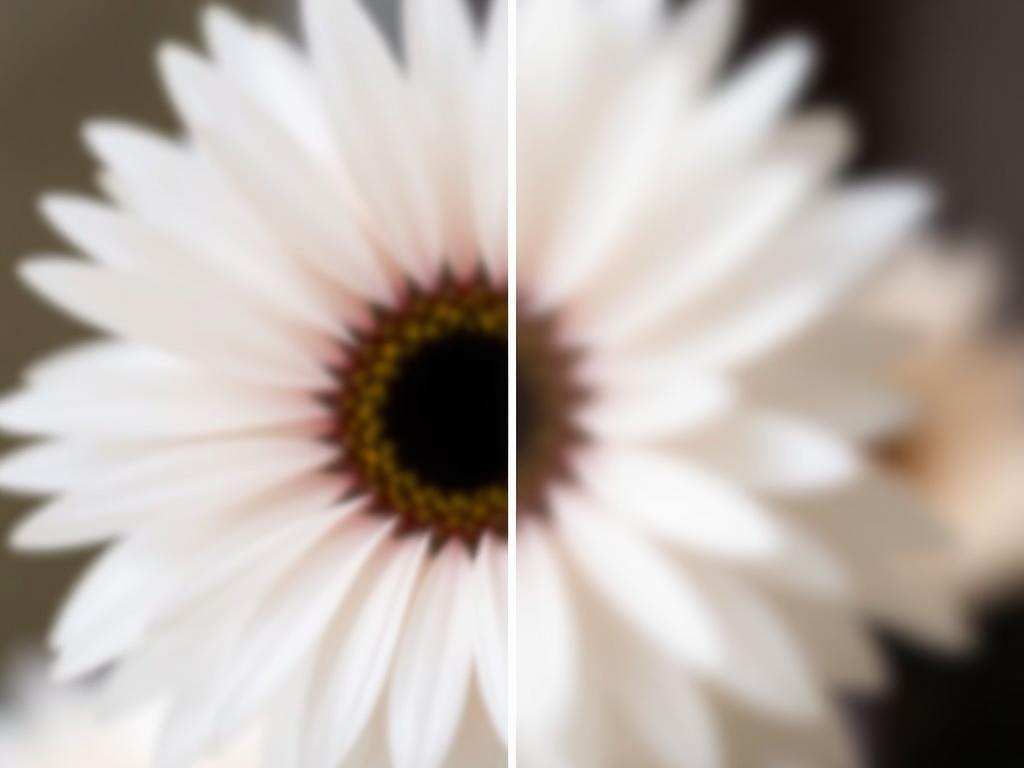 Размытие — это один из самых популярных способов редактирования, который позволяет смягчить резкие границы и создать более художественное изображение. Существует несколько причин, по которым вы можете захотеть размыть часть фотографии. Например, вы можете желать выделить главный объект, делая фон менее заметным, или создать атмосферу таинственности.
Как размыть изображение на iPhone или iPad0
Чтобы размыть часть фото на вашем iPhone или iPad, выполните следующие шаги:
1. Откройте приложение "Фото".
2. Выберите изображение, которое хотите отредактировать.
3. Нажмите "Редактировать" в правом верхнем углу экрана.
4. Перейдите в раздел «Эффекты».
5. Выберите эффект размытия. Обычно он обозначается быстрой настройкой.
6. Настройте интенсивность размытия по вашему желанию и сохраните изменения.
Эти шаги позволят добиться красивого эффекта размытия, который подчеркнет все необходимые детали.
Пикселизация: защита личной информации
Пикселизация — это техника, которая позволяет скрыть определенные части изображения, придавая им более "размытый" вид. Чаще всего пикселизация используется для защиты личной информации: например, на фотографиях часто бывает необходимо скрыть лица людей или номер лицензии автомобиля.
Как пикселизировать изображение на iPhone или iPad
Чтобы пикселизировать часть фотографии, вам понадобятся дополнительные приложения. Вот общий процесс:
1. Загрузите и установите приложение для редактирования фотографий, которое поддерживает пикселизацию (например, "Snapseed" или "PicsArt").
2. Откройте приложение и загрузите нужное фото.
3. Найдите инструмент пикселизации, который может быть представлен в виде иконки или в меню эффектов.
4. Выберите область, которую вы хотите "размыть" пикселями. Вы можете настроить размер и интенсивность по своему усмотрению.
5. Сохраните изменения и экспортируйте своё изображение.
Таким образом, вы защитите личную информацию и сможете представить фото с сохранением приватности.
Скрытие частей фото: дополнительные возможности редактирования
Иногда вам может понадобиться не просто размыть или пикселизировать, но и полностью скрыть часть фотографии. Например, вы можете захотеть убрать нежелательные объекты или людей из кадра.Способы скрытия частей изображения
Существует несколько разных способов скрытия частей изображения, в зависимости от ваших потребностей и используемых приложений.
Подрезка и удаления
1. Откройте приложение "Фото" на своем iPhone или iPad.
2. Найдите изображение, которое хотите отредактировать.
3. Нажмите "Редактировать".
4. Перейдите к инструменту обрезки, который позволит вам избавиться от ненужной части изображения.
5. Настройте рамку до нужного вам размера и сохраните изменения.
Использование маскировки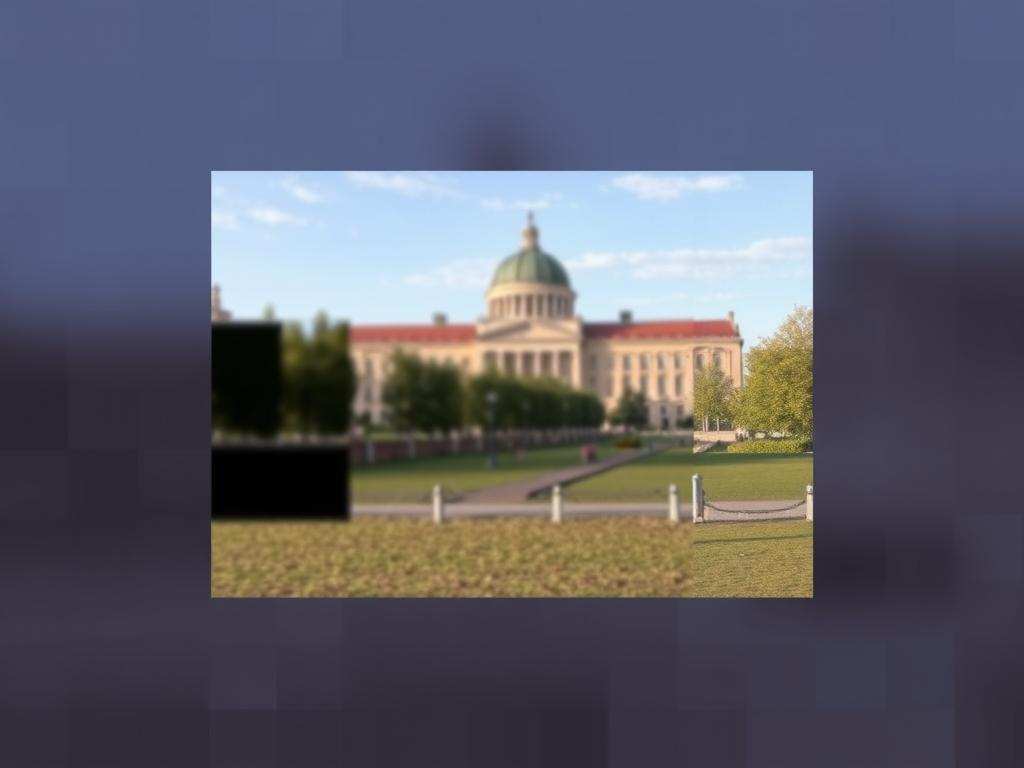 Для более сложного скрытия частей изображения можно использовать специальные приложения для редактирования, такие как "Adobe Photoshop Mix" или "Pixlr". В таких приложениях вы можете:
1. Загрузить фотографию.
2. Выбрать инструмент "Маска" и аккуратно закрасить область, которую хотите скрыть.
3. Настроить параметры наложения, чтобы добиться естественного вида.
Для более сложного скрытия частей изображения можно использовать специальные приложения для редактирования, такие как "Adobe Photoshop Mix" или "Pixlr". В таких приложениях вы можете:
1. Загрузить фотографию.
2. Выбрать инструмент "Маска" и аккуратно закрасить область, которую хотите скрыть.
3. Настроить параметры наложения, чтобы добиться естественного вида.
Сочетание техник: создание уникальных изображений
Часто лучшим способом редактирования является сочетание вышеперечисленных методов. Например, вы можете сначала размыть фон, а затем пикселизировать или скрыть ненужные детали. Это поможет создать более выразительное и интересное изображение.
Использование маскировки
Для более сложного скрытия частей изображения можно использовать специальные приложения для редактирования, такие как "Adobe Photoshop Mix" или "Pixlr". В таких приложениях вы можете:
1. Загрузить фотографию.
2. Выбрать инструмент "Маска" и аккуратно закрасить область, которую хотите скрыть.
3. Настроить параметры наложения, чтобы добиться естественного вида.
Сочетание техник: создание уникальных изображений
Часто лучшим способом редактирования является сочетание вышеперечисленных методов. Например, вы можете сначала размыть фон, а затем пикселизировать или скрыть ненужные детали. Это поможет создать более выразительное и интересное изображение.
| Техника | Описание | Применение |
|---|---|---|
| Размытие | Создание эффекта мягкости | Выделение объекта |
| Пикселизация | Защита личной информации | Скрытие лиц или адресов |
| Скрытие | Удаление объектов или людей | Чистка изображения |
Популярные приложения для редактирования фотографий
На рынке представлено множество приложений для редактирования фотографий, позволяющих легко делать размытые эффекты, пикселизацию и скрытие. Рассмотрим самые популярные:- Snapseed - мощное приложение от Google с широким набором инструментов редактирования.
- PicsArt - простое в использовании приложение с функциями коллажирования и маскировки.
- Adobe Photoshop Express - облачный фоторедактор с возможностью применения профессиональных эффектов.
- Pixelmator - универсальное приложение для создания и редактирования изображений на iPhone и iPad.