Как наложить фото на фото в iPhone: Полное руководство для начинающих
На чтение
5 минДата обновления
01.03.2026Почему стоит научиться накладывать фото на фото?
Наложение изображений - это не просто модный тренд, а настоящая возможность творчески выразить себя. Почему это стоит вашей внимания?- Стремление к уникальности. Все мы хотим, чтобы наши фотографии выглядели необычно и креативно. Наложение помогает сделать это.
- Разнообразие контента. Если вы ведете блог или аккаунт в соцсетях, такое умение поможет разнообразить ваш контент и привлечь больше подписчиков.
- Улучшение визуальных историй. Наложение фото может быть использовано для создания интересных коллажей, которые рассказывают историю или передают настроение.
Выбор приложений для наложения фото
Одним из первых шагов в этом процессе будет выбор приложения, которое вам больше всего подходит. Существует множество приложений, которые предлагают широкий спектр функций. Вот несколько популярных вариантов:| Приложение | Платформа | Описание |
|---|---|---|
| Photos | iOS | Стандартное приложение от Apple с базовыми функциями редактирования и наложения. |
| PicsArt | iOS | Мощный редактор с множеством фильтров и эффектов, включая наложение. |
| Adobe Photoshop Express | iOS | Мобильная версия известного редактора с расширенными возможностями. |
Шаги по наложению фото на фото в iPhone
Теперь, когда мы определились с выбором приложения, давайте подробнее рассмотрим, как наложить фото на фото в iPhone шаг за шагом.Шаг 1: Подготовьте изображения
Перед тем, как приступить к наложению, убедитесь, что у вас есть все необходимые изображения. Выберите фотографии, которые вы хотите использовать. Например, это могут быть ваши любимые снимки с путешествий или изображения, которые вы хотите объединить в один коллаж.
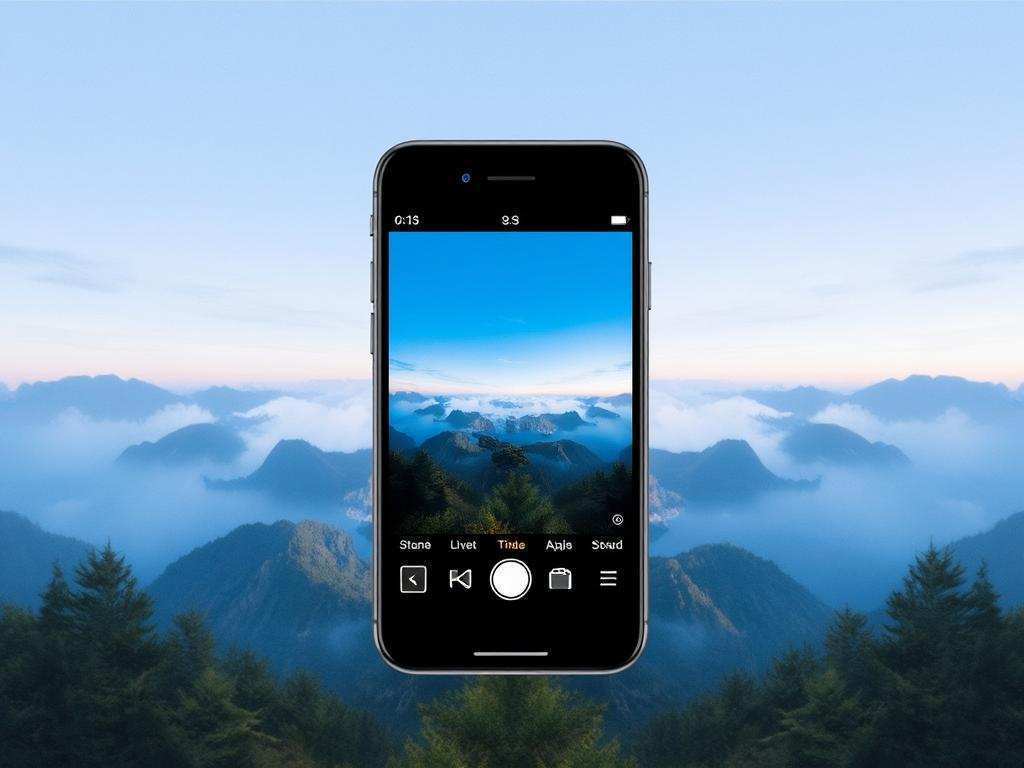
Шаг 2: Откройте приложение Запустите выбранное вами приложение. Если вы используете стандартное приложение Photos, откройте его и перейдите к папке с нужными изображениями.
Шаг 3: Выбор первого изображения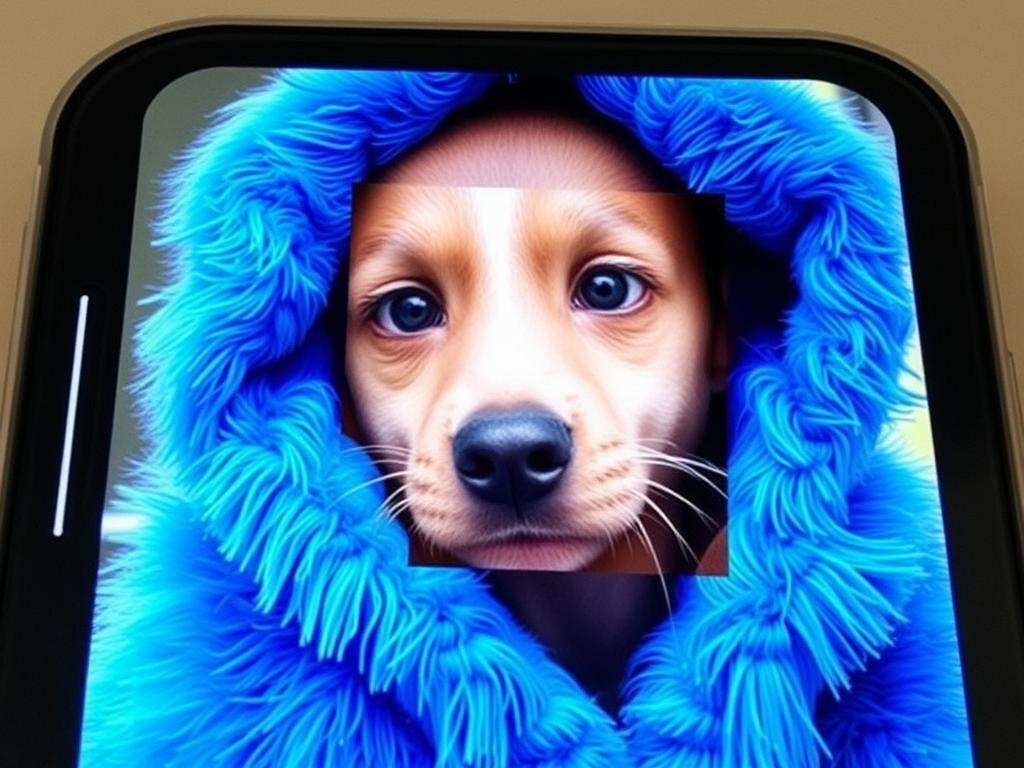 Выберите первое изображение, с которым собираетесь работать. Обычно это будет фон для вашего коллажа. Нажмите на изображение, чтобы открыть его в редакторе.
Шаг 4: Добавление второго изображения
Теперь вам нужно добавить второе изображение. В большинстве приложений для редактирования есть специальная опция "Добавить фото". Выберите второе изображение из вашей галереи.
Шаг 5: Настройка размеров и положения
После добавления второго фото вы сможете изменить его размер и позицию. Это важно, так как правильное размещение изображения может изменить восприятие всего коллажа. Для этого просто перетяните уголки изображения, чтобы увеличить или уменьшить его, а также переместите его в нужное место на фоне.
Шаг 6: Применение эффектов и фильтров
Некоторые приложения позволяют применять различные фильтры и эффекты на наложенное изображение. Это придаст вашему коллажу более профессиональный и стильный вид. Экспериментируйте с различными эффектами, чтобы найти лучшее сочетание.
Шаг 7: Сохранение и экспорт
После того, как вы завершите редактирование, не забудьте сохранить ваше творение. В большинстве приложений это делается через кнопку "Сохранить" или "Экспортировать". Выберите качество и формат файла в зависимости от ваших нужд.
Полезные советы для создания эффектных коллажей
Чтобы ваши коллажи действительно выделялись, вот несколько советов, которые могут быть полезными:
- Выбирайте фотографии с разной композицией. Чтобы коллаж выглядел интересно, используйте изображения с различными углами и перспективами.
- Играйте с прозрачностью. Если ваше приложение позволяет изменять прозрачность слоев, используйте это для создания глубины и эффектов смешивания.
- Следите за цветовой палитрой. Попробуйте использовать фотографии с похожими цветами или тонами, чтобы создать гармоничный вид.
- Не бойтесь экспериментов. Пробуйте разные стили и подходы, пока не найдете тот, который вам действительно нравится.
Также не забывайте, что практика - это лучший способ научиться. Чем больше вы будете работать с коллажами и наложением, тем быстрее вы станете опытным пользователем.
Самые популярные идеи для наложения фото
Если вы всё еще ищете вдохновения, вот список популярных идей и направлений, которые можно реализовать с помощью наложения фото:
Запустите выбранное вами приложение. Если вы используете стандартное приложение Photos, откройте его и перейдите к папке с нужными изображениями.
Шаг 3: Выбор первого изображения
Выберите первое изображение, с которым собираетесь работать. Обычно это будет фон для вашего коллажа. Нажмите на изображение, чтобы открыть его в редакторе.
Шаг 4: Добавление второго изображения
Теперь вам нужно добавить второе изображение. В большинстве приложений для редактирования есть специальная опция "Добавить фото". Выберите второе изображение из вашей галереи.
Шаг 5: Настройка размеров и положения
После добавления второго фото вы сможете изменить его размер и позицию. Это важно, так как правильное размещение изображения может изменить восприятие всего коллажа. Для этого просто перетяните уголки изображения, чтобы увеличить или уменьшить его, а также переместите его в нужное место на фоне.
Шаг 6: Применение эффектов и фильтров
Некоторые приложения позволяют применять различные фильтры и эффекты на наложенное изображение. Это придаст вашему коллажу более профессиональный и стильный вид. Экспериментируйте с различными эффектами, чтобы найти лучшее сочетание.
Шаг 7: Сохранение и экспорт
После того, как вы завершите редактирование, не забудьте сохранить ваше творение. В большинстве приложений это делается через кнопку "Сохранить" или "Экспортировать". Выберите качество и формат файла в зависимости от ваших нужд.
Полезные советы для создания эффектных коллажей
Чтобы ваши коллажи действительно выделялись, вот несколько советов, которые могут быть полезными:
- Выбирайте фотографии с разной композицией. Чтобы коллаж выглядел интересно, используйте изображения с различными углами и перспективами.
- Играйте с прозрачностью. Если ваше приложение позволяет изменять прозрачность слоев, используйте это для создания глубины и эффектов смешивания.
- Следите за цветовой палитрой. Попробуйте использовать фотографии с похожими цветами или тонами, чтобы создать гармоничный вид.
- Не бойтесь экспериментов. Пробуйте разные стили и подходы, пока не найдете тот, который вам действительно нравится.
Также не забывайте, что практика - это лучший способ научиться. Чем больше вы будете работать с коллажами и наложением, тем быстрее вы станете опытным пользователем.
Самые популярные идеи для наложения фото
Если вы всё еще ищете вдохновения, вот список популярных идей и направлений, которые можно реализовать с помощью наложения фото:
Шаг 5: Настройка размеров и положения
После добавления второго фото вы сможете изменить его размер и позицию. Это важно, так как правильное размещение изображения может изменить восприятие всего коллажа. Для этого просто перетяните уголки изображения, чтобы увеличить или уменьшить его, а также переместите его в нужное место на фоне.
Шаг 6: Применение эффектов и фильтров
Некоторые приложения позволяют применять различные фильтры и эффекты на наложенное изображение. Это придаст вашему коллажу более профессиональный и стильный вид. Экспериментируйте с различными эффектами, чтобы найти лучшее сочетание.
Шаг 7: Сохранение и экспорт
После того, как вы завершите редактирование, не забудьте сохранить ваше творение. В большинстве приложений это делается через кнопку "Сохранить" или "Экспортировать". Выберите качество и формат файла в зависимости от ваших нужд.
Полезные советы для создания эффектных коллажей
Чтобы ваши коллажи действительно выделялись, вот несколько советов, которые могут быть полезными:
- Выбирайте фотографии с разной композицией. Чтобы коллаж выглядел интересно, используйте изображения с различными углами и перспективами.
- Играйте с прозрачностью. Если ваше приложение позволяет изменять прозрачность слоев, используйте это для создания глубины и эффектов смешивания.
- Следите за цветовой палитрой. Попробуйте использовать фотографии с похожими цветами или тонами, чтобы создать гармоничный вид.
- Не бойтесь экспериментов. Пробуйте разные стили и подходы, пока не найдете тот, который вам действительно нравится.
Также не забывайте, что практика - это лучший способ научиться. Чем больше вы будете работать с коллажами и наложением, тем быстрее вы станете опытным пользователем.
Самые популярные идеи для наложения фото
Если вы всё еще ищете вдохновения, вот список популярных идей и направлений, которые можно реализовать с помощью наложения фото:
Шаг 7: Сохранение и экспорт
После того, как вы завершите редактирование, не забудьте сохранить ваше творение. В большинстве приложений это делается через кнопку "Сохранить" или "Экспортировать". Выберите качество и формат файла в зависимости от ваших нужд.
Полезные советы для создания эффектных коллажей
Чтобы ваши коллажи действительно выделялись, вот несколько советов, которые могут быть полезными:
- Выбирайте фотографии с разной композицией. Чтобы коллаж выглядел интересно, используйте изображения с различными углами и перспективами.
- Играйте с прозрачностью. Если ваше приложение позволяет изменять прозрачность слоев, используйте это для создания глубины и эффектов смешивания.
- Следите за цветовой палитрой. Попробуйте использовать фотографии с похожими цветами или тонами, чтобы создать гармоничный вид.
- Не бойтесь экспериментов. Пробуйте разные стили и подходы, пока не найдете тот, который вам действительно нравится.
Также не забывайте, что практика - это лучший способ научиться. Чем больше вы будете работать с коллажами и наложением, тем быстрее вы станете опытным пользователем.
Самые популярные идеи для наложения фото
Если вы всё еще ищете вдохновения, вот список популярных идей и направлений, которые можно реализовать с помощью наложения фото:
| Идея | Описание |
|---|---|
| Коллаж с воспоминаниями | Объедините фотографии из разных событий, чтобы создать одно большое изображение, которое будет напоминать вам о приятных моментах. |
| Семейное дерево | Составьте фото с каждым членом вашей семьи, чтобы создать уникальное изображение семейного древа. |
| Пейзажи | Наложите свое изображение на пейзаж, чтобы создать эффект "входа" в ваше изображение. |
| Фантазийные сцены | Используйте изображения, чтобы создать порой даже сюрреалистичные сцены, сочетая природу и людей. |
Заключение
 Теперь вы знаете, как наложить фото на фото в iPhone, используя различные приложения и методы. Это может стать прекрасным способом выразить свои мысли и идеи через искусство фотографии. Помните, что важно экспериментировать и не бояться пробовать что-то новое. С каждой новой попыткой вы будете становиться все лучше и лучше!
Надеемся, что эта статья была полезной для вас. Если у вас есть какие-либо вопросы или вы хотите поделиться своими достижениями в наложении фото, не стесняйтесь оставлять комментарии. Помните, что творчество - это процесс, и самое главное - получать удовольствие от того, что вы делаете!
Теперь вы знаете, как наложить фото на фото в iPhone, используя различные приложения и методы. Это может стать прекрасным способом выразить свои мысли и идеи через искусство фотографии. Помните, что важно экспериментировать и не бояться пробовать что-то новое. С каждой новой попыткой вы будете становиться все лучше и лучше!
Надеемся, что эта статья была полезной для вас. Если у вас есть какие-либо вопросы или вы хотите поделиться своими достижениями в наложении фото, не стесняйтесь оставлять комментарии. Помните, что творчество - это процесс, и самое главное - получать удовольствие от того, что вы делаете!