При работе с большим объемом информации в электронной таблице Microsoft Excel иногда бывает трудно увидеть и сравнить данные. Это особенно сложно, когда количество столбцов в таблице превышает размер экрана монитора.
В этой статье мы рассмотрим различные варианты того, как закрепить столбцы в Excel, чтобы они не терялись на мониторе при прокрутке.
Как закрепить первый столбец
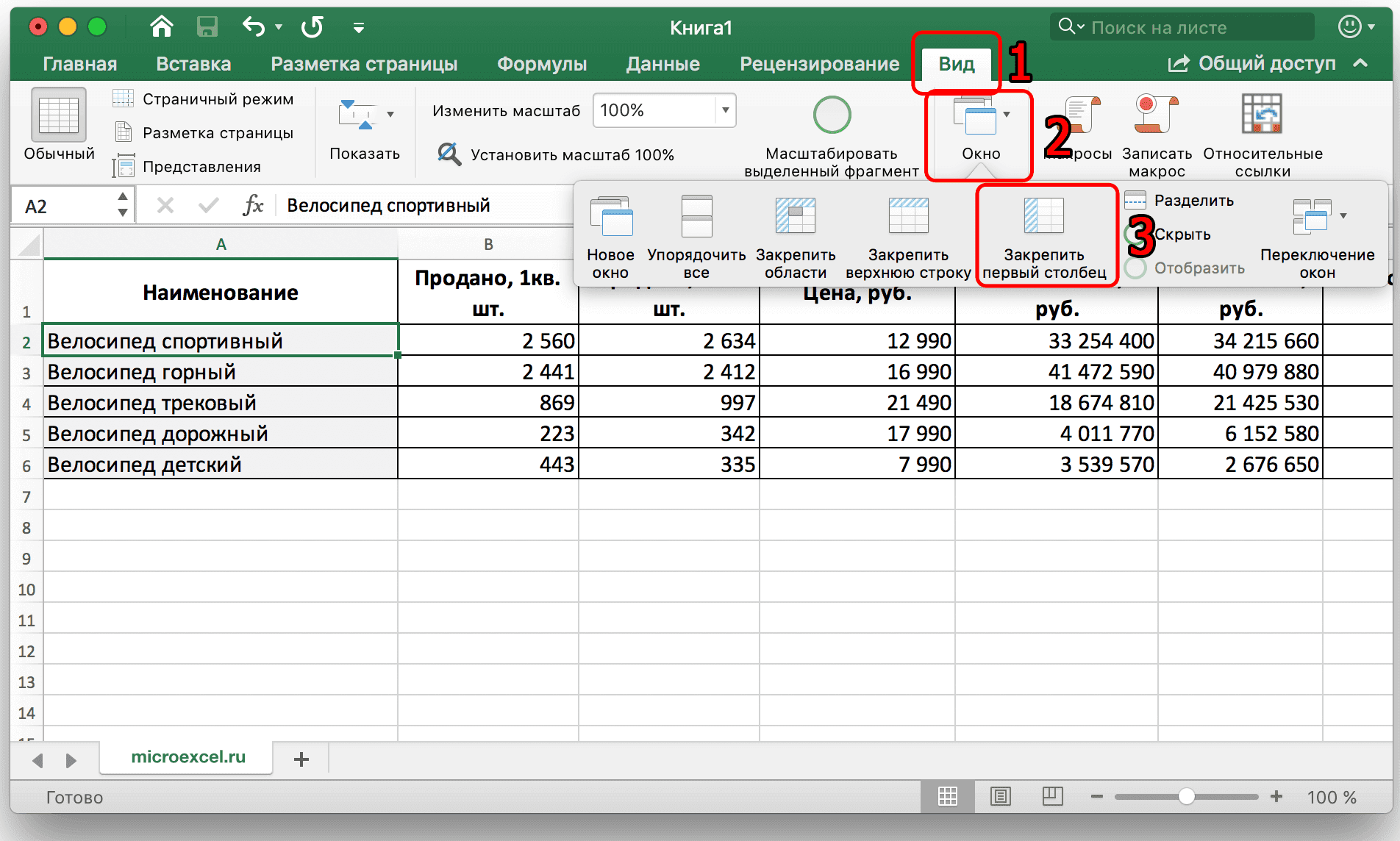
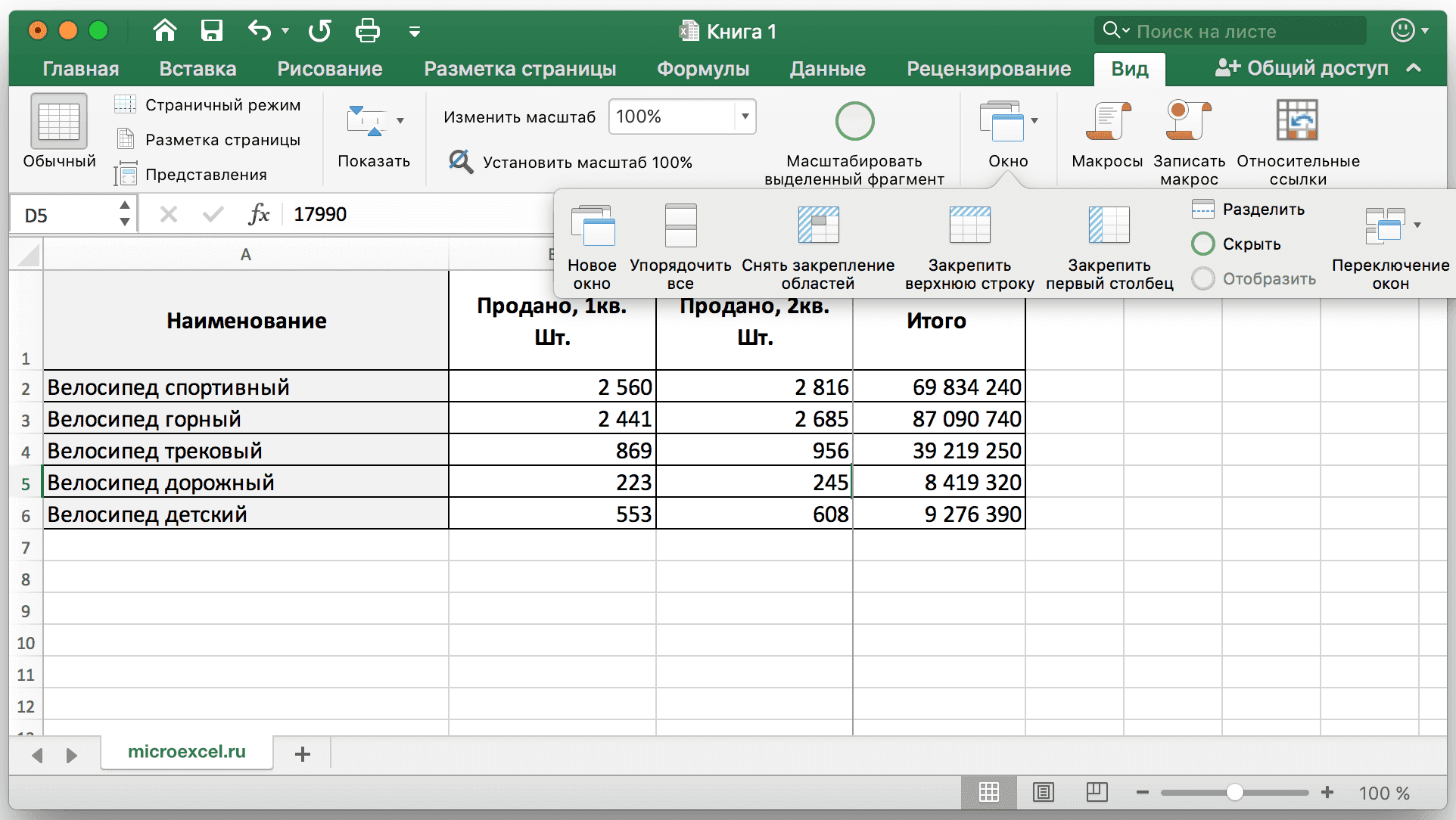
Чтобы исправить первый столбец таблицы, вам нужно нажать кнопку «Окно», которая находится в верхнем меню под вкладкой «Просмотр» (содержание вкладки может незначительно отличаться в зависимости от версии Excel).
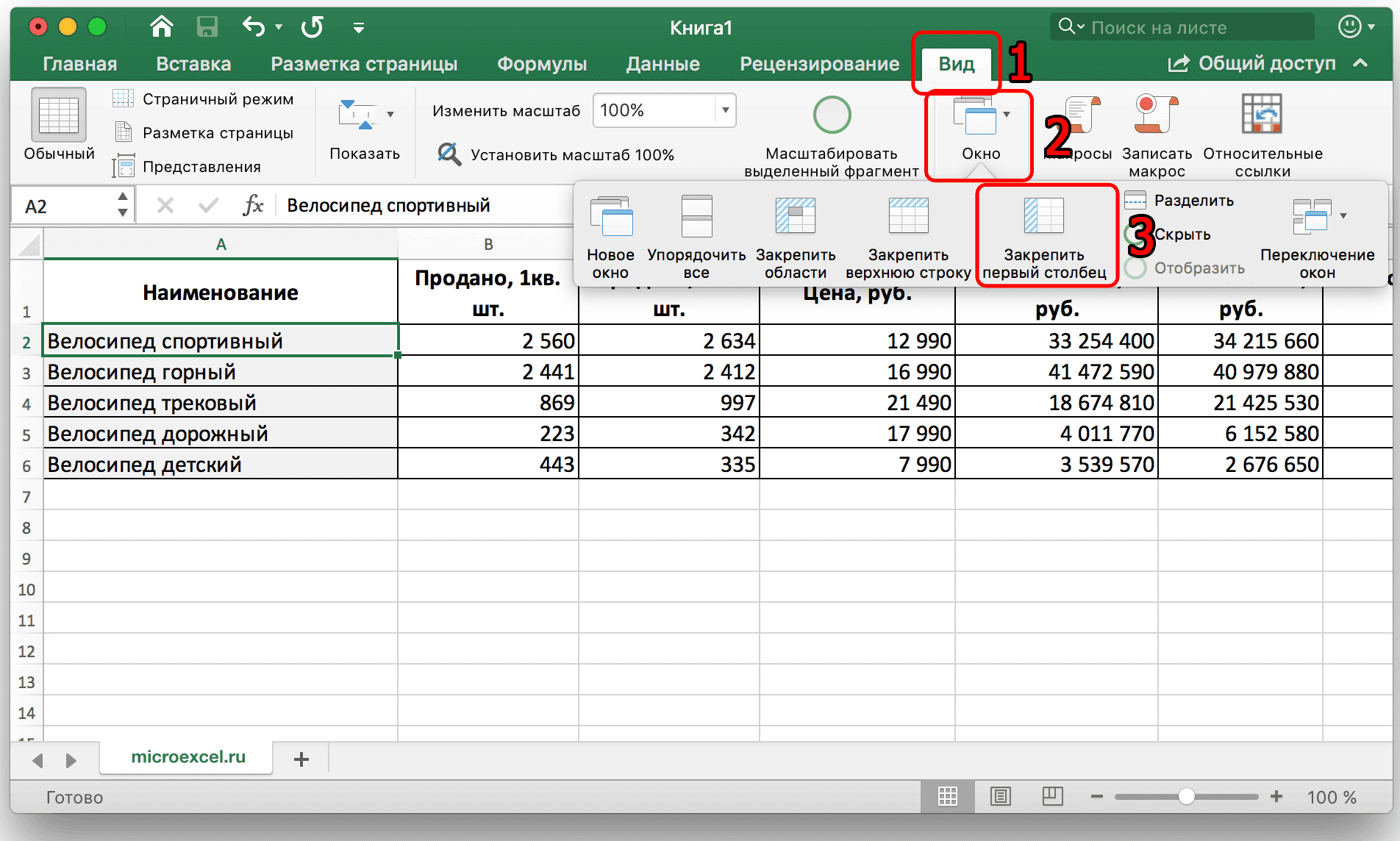
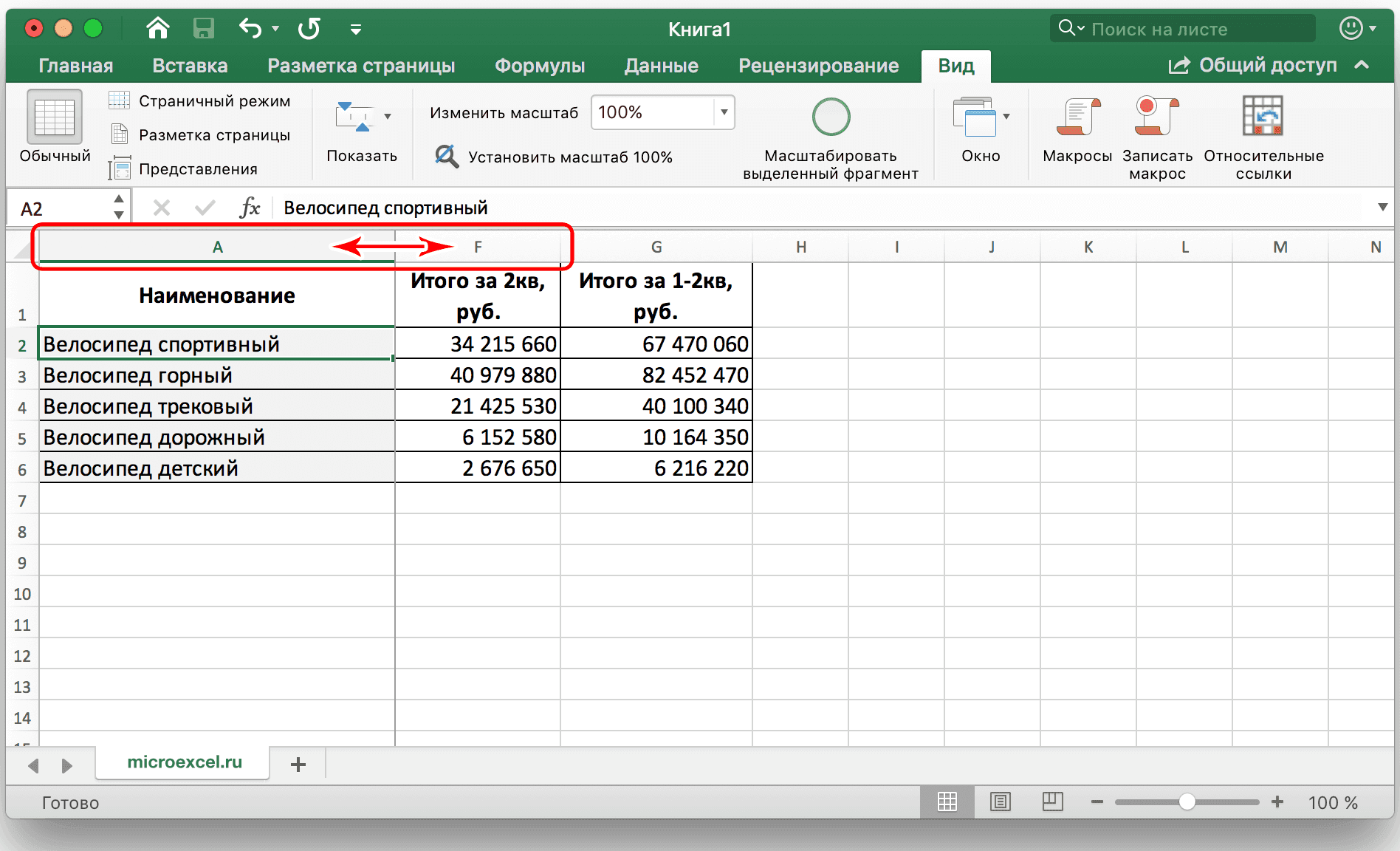
Здесь среди всех доступных вариантов выбираем «Закрепить первый столбец» и нажимаем соответствующую кнопку. Готово, первый столбец теперь зафиксирован, и пользователь сможет перемещать таблицу в любом направлении, и столбец всегда будет отображаться на экране монитора.
Как закрепить несколько столбцов одновременно
Бывают случаи, когда для качественной работы необходимо закрепить не одну, а несколько колонн одновременно. Чтобы зафиксировать более одного столбца, выберите верхнюю ячейку левой кнопкой мыши, которая находится справа от крайнего столбца, включенного в область закрепления.
Звучит немного сложно, но на самом деле все намного проще. Например, чтобы одновременно закрепить столбцы A, B, C, вам нужно выбрать ячейку D1.
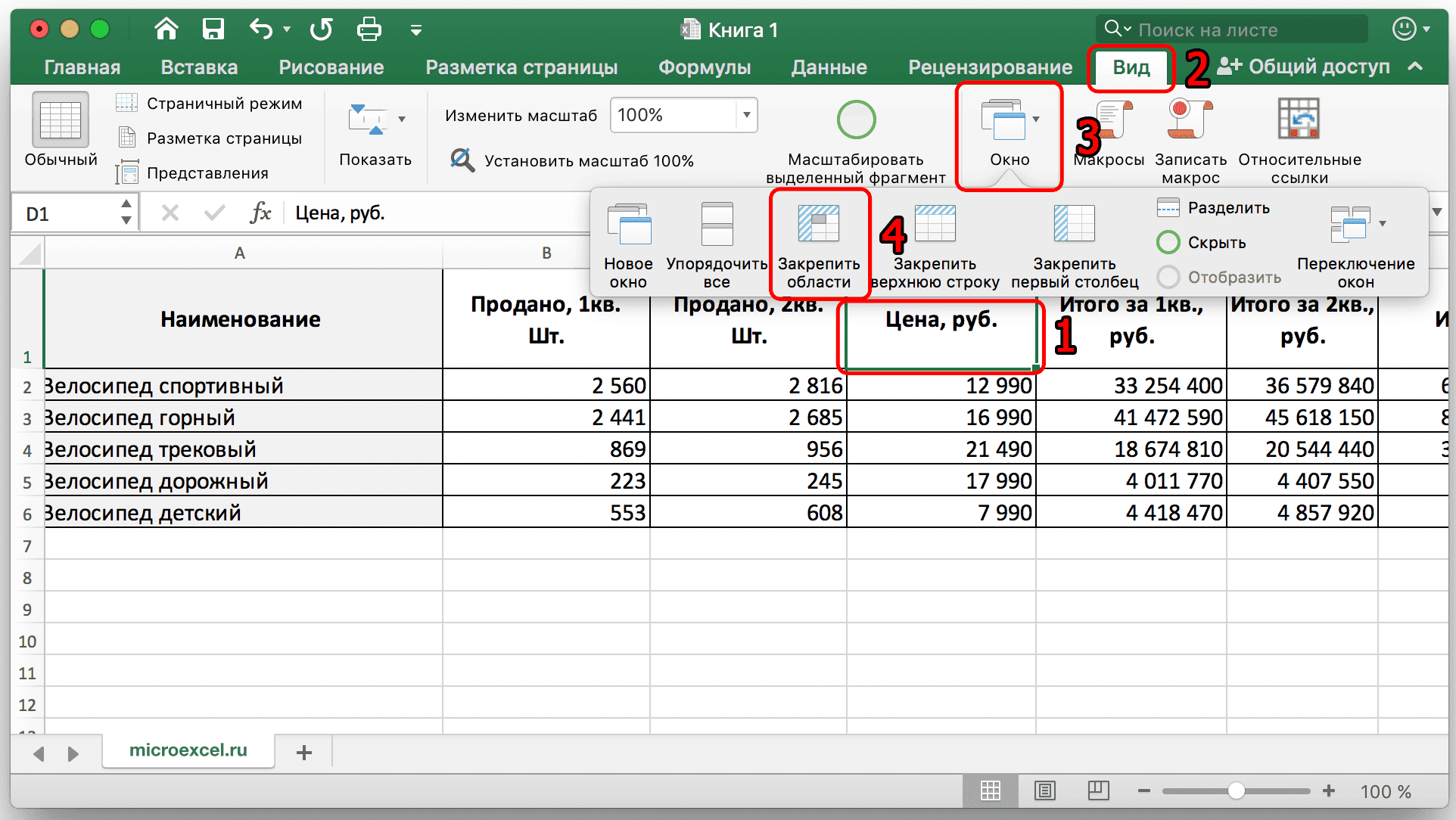
Далее нужно выполнить практически те же действия, что и в первом варианте. Но теперь во вкладке «Вид» выберите «Закрепить области» вместо пункта «Закрепить первый столбец». Для большей наглядности и удобства пользователя рядом с подписями находятся изображения, подсказывающие, какую ячейку следует выбрать, чтобы все было правильно.
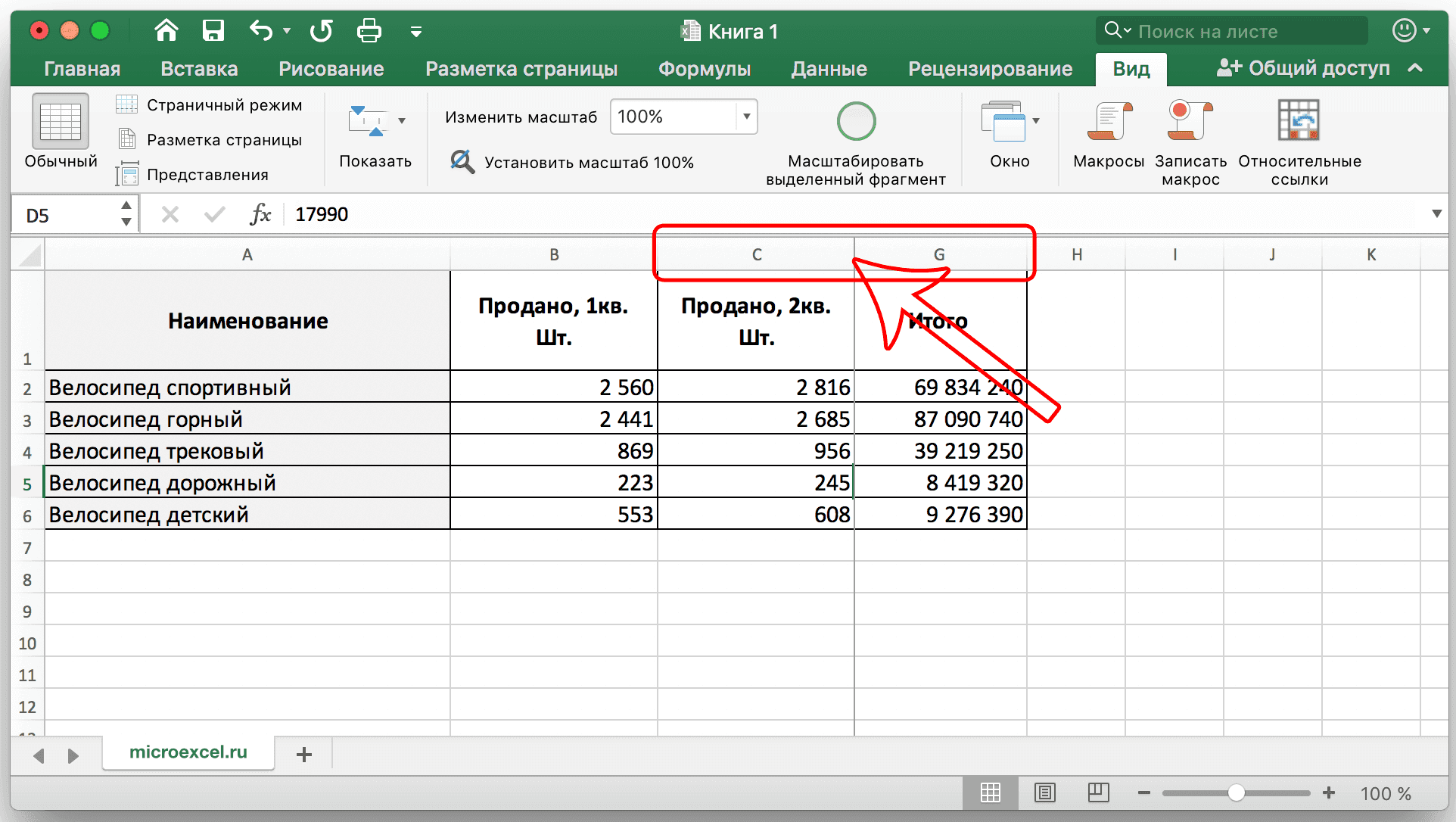
Теперь, независимо от того, в каком направлении прокручивается таблица данных, фиксированные столбцы всегда будут отображаться на экране монитора.
Как снять закрепление областей
После выполнения всех необходимых действий может потребоваться удалить все фиксированные области, чтобы вернуть стол к исходной форме.
Если какой-либо столбец был ранее закреплен, в поле «Окно» (вкладка «Просмотр») появляется дополнительная кнопка «Область разморозки». Щелкнув по нему, вы можете вернуть таблицу к предыдущему виду со всеми движущимися столбцами.
Заключение
Итак, есть два способа закрепить столбцы в Microsoft Excel. Первый вариант позволяет заморозить только первый столбец, а второй позволяет заморозить столько столбцов, сколько необходимо. Эта функция значительно упрощает работу с большими таблицами, которые не полностью помещаются на экране монитора. А в некоторых случаях консолидация территорий просто необходима, чтобы успешно справиться с поставленной задачей.