Вертикальная запись текста в Microsoft Excel
Иногда при работе с таблицами нужно вставить текст в ячейку вертикально, а не горизонтально, карикально, котально Такую возможность программа предоставляет Excel. Но далеко не каждый пользователь знает, как ей запустить. Давайте разберемся, какими способами в Экселе можно написать текст вертикально.
Написание записи вертикально
Вопрос включения вертикальной записи в Экселе решается при помощи инструментов форматирования. Но, несмотря на это, для его воплощения на практике разные способы.
Способ 1: выравнивание через контекстное меню
Чаще всего пользователи предпочитают переходное вертикальное написание текста при помощи выравнивания в окне "Формат ячеек" куда можно перейти через контекстное меню.
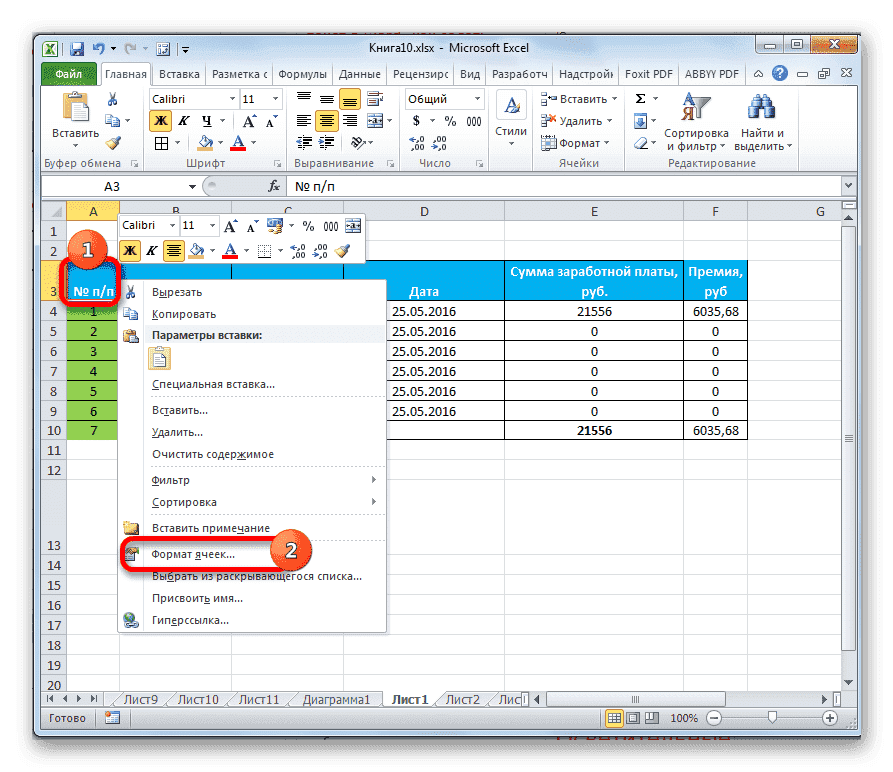
- Кликаем правой кнопкой мыши по ячейке, где содержится запись, которую мы должны перевести в воленеренеренетиконеренер. В открывшемся контекстном меню выбираем пункт «Формат ячеек».
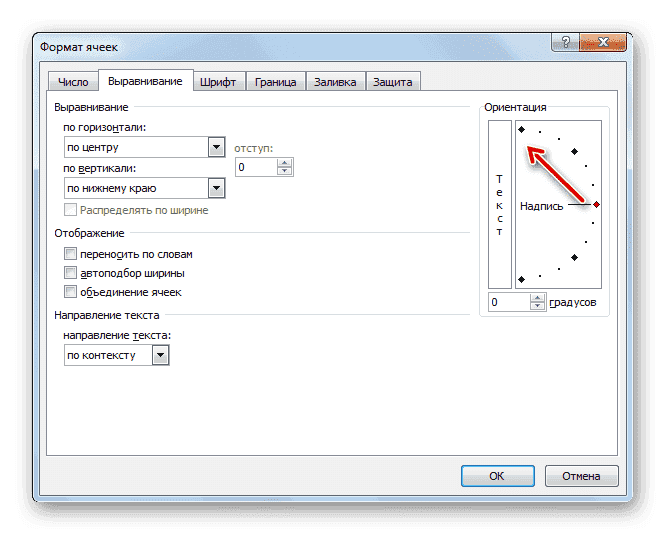
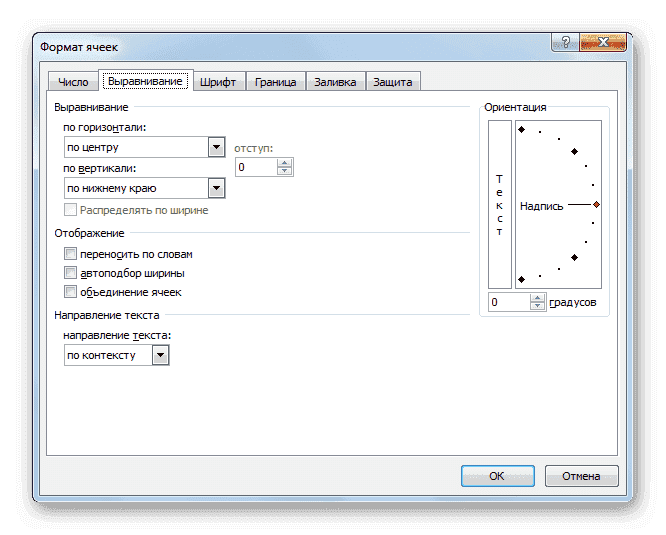
- Открывается окно «Формат ячеек». Переходим во вкладку «Выравнивание». В правой части открытого окна встроен блок настроек «Ориентация». В поле «Градусов» по умолчанию установлено значение «0». Это означает горизонтальное направление текста в ячейках. Вбиваем в это поле с помощью клавиатуры значение «90».
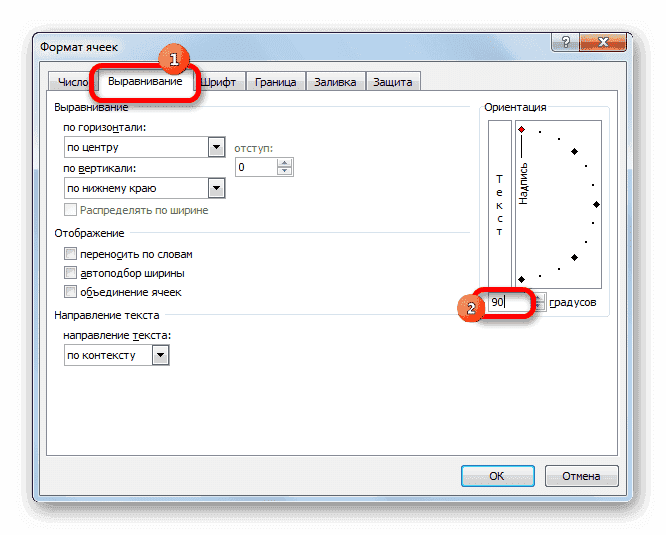
Также можно поступить несколько по-другому. В блоке «Текст» имеется слово «Надпись». Кликаем по нему, зажимаем левую кнопку мыши и тянем вверх до тех пор, пока слово не примет веленеренотеренотериметонеренер Затем отпускаем кнопку мыши.
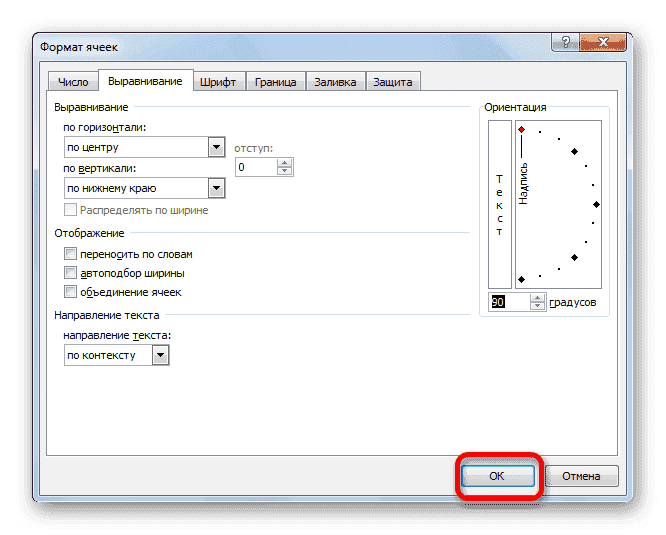
- После того, как в окне выполнены настройки, описанные выше, жмем на кнопку «ОК».
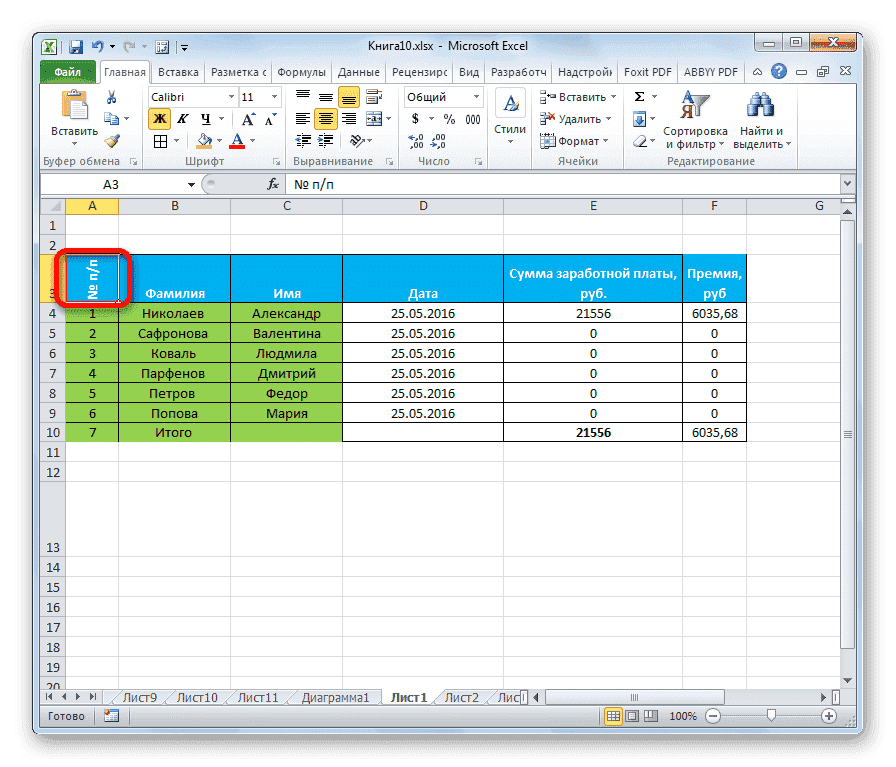
Как видим, после данных действий, запись в выделенной ячейке стала вертикальной.
Способ 2: действия на ленте
Еще более простой способ сделать это в вертикальном режиме - это использовать специальную кнопку на ленте.
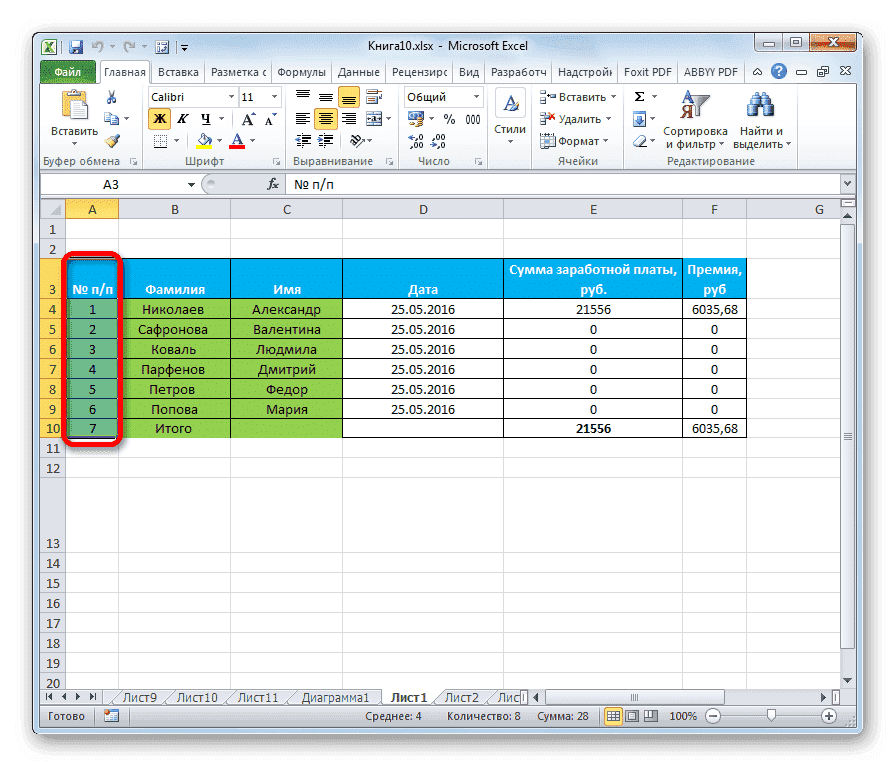
- Выделяем ячейку или диапазон, где планируем разместить информацию.
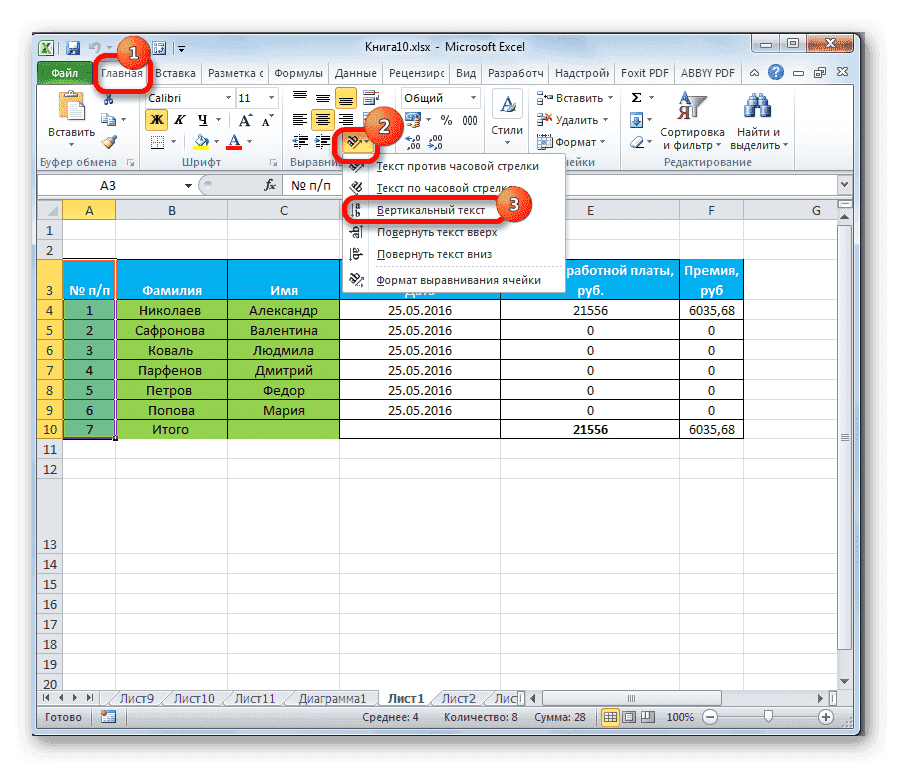
- Переходим во вкладку «Главная», если на данный момент находимся в другую вкладку. На ленте в блоке инструментов «Выравнивание» жмем на кнопку «Ориентация». В открывшемся списке выбираем пункт «Повернуть текст вверх».
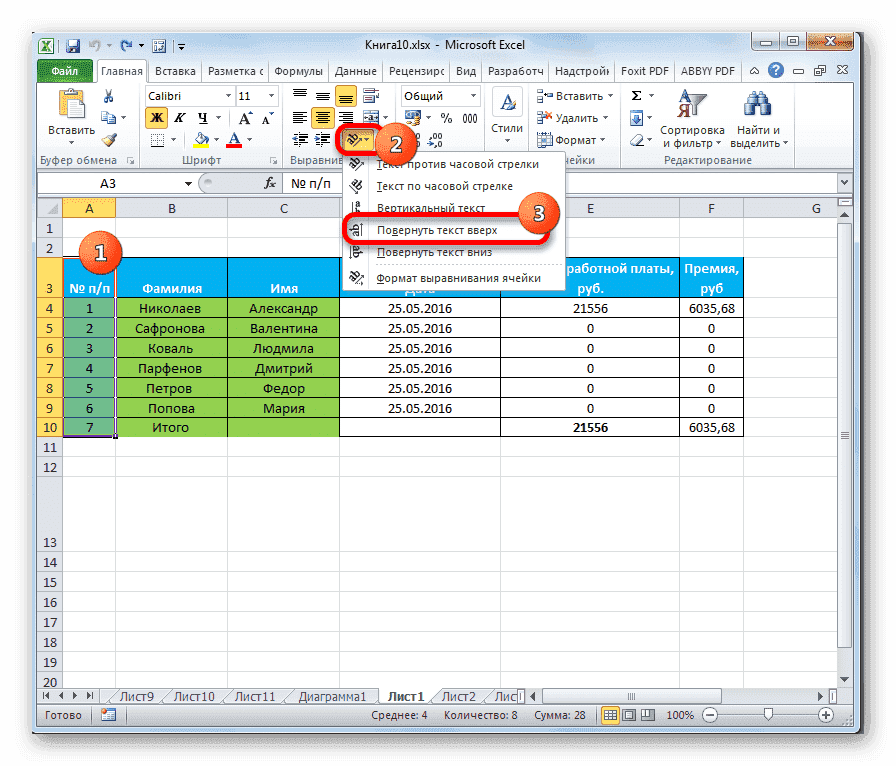
После этих действий в выбранной ячейке или диапазоне отображается вертикально.
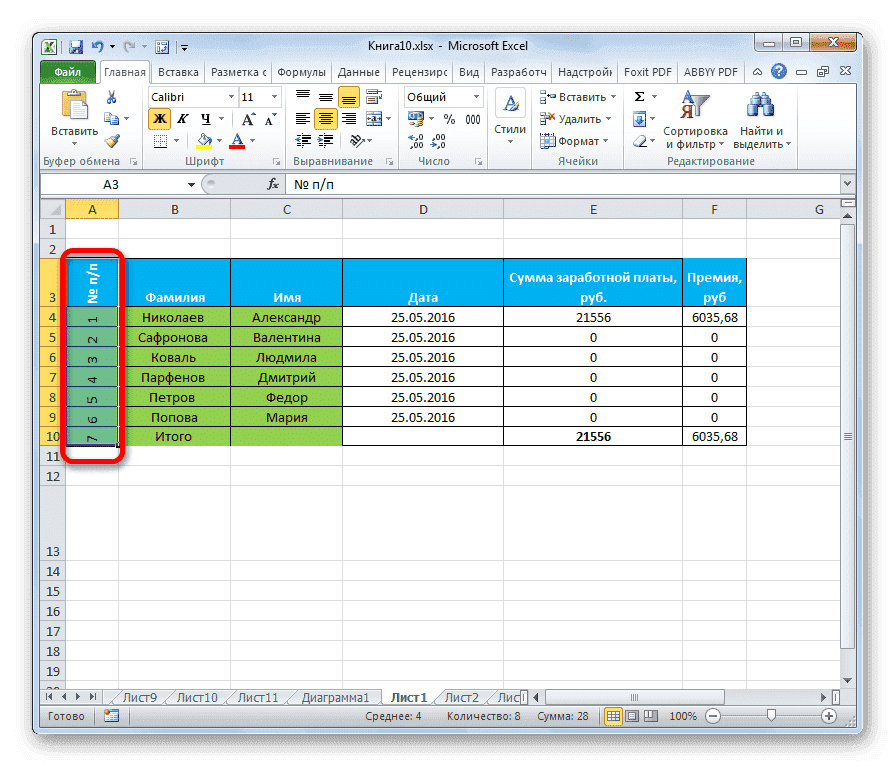
Как видим, этот способ даже удобнее предыдущего, но, тем не менее, используется реже. - Для этого, находясь во вкладке "Главная" нажмите на пиктограмму в виде наклонной стрелки, которая размещена в нижнем правом углу группы инструментов "Выравнивание».
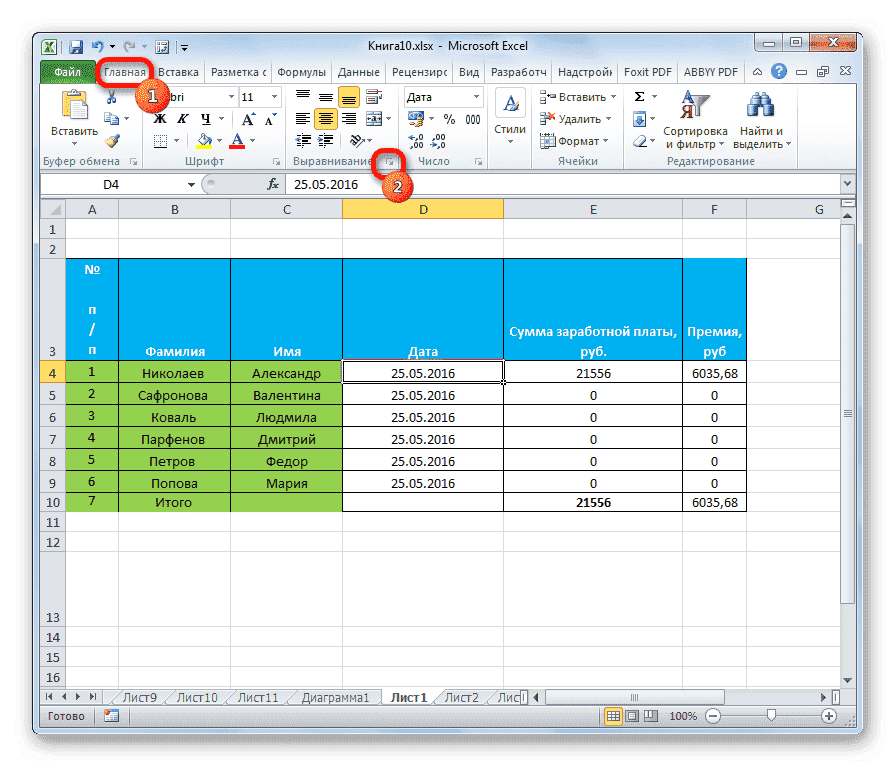
После этого будет открыто окно «Формат ячеек» То есть, нужно будет производить инструменты для манипуляции в блоке «Ориентация» во вкладке "Венивинавинавывенивывинавывинивенавинивенивенавинир
Если вы хотите, чтобы вертикальным было расположение самого текста, а буквы при этом находились в обычном положении, то это также делается с помощью кнопки "Ориентация» на ленте. Жмем на эту кнопку и в появившемся списке выбираем пункт «Вертикальный текст».
После этих действий займет соответствующее положение.
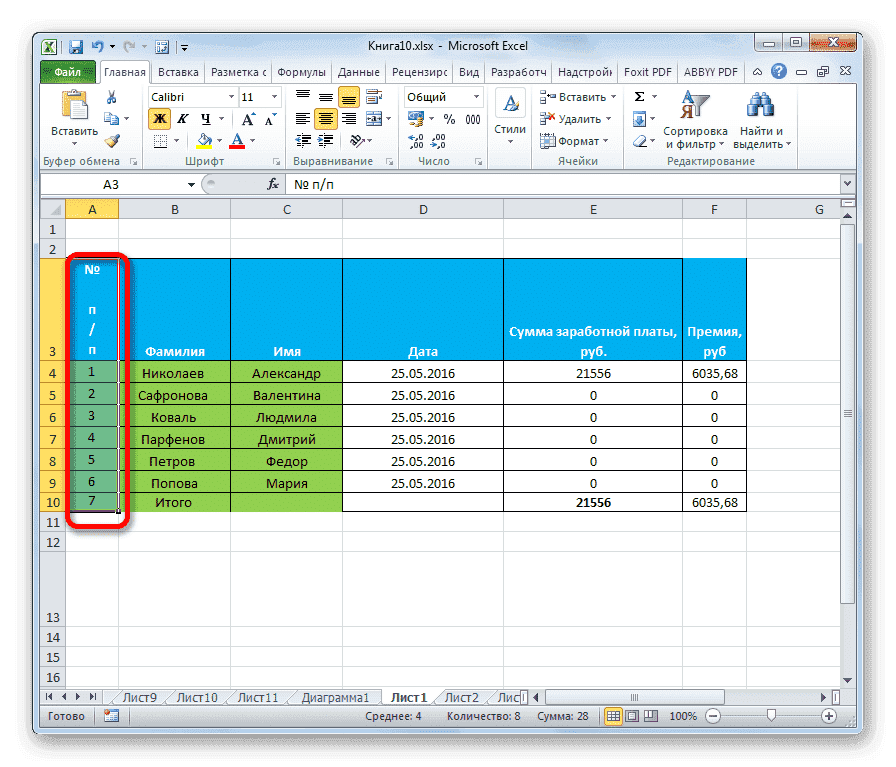
Как видим, существуют два основных способа регулировки ориентации текста: «через окно« Форманекерматрекенекикено При чем, оба эти способ используют один и тот же механизм форматирования. Следует знать, что существует два варианта вертикального расположения элементов в ячейке: вертикальное расположение и расположение слов в целом. В последнем случае буквы пишутся в обычном положении, но в колонку.