Удаление листа в Microsoft Excel
Как известно, в книге Excel есть возможность создавать несколько листов. Кроме того, настройки по умолчанию установлены так, что документ уже содержит три элемента при его создании. Однако иногда пользователям нужно удалить некоторые листы с данными или пустыми, чтобы они не мешали им. Посмотрим, как это можно сделать разными способами.
Процедура удаления
В Excel вы можете удалить как один лист, так и несколько листов. Посмотрим, как это делается на практике.
Способ 1: удаление через контекстное меню
Самый простой и интуитивно понятный способ выполнить эту процедуру - воспользоваться возможностью, предоставляемой контекстным меню. Щелкните правой кнопкой мыши по листу, который больше не нужен. В списке включенных контекстов выберите пункт «Удалить».
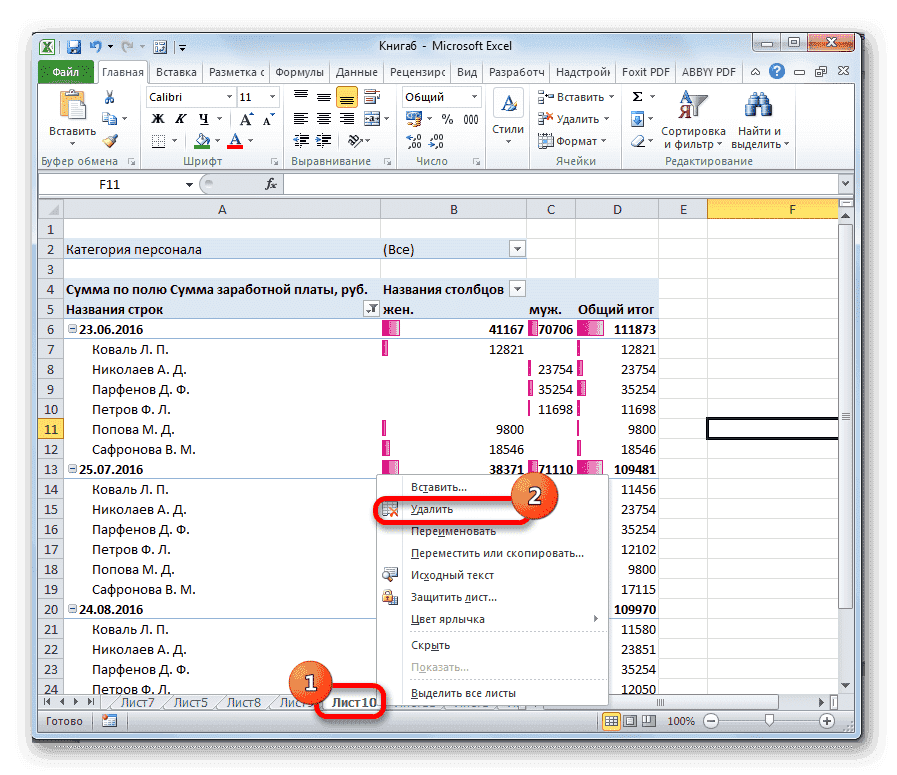
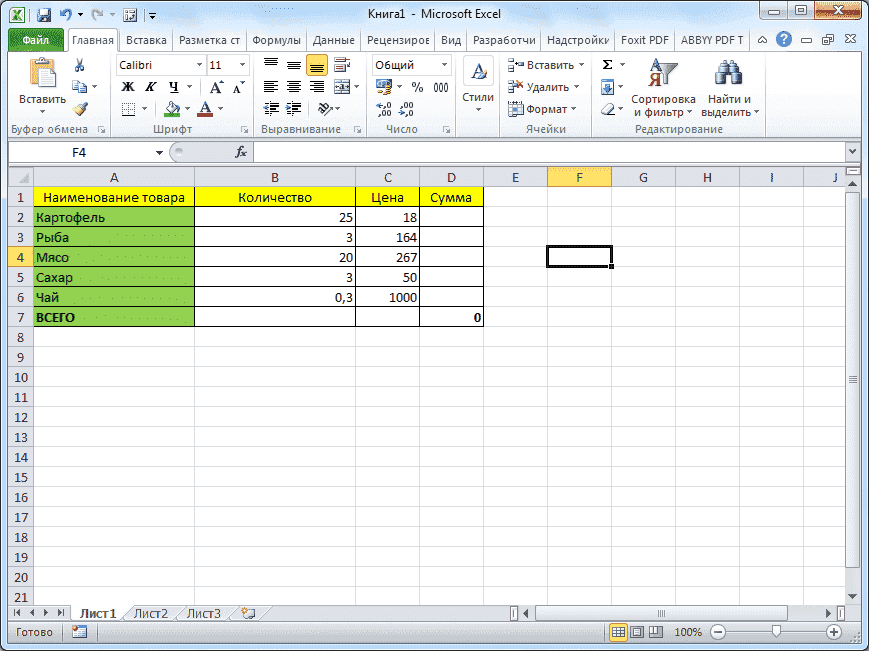
После этого действия лист исчезнет из списка элементов над строкой состояния.
Способ 2: удаление инструментами на ленте
вы можете удалить ненужный элемент с помощью инструментов, расположенных на ленте.
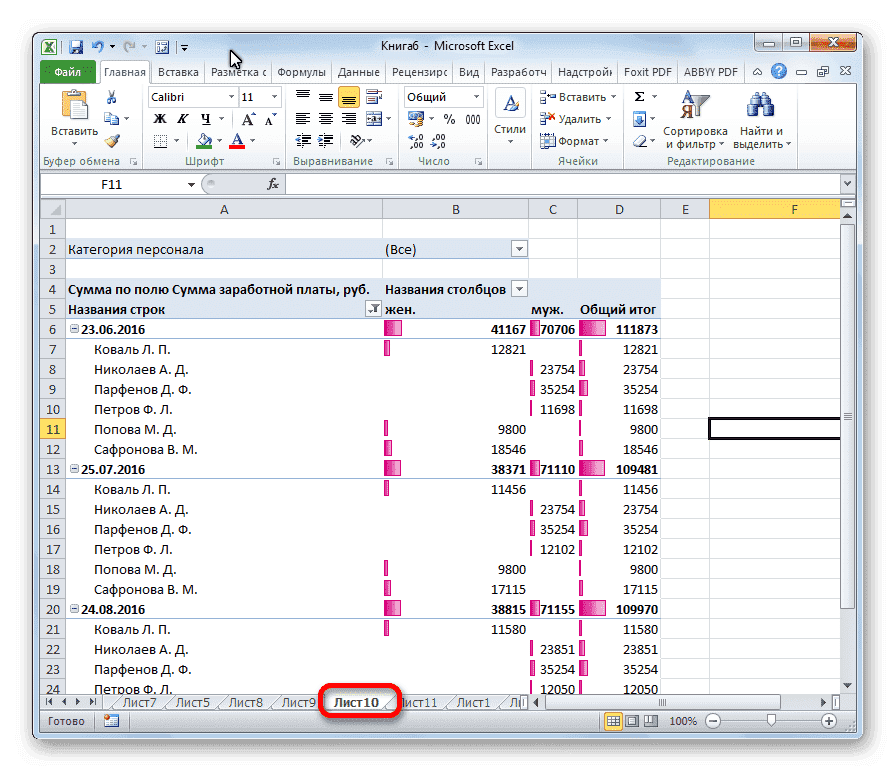
- Перейдите к листу, который хотите удалить.
- На вкладке «Главная» нажмите кнопку ленты «Удалить» на панели инструментов «Ячейки». В появившемся меню щелкните значок треугольника рядом с кнопкой «Удалить». В открывшемся меню останавливаем наш выбор на пункте «Удалить лист».
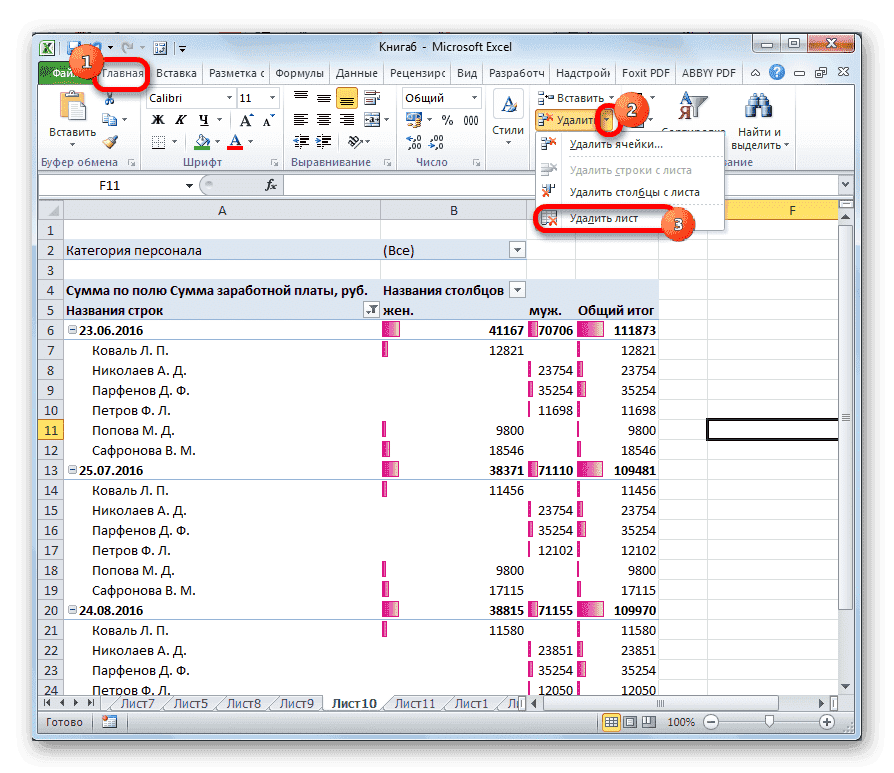
Активный лист будет немедленно удален.
Способ 3: удаление нескольких элементов
По сути, сама процедура удаления точно такая же, как и у двух описанных выше способов. Чтобы иметь возможность удалить несколько листов, перед запуском прямого процесса нам нужно будет выбрать их.
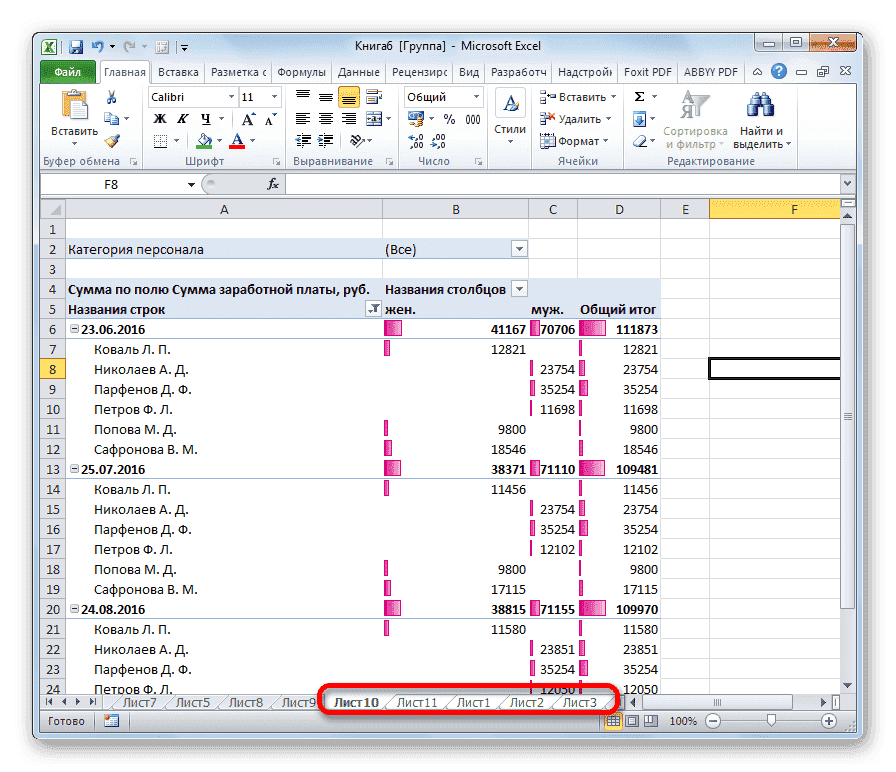
- Чтобы выбрать элементы по порядку, удерживайте клавишу Shift. Затем нажмите на первый элемент, а затем на последний, удерживая кнопку.
- Если элементы, которые вы хотите удалить, не вместе, а разбросаны, в этом случае вам придется удерживать кнопку Ctrl. Затем щелкните имя каждого листа, который нужно удалить.
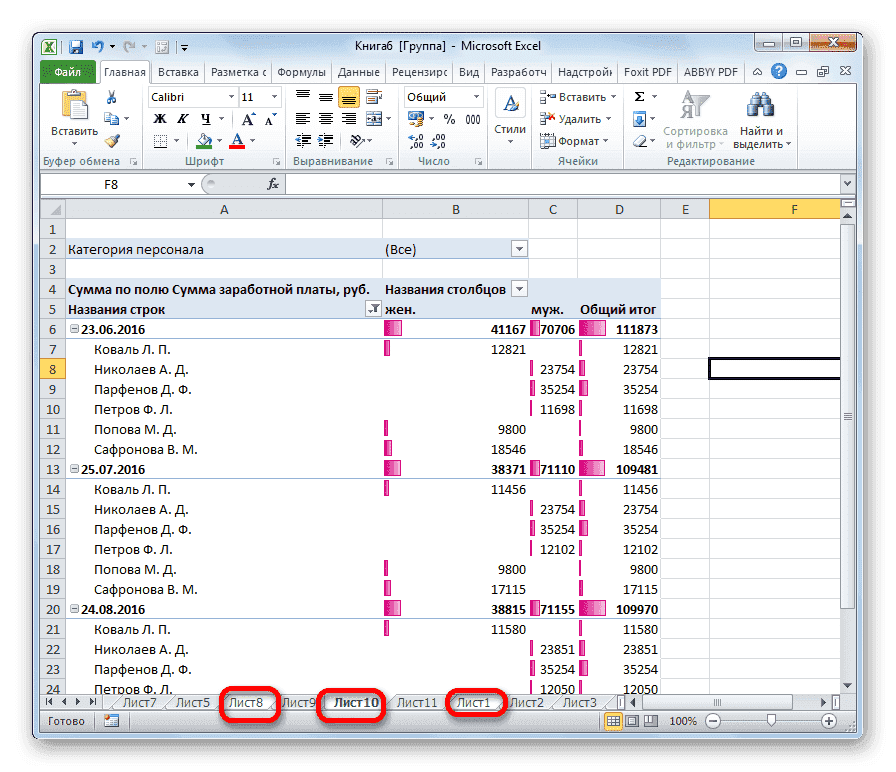
После выбора предметов вам нужно использовать один из двух методов, описанных выше, чтобы избавиться от них.
Как видите, удалить ненужные листы в Excel довольно просто. При желании также есть возможность удалить сразу несколько элементов.