Скрытие формул в Microsoft Excel


Иногда при создании документа с расчетами пользователю приходится скрывать формулы от посторонних глаз. Во-первых, эта потребность вызвана нежеланием постороннего человека понять структуру документа. В Excel есть возможность скрывать формулы. Посмотрим, как это можно сделать разными способами.
Способы спрятать формулу
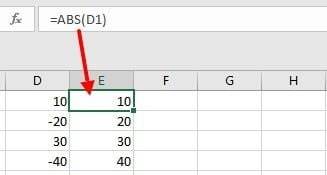
Не секрет, что если в ячейке электронной таблицы Excel есть формула, то ее можно увидеть в строке формул, просто выделив эту ячейку. В некоторых случаях это нежелательно. Например, если пользователь хочет скрыть информацию о структуре вычислений или просто не хочет, чтобы эти вычисления изменялись. В этом случае логическим действием было бы скрыть функцию.
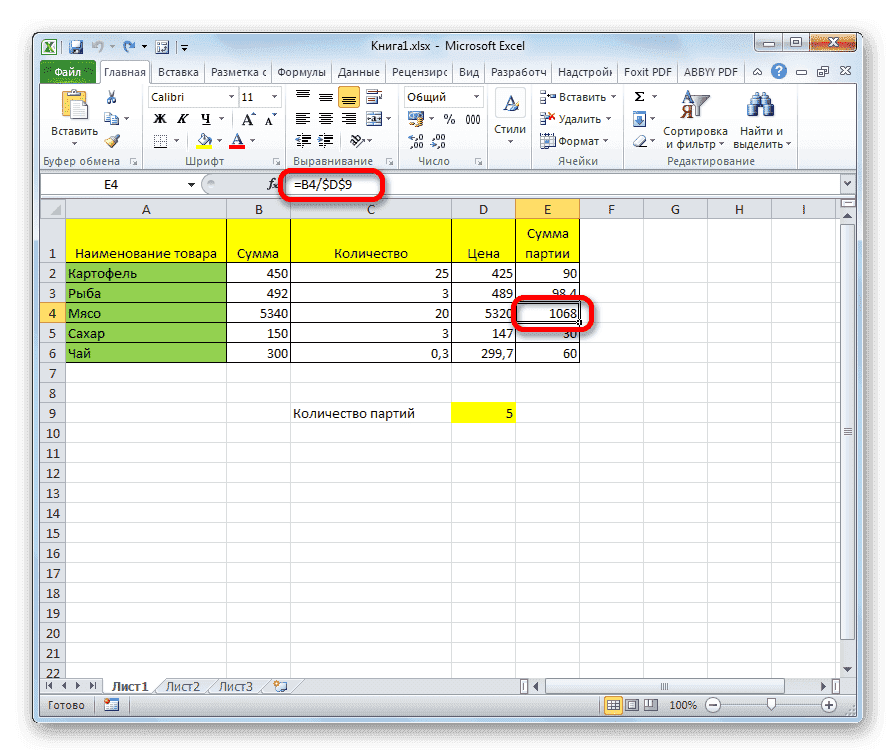
Это можно сделать двумя основными способами. Первый скрывает содержимое ячейки, второй более радикален. При его использовании действует запрет выбора ячейки.
Способ 1: скрытие содержимого
Этот способ наиболее точно соответствует задачам, поставленным в этом разделе. При использовании он только скрывает содержимое ячейки, но не накладывает никаких дополнительных ограничений.
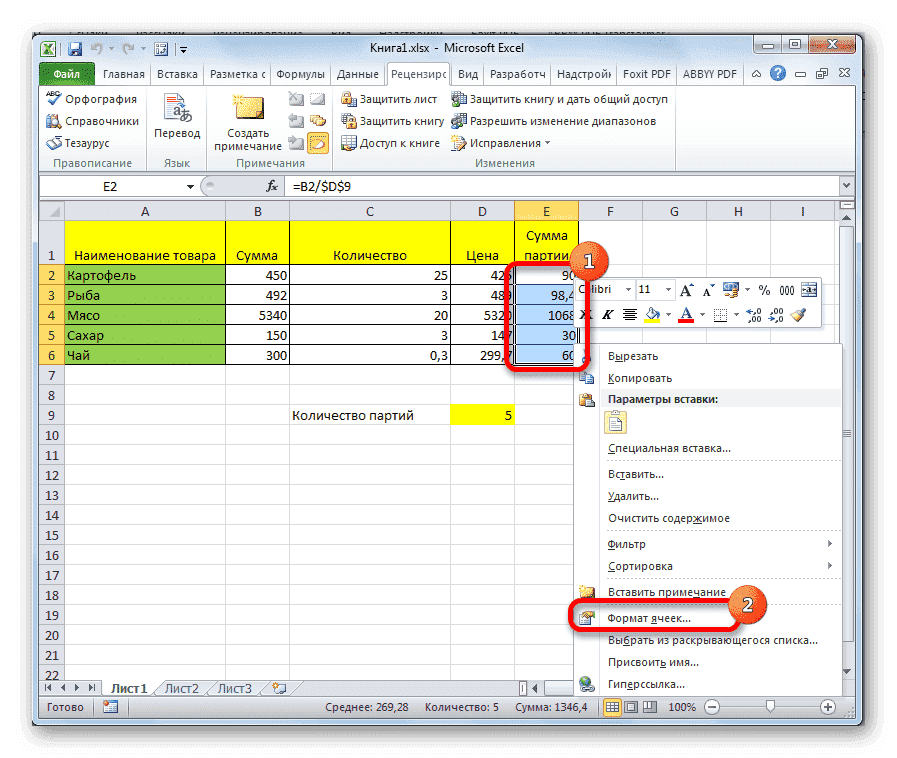
- Выберите диапазон, содержимое которого вы хотите скрыть. Щелкните правой кнопкой мыши выбранную область. Откроется контекстное меню. Выберите пункт «Форматировать ячейки». Можно поступить немного иначе. После выбора диапазона просто введите сочетание клавиш Ctrl + 1. Результат будет таким же.
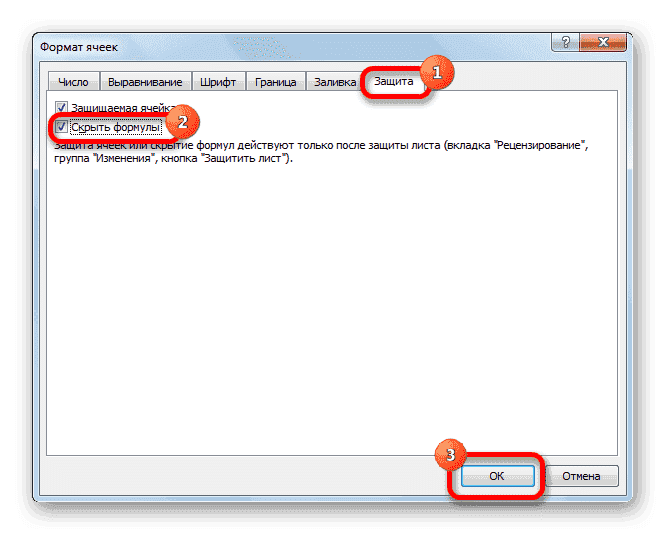
- Откроется окно «Форматирование ячеек». Перейдите во вкладку «Безопасность». Установите флажок «Скрыть формулы». Вы можете отменить выбор параметра «Защищенная ячейка», если не планируете блокировать диапазон от изменений. Но чаще всего защита от изменений - это всего лишь основная задача, а скрытие формул - совсем другое. Поэтому в большинстве случаев оба флажка остаются активными. Щелкните кнопку «ОК».
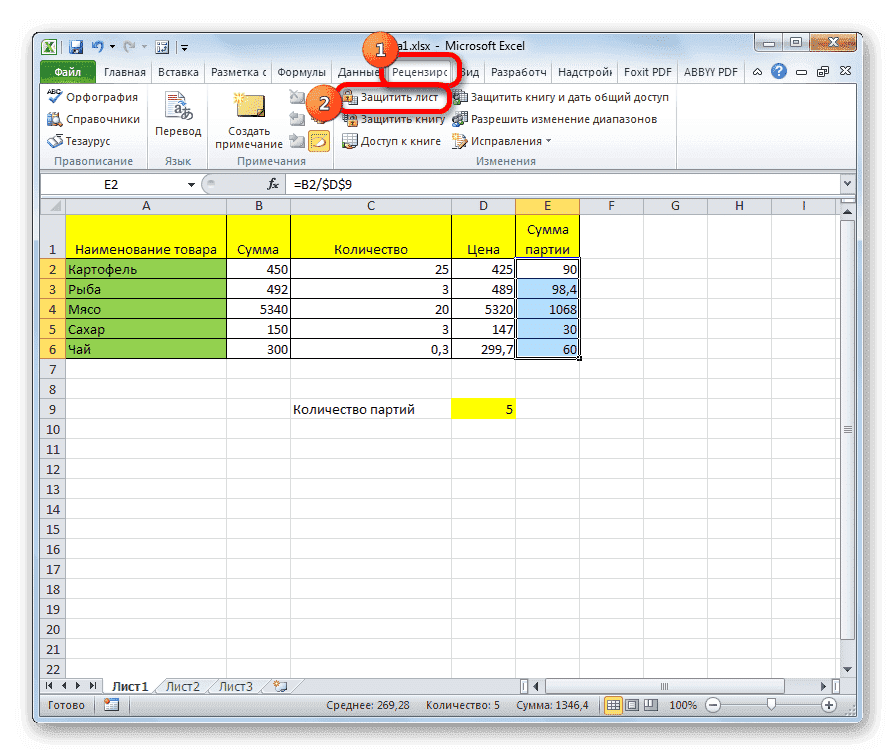
- После закрытия окна перейдите во вкладку «Обзор». Нажмите кнопку «Защитить лист», расположенную на панели инструментов «Изменения» на ленте.
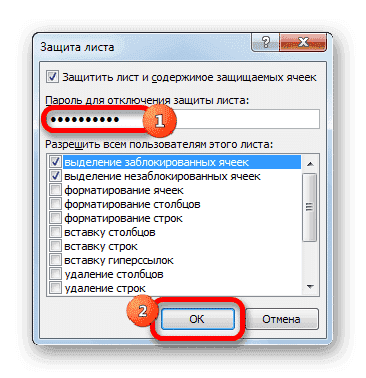
- Откроется окно, в поле которого нужно ввести произвольный пароль. Он понадобится вам, если вы захотите снять защиту в будущем. Рекомендуется оставить все остальные настройки по умолчанию. Затем следует нажать кнопку «ОК».
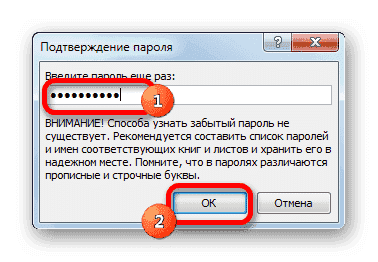
- Откроется еще одно окно, в котором нужно повторно ввести введенный ранее пароль. Это сделано для того, чтобы пользователь в результате ввода неверного пароля (например, в измененном макете) не потерял доступ к изменению листа. Здесь после ввода ключевого выражения следует нажать кнопку «ОК».
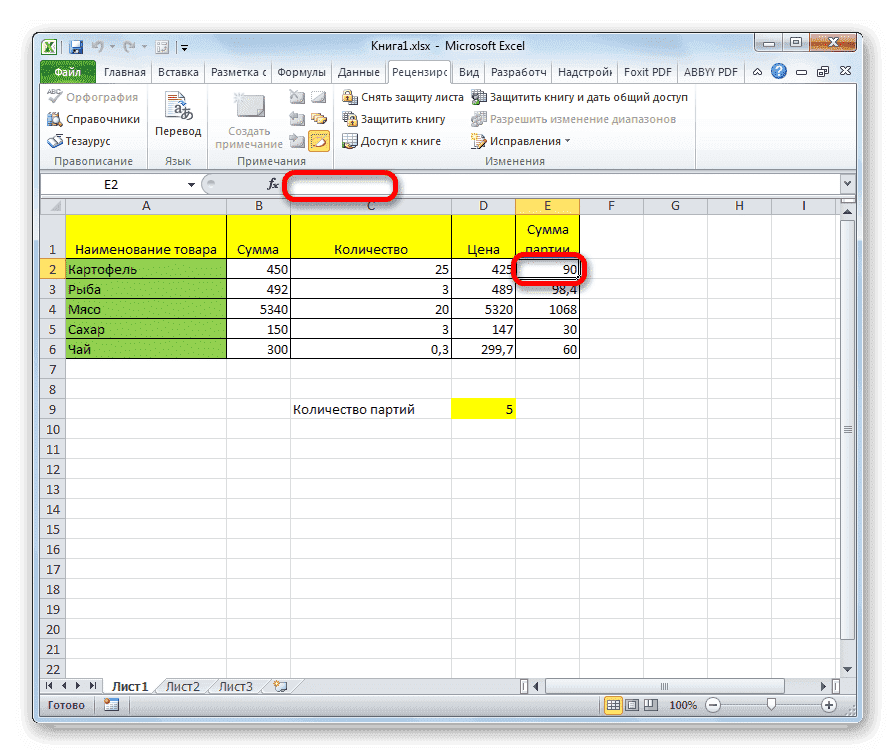
После этих шагов формулы будут скрыты. Если этот параметр выбран, в строке формул защищенного диапазона ничего отображаться не будет.
Способ 2: запрет выделения ячеек
Это более радикальный способ. Его использование накладывает запрет не только на отображение формул или изменение ячеек, но и на их выбор.
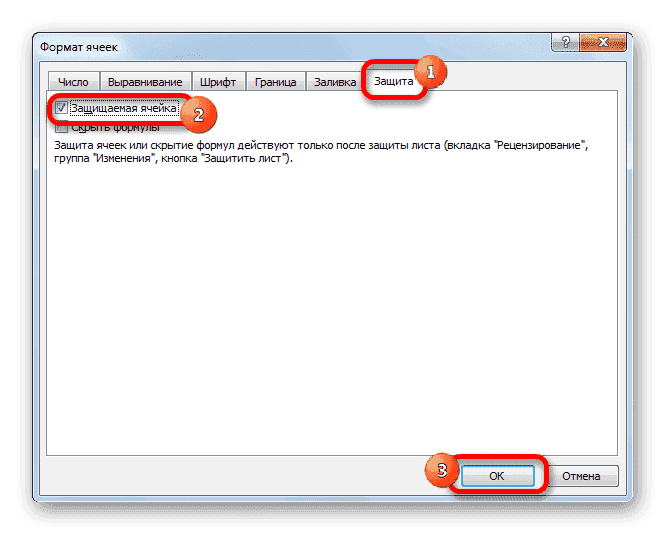
- Прежде всего, необходимо проверить, установлен ли флажок рядом с параметром «Защищенная ячейка» на вкладке «Защита» окна форматирования выбранного диапазона, с которым мы уже знакомы по предыдущему способу. По умолчанию этот компонент должен быть включен, но проверить его статус не помешает. Однако, если в этом пункте нет галочки, его следует выбрать. Если все в порядке и все установлено, просто нажмите кнопку «ОК», расположенную в нижней части окна.
- Также, как и в предыдущем случае, нажмите кнопку «Защитить лист», расположенную на вкладке «Обзор».
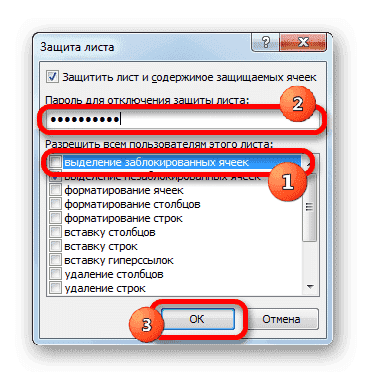
- Как и в предыдущем способе, открывается окно ввода пароля. Но на этот раз мы должны снять галочку с опции «Выбрать заблокированные ячейки». Поэтому мы запретим выполнение этой процедуры в выделенном диапазоне. Далее введите свой пароль и нажмите кнопку «ОК».
- В следующем окне, как и в прошлый раз, повторите пароль и нажмите кнопку «ОК».
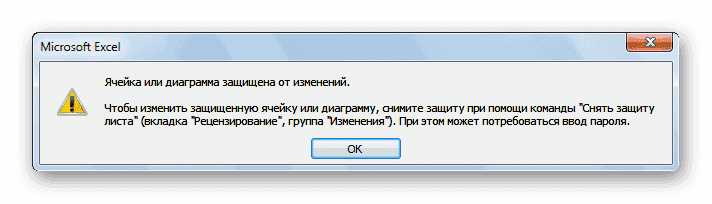
Теперь в ранее выделенной области листа мы сможем не только просматривать содержимое функций, расположенных в ячейках, но и просто выделять их. При попытке сделать выбор появляется сообщение о том, что диапазон защищен от изменений.
Итак, мы обнаружили, что отключить отображение функций в строке формул и непосредственно в ячейке можно двумя способами. При обычном скрытии содержимого скрываются только формулы; в качестве дополнительной опции можно установить запрет на их изменение. Второй способ предполагает наличие более строгих запретов. При его использовании блокируется не только возможность просмотра содержимого или его редактирования, но и выбор ячейки. Какой из этих двух вариантов выбрать, зависит, в первую очередь, от установленных занятий. Однако в большинстве случаев первый вариант обеспечивает достаточно надежную степень защиты, и блокирование выделения часто является ненужной мерой предосторожности.