Программа Microsoft Excel: прибавление процента к числу


Во время расчетов иногда возникает необходимость прибавить проценты к определенному числу. Например, чтобы узнать текущие показатели прибыли, которые увеличились на определенный процент по сравнению с предыдущим месяцем, вам нужно добавить этот процент к прибыли предыдущего месяца. Есть много других примеров, когда вам нужно выполнить подобное действие. Давайте посмотрим, как добавить процент к числу в Microsoft Excel.
Вычислительные действия в ячейке
Итак, если вам просто нужно узнать, какому будет число после добавления определенного процента, вы должны ввести выражение в любую ячейку листа или строки формул по следующему шаблону: «= (число) + (число) * (процентное_значение)%».
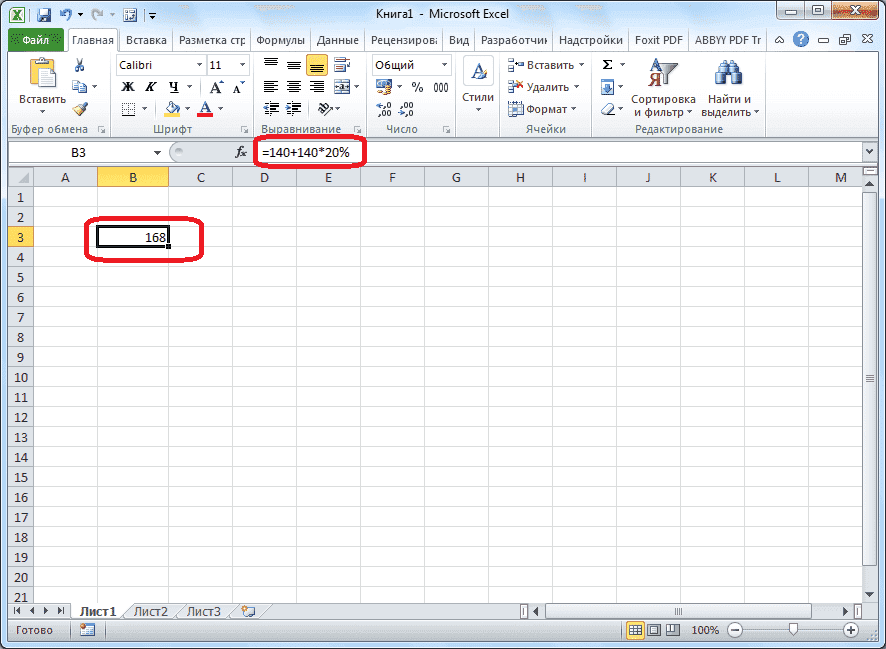
Допустим, нам нужно выяснить, какое число мы получим, если прибавим двадцать процентов к 140. Мы запишем следующую формулу в любую ячейку или в строку формул: «= 140 + 140 * 20%».
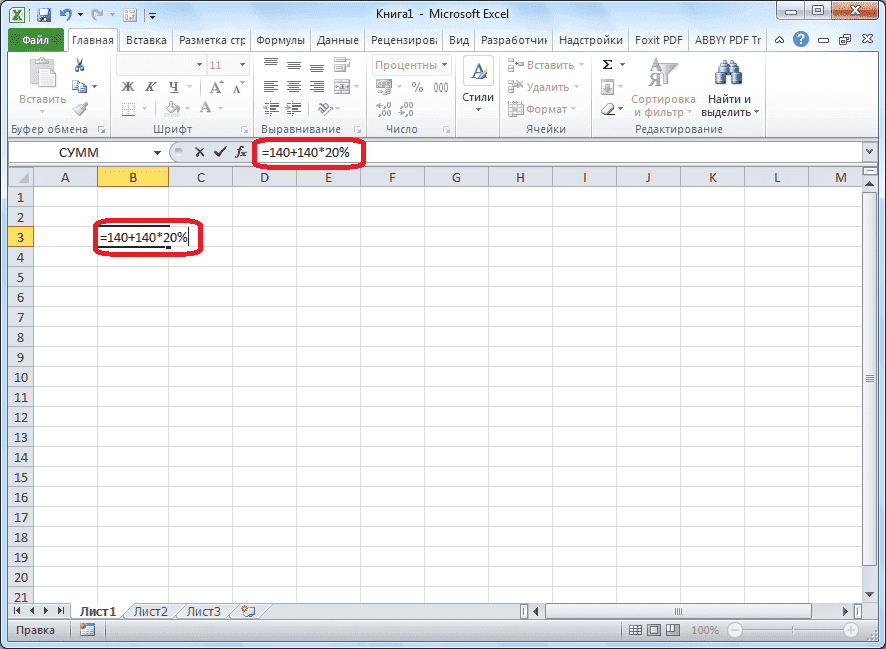
Затем нажмите кнопку ENTER на клавиатуре и посмотрите результат.
Применение формулы для действий в таблице
Теперь давайте узнаем, как добавить определенный процент к данным, уже находящимся в таблице.
Прежде всего, выделим ячейку, в которой будет отображаться результат. Мы ввели знак "=". Затем мы нажимаем на ячейку, содержащую данные, к которым нужно добавить процент. Ставим знак "+". Снова нажмите на ячейку, содержащую число, поставьте знак «*». Затем мы набираем на клавиатуре значение процента, на которое нужно увеличить число. Не забудьте поставить знак «%» после ввода этого значения «%».
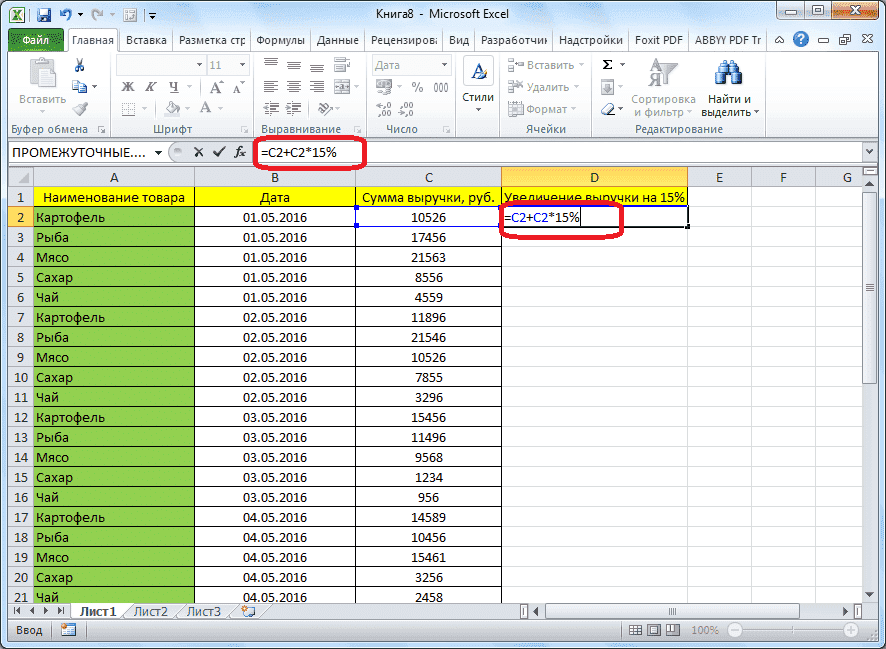
Нажимаем на клавиатуре кнопку ENTER, после чего будет показан результат расчета.
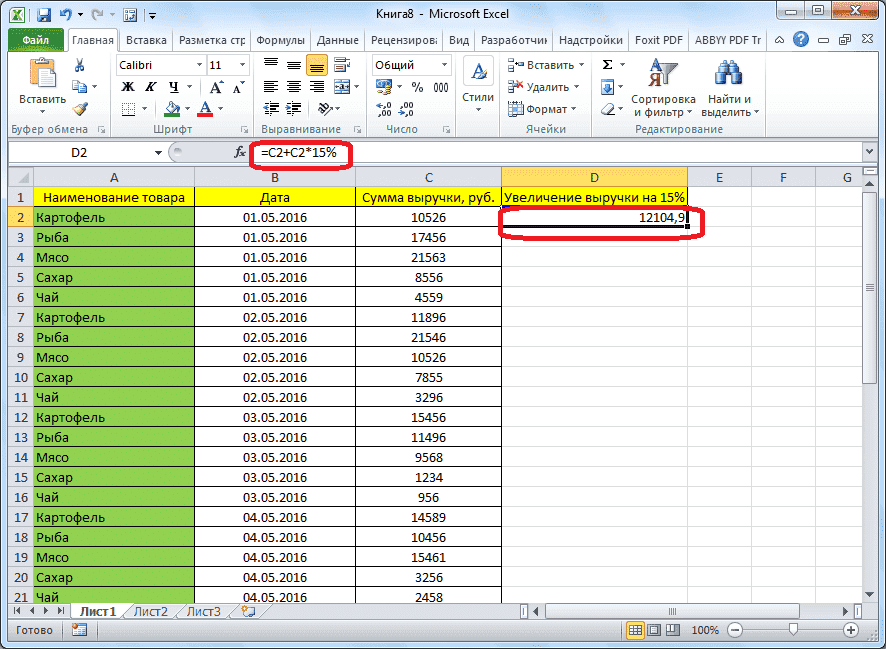
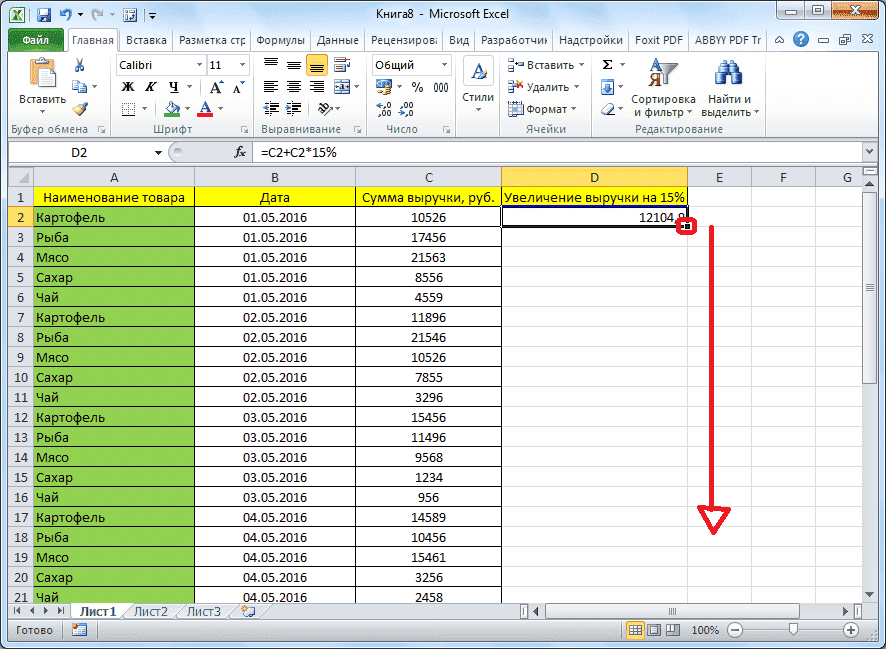
Если вы хотите распространить эту формулу на все значения столбцов в таблице, расположитесь в правом нижнем углу ячейки, где отображается результат. Курсор должен превратиться в крест. Нажимаем левую кнопку мыши и при нажатой кнопке «растягиваем» формулу до конца таблицы.
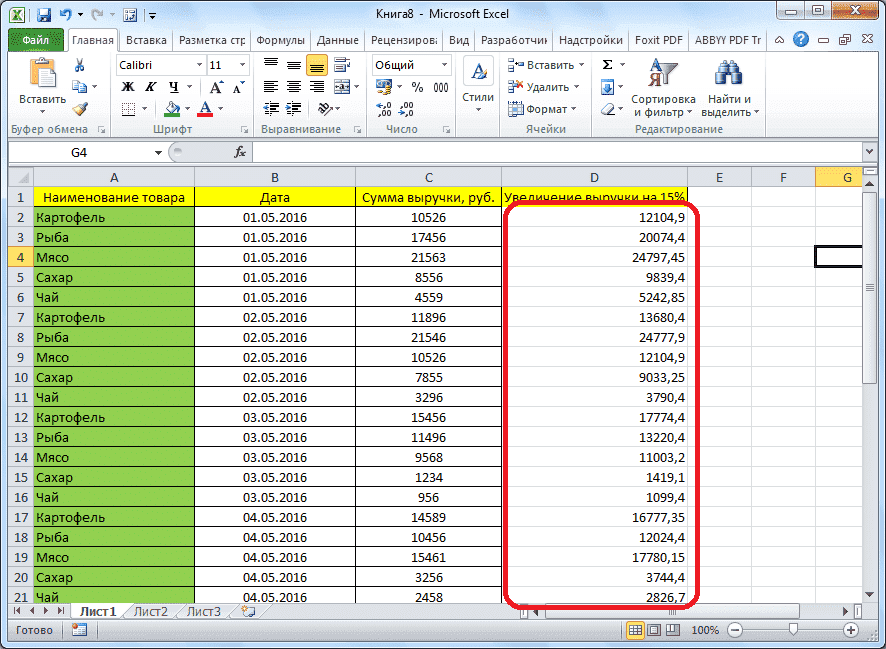
Как видите, результат умножения чисел на определенный процент отображается для других ячеек столбца.
Мы обнаружили, что добавить процент к числу в Microsoft Excel не так уж и сложно. Однако многие пользователи не умеют это делать и совершают ошибки. Например, наиболее распространенной ошибкой является написание формулы по алгоритму «= (число) + (процентное_значение)%» вместо «= (число) + (число) * (процентное_значение)%». Это руководство должно помочь вам избежать подобных ошибок.