Переключение между листами Excel
Часто пользователям редактора электронных таблиц приходится выполнять действия для переключения между листами. Есть много способов реализовать эту простую процедуру. У вас должна быть возможность выполнить это действие в тех случаях, когда в электронной таблице находится большое количество рабочих листов. Методы переключения включают: использование специальных комбинаций горячих клавиш, использование полосы прокрутки и навигацию по гиперссылкам. В этой статье мы подробно рассмотрим каждый из методов.
Первый метод: применение специальных горячих клавиш
Горячие клавиши позволяют мгновенно выполнять различные действия в редакторе электронных таблиц. Для переключения между листами используются две комбинации горячих клавиш:
- Первая комбинация - «Ctrl + Page Up».
- Вторая комбинация - «Ctrl + Page Down».
Эти две комбинации обеспечивают мгновенный переход между листами электронной таблицы на один лист вперед или назад.
Этот метод очень полезен в ситуациях, когда количество листов в книге документов ограничено. Он также отлично подходит для работы с соседними листами электронных таблиц.
Второй метод: применение специальной полосы прокрутки
мы рекомендуем вам использовать этот метод, если электронная таблица содержит огромное количество листов. Дело в том, что если в файле много листов, то использование специальных горячих клавиш займет у пользователя много времени. Поэтому, чтобы значительно сэкономить время, вам нужно прибегнуть к использованию полосы прокрутки, расположенной в нижней части интерфейса редактора электронных таблиц Excel. Пошаговые инструкции по переключению листов с помощью полосы прокрутки выглядят так:
- Перейдем к нижней части интерфейса редактора таблиц. Мы находим здесь специальную полосу прокрутки.
- Щелкните полосу прокрутки правой кнопкой мыши.
- На дисплее появился небольшой список, в котором перечислены все рабочие листы документа электронной таблицы.
- Найдите нужный нам лист и щелкните его ЛКМ.
- Готовый! Мы реализовали переключение между листами электронной таблицы с помощью полосы прокрутки.
Третий метод: применение гиперссылок в табличном документе
Этот сложный метод предполагает создание вспомогательного дополнительного рабочего листа, который будет содержать оглавление, реализованное с помощью специальных гиперссылок. Эти гиперссылки будут перенаправлять пользователя на нужные ему листы электронных таблиц.
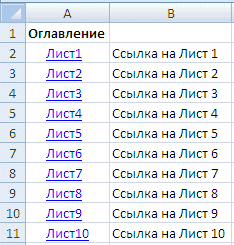
В этом методе формулы пишутся для создания гиперссылок. Лист гиперссылок создается с помощью оператора GET.WORKBOOK. Пошаговая инструкция выглядит так:
- Сначала перейдем к «Диспетчеру имен». Перейдите в подраздел «Формулы», найдите блок «Определенные имена» и введите там новое имя, например «Список_список». В строке «Диапазон:» вставляем следующую формулу: = REPLACE (GET. WORK.BOOK (1); 1; FIND (""; GET. WORK.BOOK (1));»»).
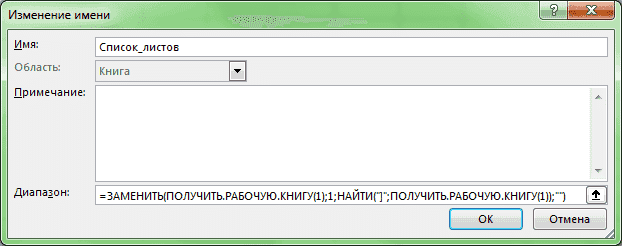
В качестве формулы вы также можете использовать = GET.WORKING.BOOK (1), но имя книги также будет в именах рабочих листов (например, [Book1.xlsb] Sheet1).
Мы удаляем все данные до самой крайней закрывающей скобки, так что в конце остается только имя рабочего листа «Sheet1». Чтобы не реализовывать эту процедуру каждый раз, когда мы обращаемся к объектам переменной «List_of_lists» по формулам, мы реализуем ее 1 раз для каждого элемента.
В результате имена всех рабочих листов в документе электронной таблицы находятся во вновь созданной переменной «LIST_LIST». Другими словами, мы получили специальный массив со значениями. Мы должны извлечь эти значения.
Для реализации этой процедуры необходимо использовать специальный оператор INDEX, который позволяет получить объект массива по его порядковому номеру. Кроме того, мы будем использовать оператор LINE для создания обычной нумерации.
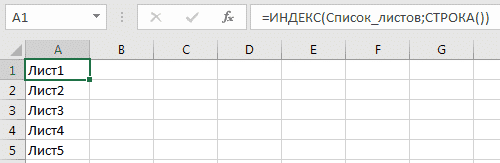
На следующем шаге, чтобы создать более удобную навигацию, мы будем использовать оператор HYPERLINK. Мы реализуем процедуру добавления гиперссылок к именам рабочих листов.
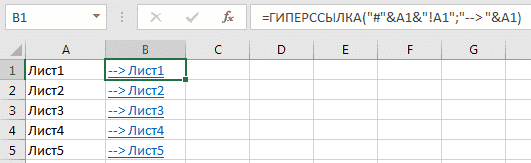
В конце концов, все гиперссылки будут перенаправлены в ячейку A1, которая является именем рабочего листа документа электронной таблицы.
Кроме того, вы можете создать лист с гиперссылкой, используя встроенный язык программирования VBA.
Пошаговая инструкция выглядит так:
- Нажимаем комбинацию клавиш «Alt + F11».
- Создаем новый модуль.
- Вбиваем туда следующий код:
Список функциональных листов (N как целое число)
SheetList = ActiveWorkbook.Sheets (N) .Name
Завершить функцию. - Возвращаемся в рабочую область, с помощью созданной программы создаем список листов документов. Для этого, как и в предыдущем примере, используйте оператор STRING, чтобы создать обычную нумерацию.
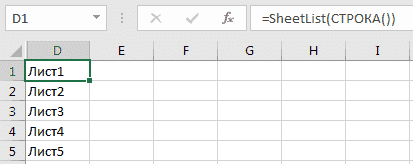
Повторяющееся добавление гиперссылок.
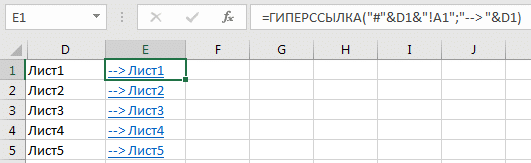
Готовый! Мы создали лист, благодаря которому вы можете быстро переключаться между листами электронной таблицы.
Заключение и выводы и переключении между рабочими листами
Мы обнаружили, что существует множество способов реализовать переключение с одного рабочего листа на другой в электронной таблице. Это действие можно реализовать с помощью специальных горячих клавиш, полос прокрутки и создания гиперссылок. Горячие клавиши - самый простой способ переключения, но они не подходят для работы с большими объемами информации. Если электронная таблица содержит огромное количество табличных данных, имеет смысл использовать создание гиперссылок и полос прокрутки.