Логические функции в программе Microsoft Excel


Среди множества различных выражений, которые используются при работе с Microsoft Excel, необходимо выделить логические функции. Они используются для обозначения выполнения различных условий в формулах. Более того, если сами условия могут быть достаточно разнообразными, то результат логических функций может принимать только два значения: условие выполняется (ИСТИНА) и условие не выполняется (ЛОЖЬ). Давайте подробнее рассмотрим, какие логические функции есть в Excel.
Основные операторы
Есть несколько операторов логических функций. Среди основных следует выделить следующие:
- НАСТОЯЩИЙ;
- ВРУЩИЙ;
- СЕБЯ;
- ЕСЛИОШИБКА;
- ИЛИ;
- А ТАКЖЕ;
- НЕТ;
- ISERROR;
- ПУСТО.
Есть и менее распространенные логические функции.
У каждого из перечисленных выше операторов, кроме первых двух, есть аргументы. Аргументы могут быть конкретными числами или текстом, или ссылками, указывающими адрес ячеек с данными.
Функции ИСТИНА и ЛОЖЬ
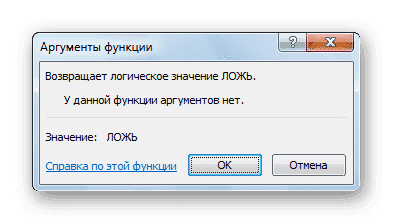
Оператор TRUE принимает только конкретное указанное значение. Эта функция не имеет аргументов и, как правило, почти всегда является составной частью более сложных выражений.
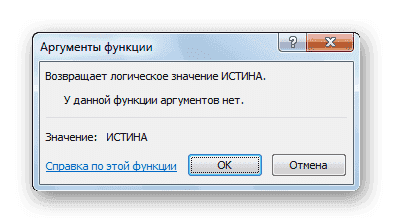
С другой стороны, оператор FALSE принимает любое неверное значение. Точно так же эта функция не имеет аргументов и включается в более сложные выражения.
Функции И и ИЛИ
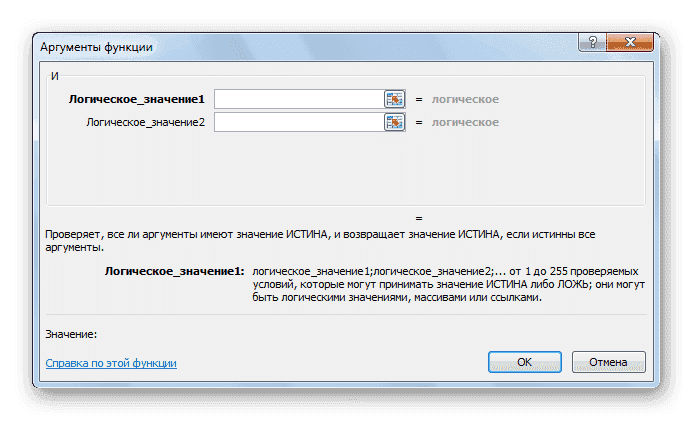
Функция И - это связь между несколькими условиями. Только когда все условия, связанные с этой функцией, будут выполнены, она вернет ИСТИНА. Если хотя бы один аргумент возвращает значение FALSE, оператор AND в целом возвращает то же значение. Общий вид этой функции: = И (log_value1; log_value2;...). Функция может включать от 1 до 255 аргументов.
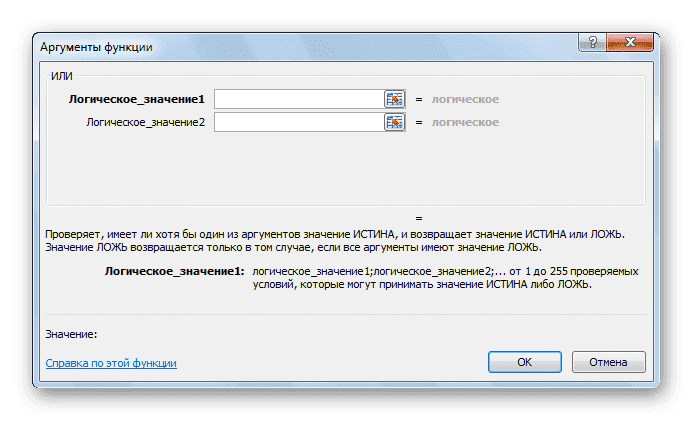
С другой стороны, функция ИЛИ возвращает ИСТИНА, даже если только один из аргументов удовлетворяет условиям, а все остальные ложны. Его модель имеет следующий вид: = AND (log_value1; log_value2;...). Как и предыдущая функция, оператор ИЛИ может включать от 1 до 255 условий.
Функция НЕ
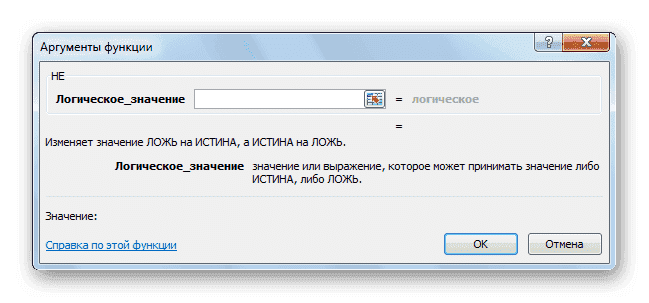
В отличие от двух предыдущих операторов, функция НЕ имеет единственного аргумента. Изменяет значение выражения с ИСТИНА на ЛОЖЬ в указанном пространстве аргументов. Общий синтаксис формулы: = НЕ (log_value) .
Функции ЕСЛИ и ЕСЛИОШИБКА
Для более сложных конструкций используйте функцию ЕСЛИ. Этот оператор указывает, какое значение - ИСТИНА, а какое - ЛОЖЬ. Его общая схема выглядит следующим образом: = IF (bool_expression; value_if_true; value_if-false). Следовательно, если условие выполняется, заранее определенные данные заполняются в ячейке, содержащей эту функцию. Если условие не выполняется, ячейка заполняется другими данными, указанными в третьем аргументе функции.
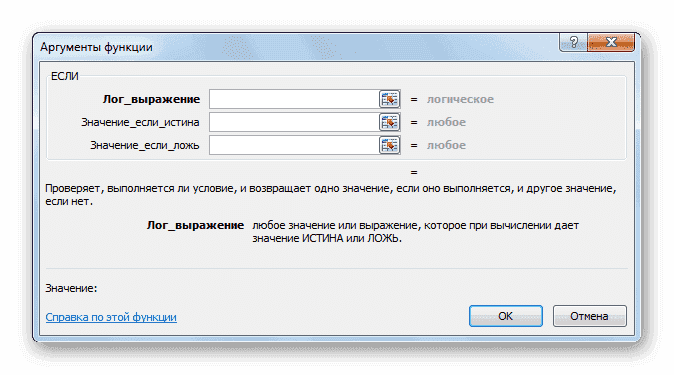
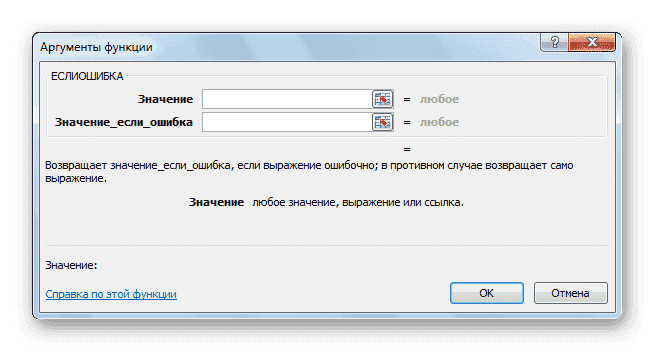
Оператор SEERROR, если аргумент истинен, возвращает его значение в ячейку. Но, если аргумент неверен, в ячейку возвращается значение, указанное пользователем. Синтаксис этой функции, которая содержит только два аргумента, выглядит следующим образом: = ЕСЛИ ОШИБКА (значение; значение_если_ошибка) .
Функции ЕОШИБКА и ЕПУСТО
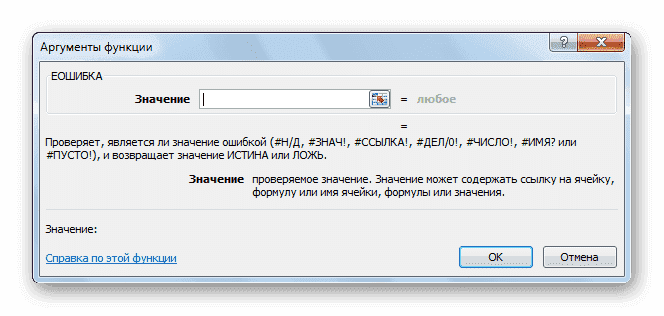
Функция ISERROR проверяет, содержит ли определенная ячейка или диапазон ячеек неправильные значения. Под неправильными значениями понимаются следующие:
- # N / A;
- #ЦЕНИТЬ;
- #КОЛИЧЕСТВО!;
- # DIV / 0!;
- #СВЯЗЬ!;
- #ИМЯ?;
- # ПУСТОЙ!
В зависимости от того, является ли аргумент недопустимым, оператор возвращает ИСТИНА или ЛОЖЬ. Синтаксис этой функции: = ЕСТЬ ОШИБКА (значение). Аргумент - это ссылка только на ячейку или массив ячеек.
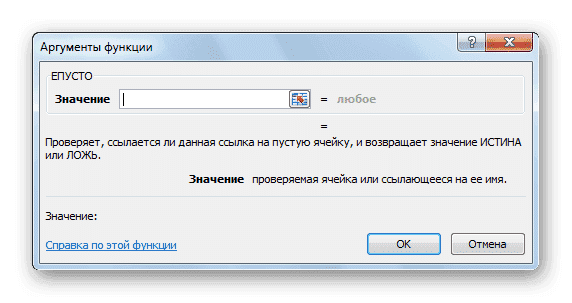
Оператор ISBLANK проверяет ячейку, чтобы убедиться, что она пуста или содержит значения. Если ячейка пуста, функция возвращает ИСТИНА, если ячейка содержит данные, ЛОЖЬ. Синтаксис этого оператора: = ISBLANK (значение). Как и в предыдущем случае, аргумент - это ссылка на ячейку или массив.
Пример применения функций
Теперь давайте рассмотрим применение некоторых из вышеперечисленных функций на конкретном примере.
У нас есть список сотрудников фирмы с указанием их заработной платы. Но, кроме того, все сотрудники имеют право на премию. Обычная премия - 700 руб. Но пенсионеры и женщины имеют право на премию больше 1000 рублей. Исключение составляют сотрудники, проработавшие по разным причинам менее 18 дней в месяц. В любом случае им полагается только обычный бонус в размере 700 рублей.
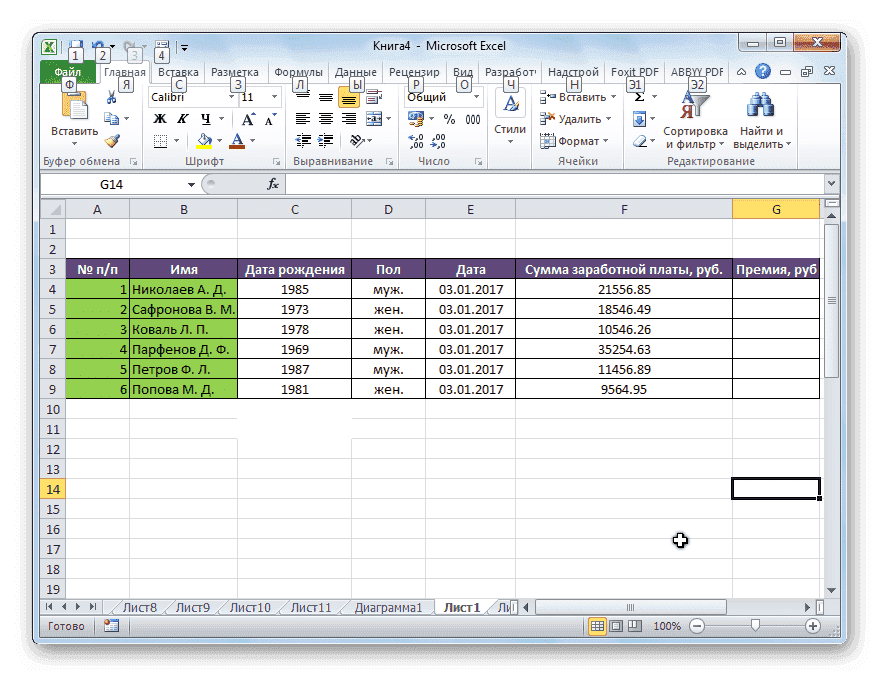
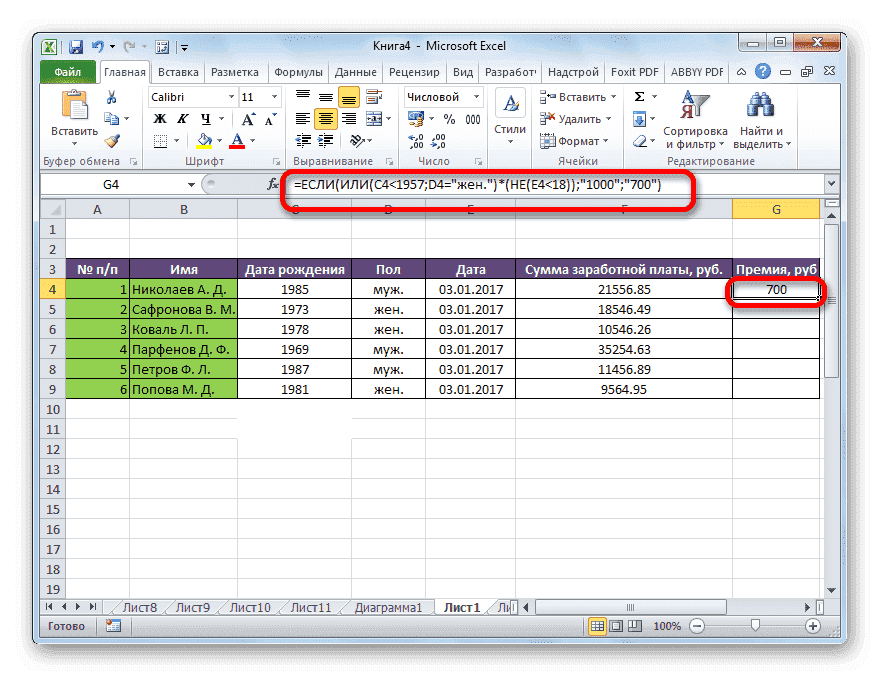
Попробуем составить формулу. Таким образом, у нас есть два условия, для выполнения которых требуется премия в размере 1000 рублей: это достижение пенсионного возраста или сотрудник - женщина. При этом пенсионерами считаются все, кто родился до 1957 года. В нашем случае для первой строки таблицы формула будет иметь следующий вид: = ЕСЛИ (ИЛИ (C4
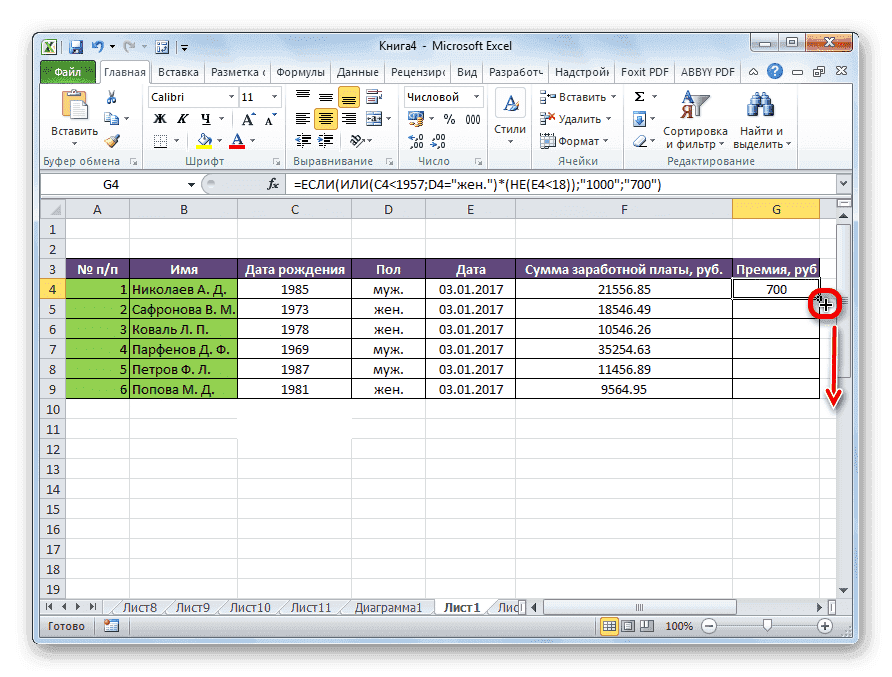
Чтобы скопировать эту функцию в ячейки столбца таблицы, где указана сумма бонуса, мы становимся курсором в правом нижнем углу ячейки, где уже есть формула. Появится индикатор заполнения. Просто перетащите его в конец таблицы.
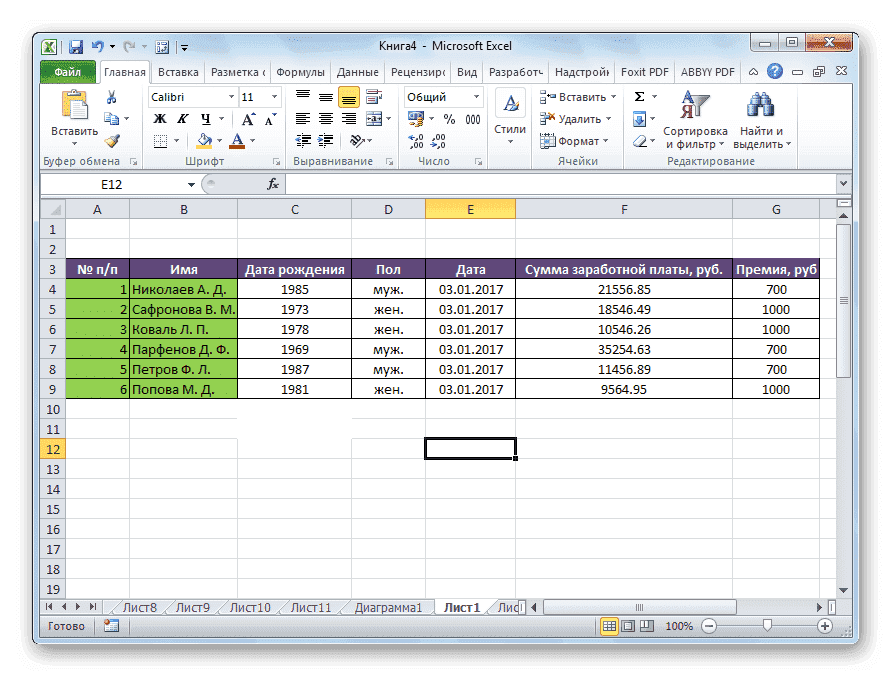
Поэтому мы получили таблицу с информацией о размере премии для каждого сотрудника предприятия в отдельности.
Как видите, логические функции - очень удобный инструмент для выполнения вычислений в Microsoft Excel. Используя сложные функции, вы можете установить сразу несколько условий и получить результат в зависимости от того, выполняются эти условия или нет. Использование таких формул позволяет автоматизировать ряд действий, что помогает сэкономить время пользователя.