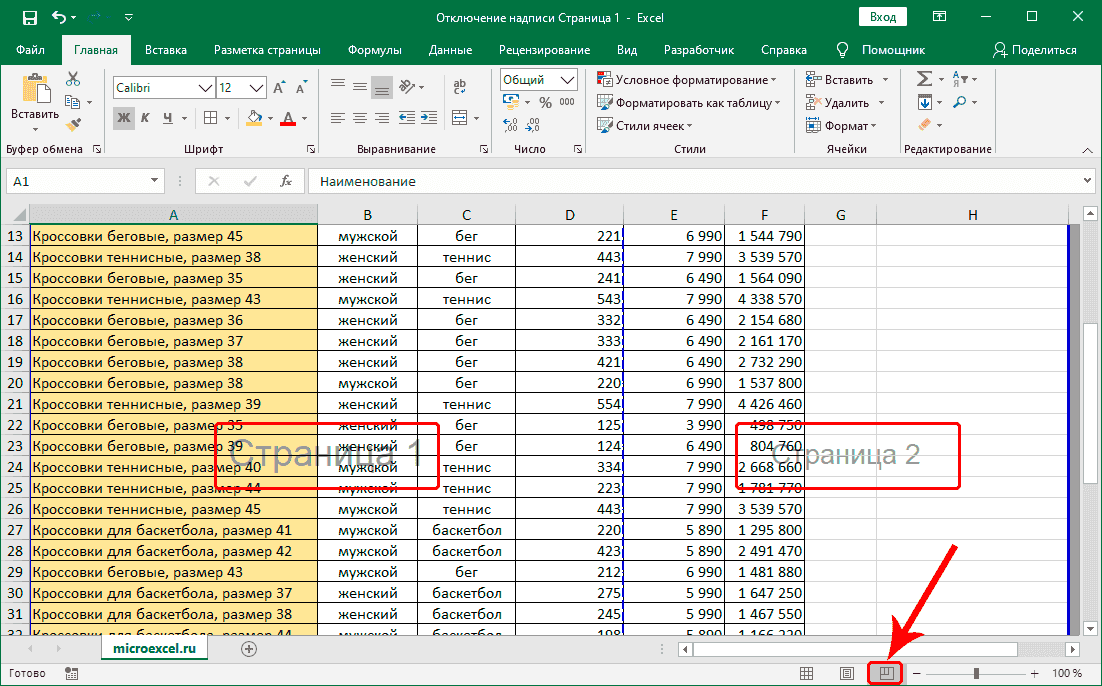
В этой статье мы обсудим один из вопросов, который часто задают пользователи при работе в Microsoft Excel, а именно, как убрать надписи «Страница 1», «Страница 2» и т.д.вверху таблицы. Давайте посмотрим, как это сделать.
Отключаем нумерацию страниц
Номера страниц отображаются в «Режиме страницы», где их нельзя отключить. Иногда пользователи специально выбирают этот вариант просмотра данных, чтобы разбить документ на страницы для последующей печати, а в некоторых случаях это происходит случайно. Так или иначе, чтобы убрать такую нумерацию, нужно просто выбрать другой режим отображения таблицы. Давайте посмотрим, как это реализовать.
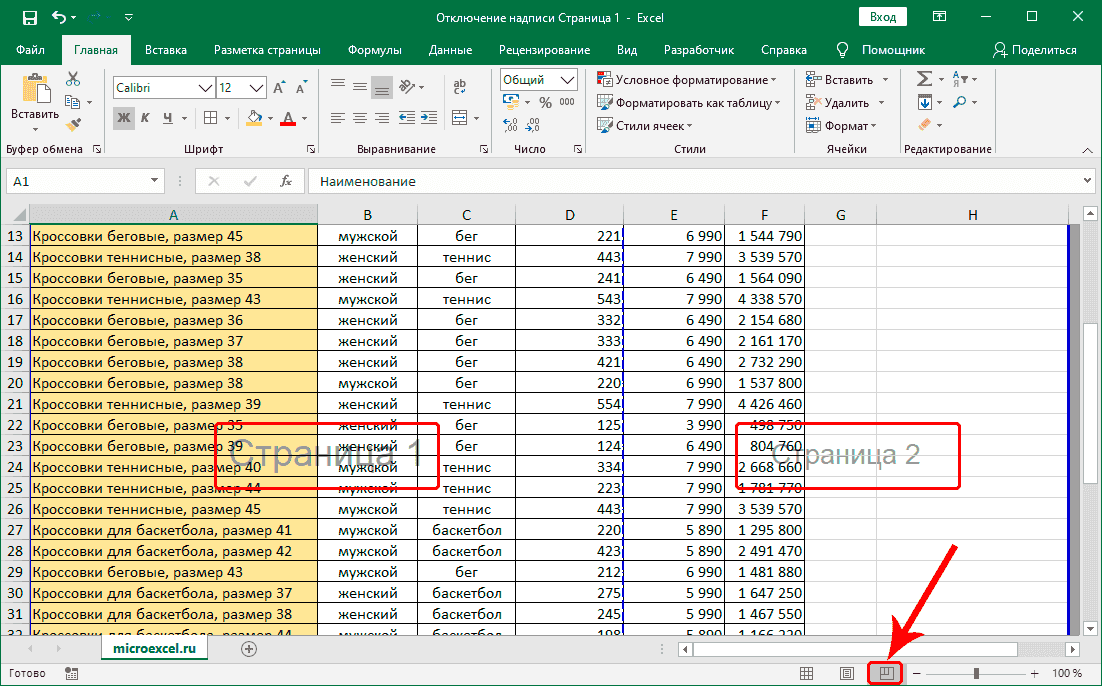
Примечание: Номера страниц в таком виде отображаются только в окне программы для удобства пользователя; при отправке таблицы на принтер они не будут распечатаны.
Метод 1: смена режима в строке состояния
Это самый распространенный метод, так как он самый простой. В правом нижнем углу строки состояния программы есть три значка, которые отмечают смену режима просмотра документа (слева направо):
- обычный;
- дизайн страницы;
- страница.
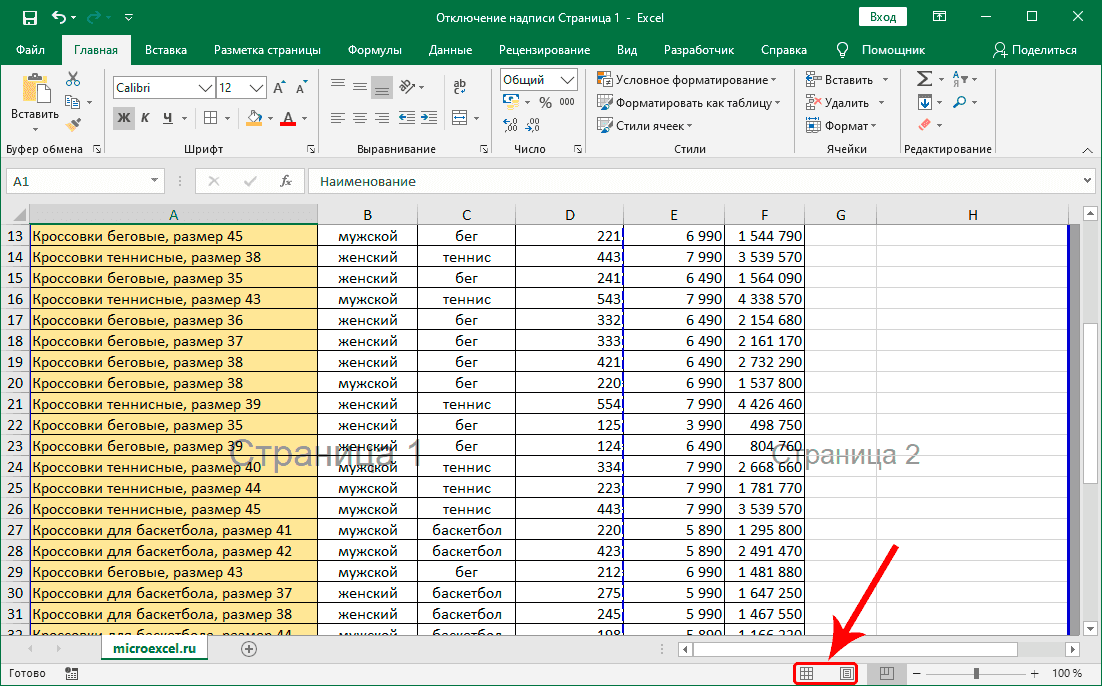
Просто выберите любой из первых двух вариантов и надписи «Страница 1», «Страница 2» и т.д.перестанут отображаться.
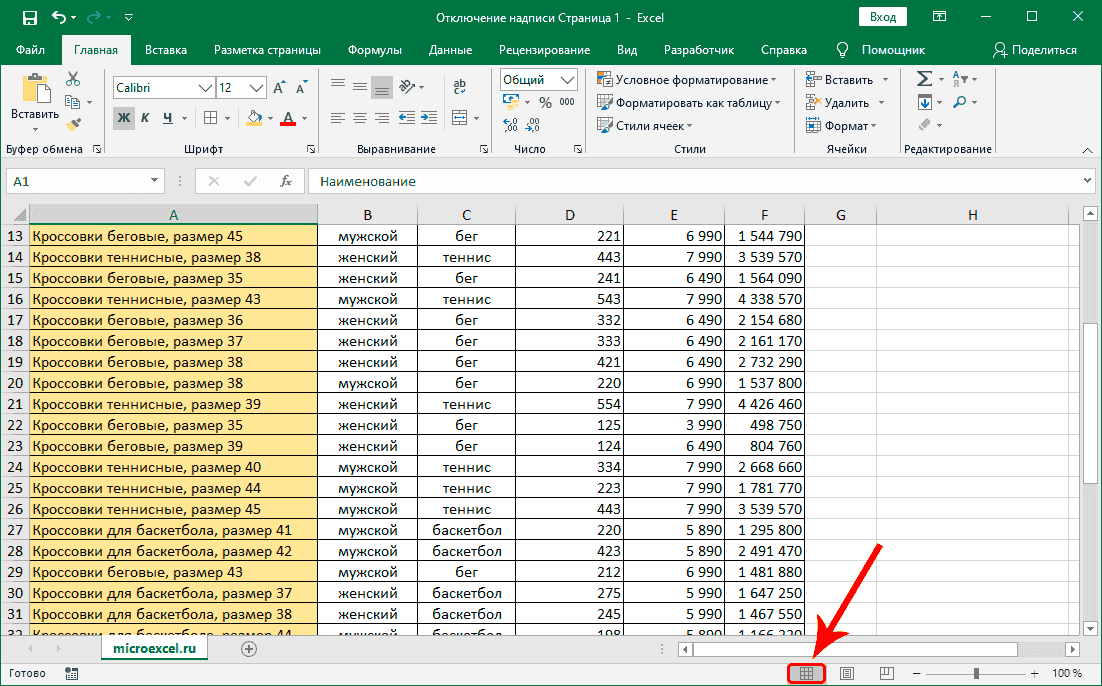
Большую часть времени пользователи предпочитают работать в обычном режиме, который установлен по умолчанию.
Метод 2: использование инструментов на ленте
Еще один метод, который справится с поставленной задачей. Здесь мы выполняем следующие шаги:
- Перейдите на вкладку «Вид”.
- В правом углу ленты в группе «Представления книги» есть значки для каждого варианта отображения таблицы. Также, как и в случае со статус-баром, достаточно нажать на нужный значок.
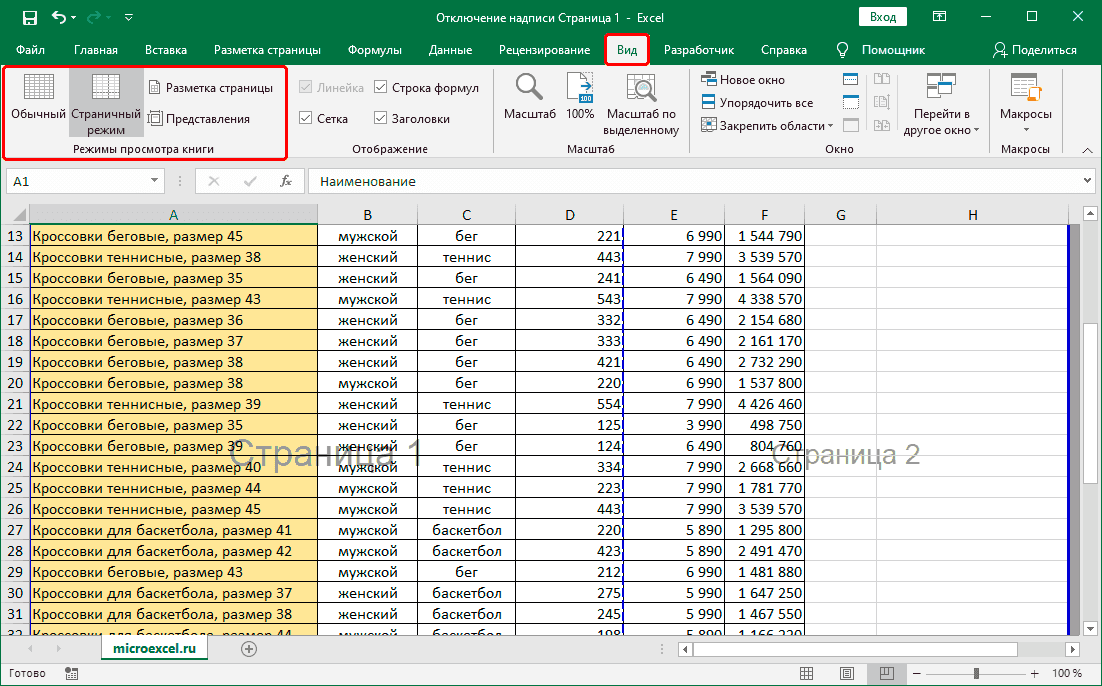
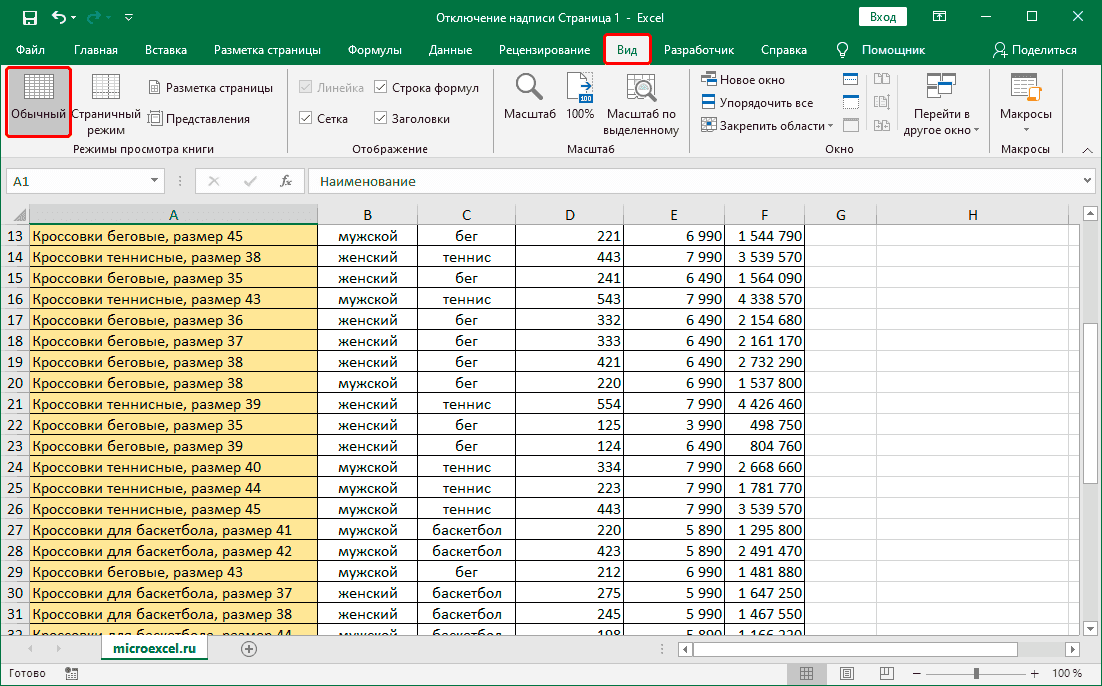
- В результате, после смены режима просмотра (в нашем случае снова выбирается «Обычный») номера страниц исчезнут.
Заключение
Так что если вы вдруг обнаружите надписи с номерами страниц в таблице Excel, не расстраивайтесь. Это всего лишь функция отображения данных в режиме «Страница». Вернувшись к «Обычному» или «Разметке страницы», вы можете легко удалить нумерацию.