Как сделать перенос в Экселе в ячейке
Довольно часто возникает вопрос, как в Excel перейти в другую строку внутри ячейки? Этот вопрос возникает, когда текст в ячейке слишком длинный или передача необходима для структурирования данных. В этом случае работать с таблицами неудобно. Обычно перенос текста выполняется с помощью клавиши Enter. Например, в программе Microsoft Office Word. Но в Microsoft Office Excel, когда мы нажимаем Enter, мы попадаем в соседнюю нижнюю ячейку.
Значит нам нужно перенести текст в другую строку. Для переноса нажмите комбинацию клавиш Alt + Enter. Впоследствии слово справа от курсора будет перемещено на следующую строку.
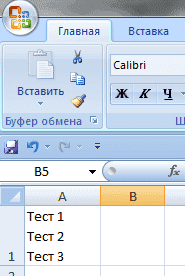
Автоматический перенос текста в Excel
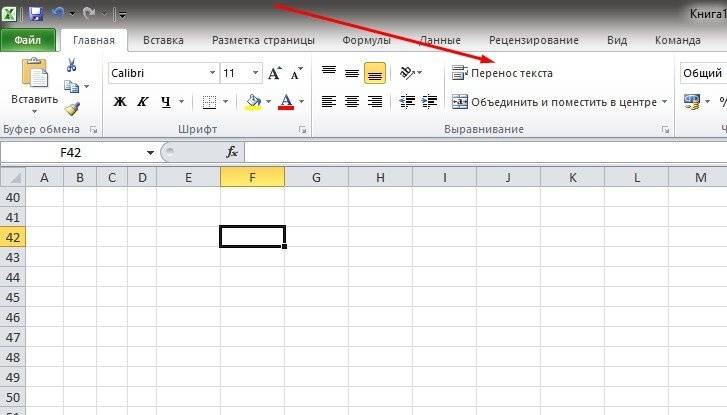
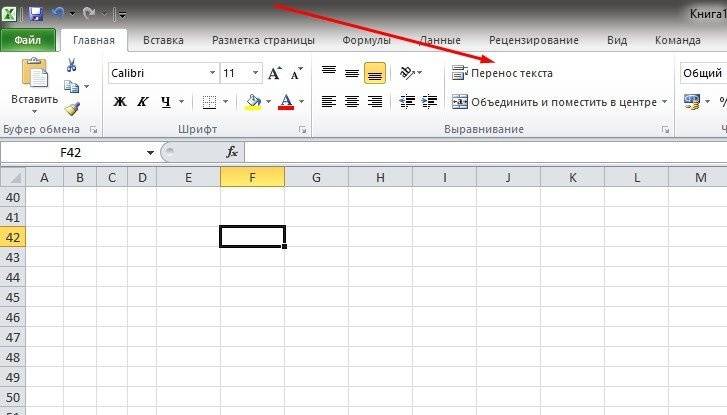
В Excel на вкладке «Главная» в группе «Выравнивание» есть кнопка «Перенос текста». Если вы выберете ячейку и нажмете эту кнопку, текст в ячейке будет автоматически перемещен в новую строку в зависимости от ширины ячейки. Автоматический перевод требует простого нажатия кнопки.
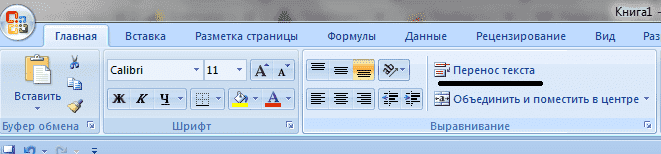
Убрать перенос с помощью функции и символа переноса
Чтобы убрать перенос, мы можем использовать функцию REPLACE.
Функция заменяет один текст другим в указанной ячейке. В нашем случае мы заменим пробел на дефис.
Синтаксис формулы:
= ЗАМЕНИТЬ (текст; старый_текст; новый_текст; [номер позиции])
Окончательный вид формулы:
= ПОДСТАВИТЬ (A1; СИМВОЛ (10); » «)
Где:
- A1 - ячейка, содержащая текст через дефис,
- CHAR (10) - символ перевода строки,
- "" Это пространство.
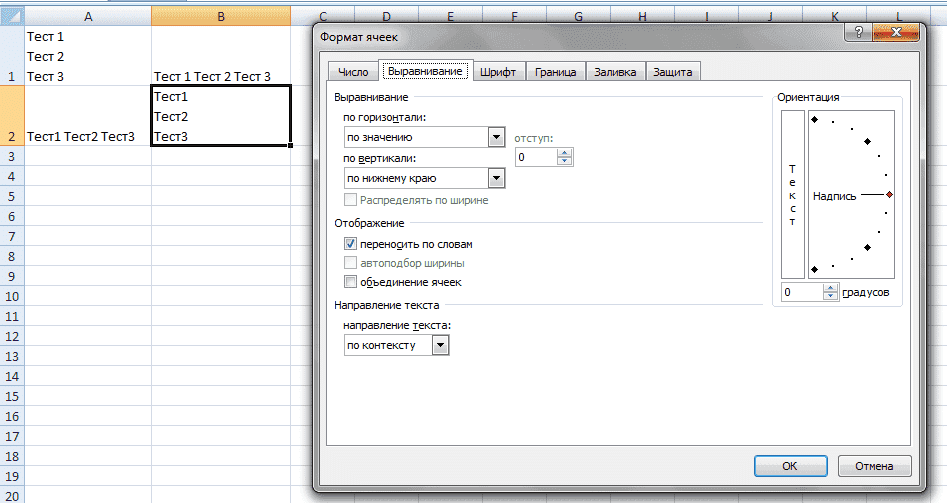
Если, с другой стороны, нам нужно вставить символ разрыва строки в другую строку вместо пробела, мы сделаем это в обратном порядке.
Формула:
= ПОДСТАВИТЬ (A1; ""; СИМВОЛ (10))
Для корректной работы этой функции необходимо установить флажок «Перенос по словам» на вкладке «Выравнивание» (формат ячейки».
Перенос с использование формулы СЦЕПИТЬ
Чтобы решить нашу задачу, вы можете использовать формулу СЦЕПИТЬ.
Синтаксис формулы:
= СЦЕПИТЬ (текст1; [текст2]…)
У нас есть текст в ячейках A1 и B1. Введите следующую формулу в B3:
= ЦЕПЬ (A1; АВТОМОБИЛЬ (10); B1)
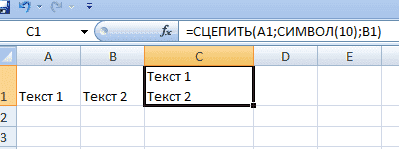
Как и в приведенном выше примере, для правильной работы функции в свойствах необходимо установить флажок «перенос по словам».