Как быстро создать список файлов из папки и перенести в таблицу Excel
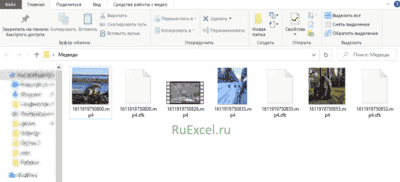
Самый простой способ создания списка файлов, расположенных в папке.
Я поделюсь проверенным и простым способом создания списка файлов. Пошаговое руководство.
Шаг 1. Введите в папку список файлов, из которых вы хотите сгенерировать.
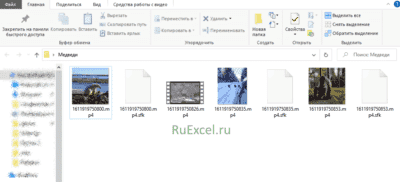 Папка
Папка
Шаг 2. Щелкните правой кнопкой мыши пустое поле в папке (не по файлу)
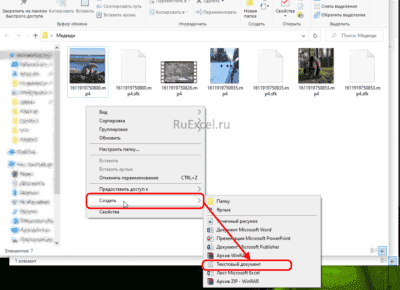 Создать текстовый документ
Шаг 3. В раскрывающемся меню выберите «Новый» >> «Текстовый документ»
Шаг 4. Откройте появившийся текстовый документ и напишите в него три строки кода:
- chcp 1251
- echo От Ruexcel.ru% date %% time%> spisok_faylov.txt
- dir / b / d >> spisok_faylov.txt
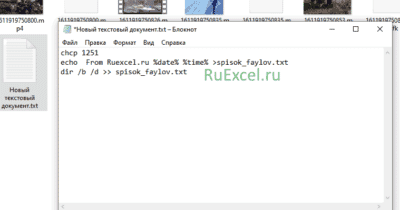 Напишите код в текстовом документе
Шаг 5. Закройте и сохраните документ.
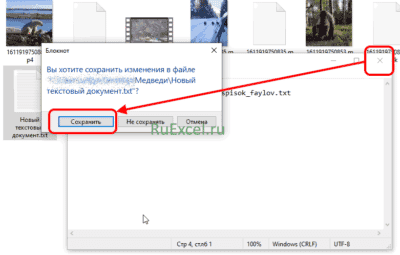 Закройте документ, сохранив
Шаг 6. Переименуйте расширение файла с «TXT» на «BAT» и нажмите кнопку «Enter»
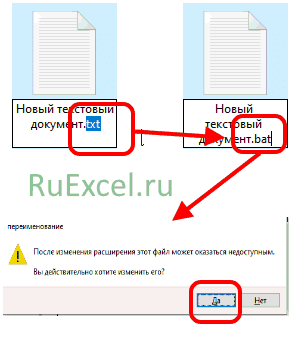 Переименовать файл в BAT
Шаг 7. Запускаем получившийся файл.
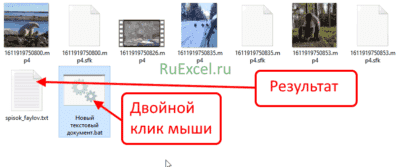 Исполняемый файл и результат
После запуска .bat файла в папке, из которой вы его запустили, появится текстовый документ со списком файлов, хранящихся в папке, который будет называться «spisok_faylov.txt».
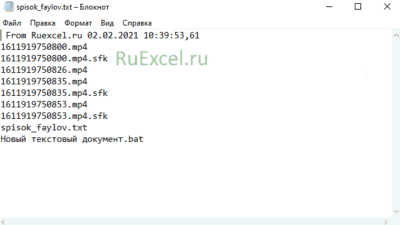 Готовый список файлов
Перенос списка в программу Excel.
Шаг 1. Откройте текстовый документ.
Шаг 2. Выделите список левой кнопкой мыши.
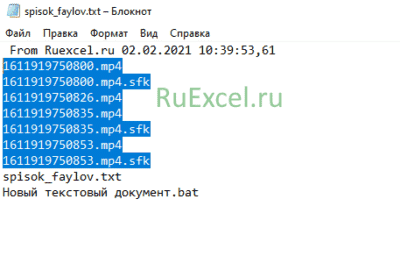 Выделите список
Шаг 3. Щелкнув правой кнопкой мыши по выделенному фрагменту, выберите «Копировать»
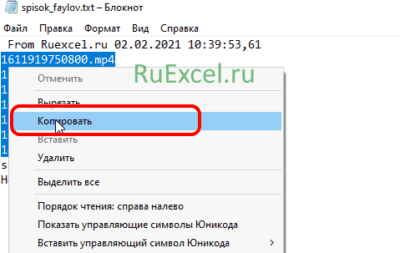 Копируя список
Шаг 4. Откройте документ Excel.
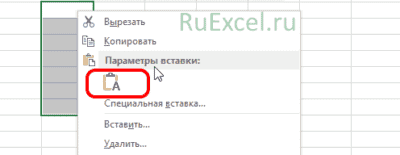 Вставить Excel
Шаг 5 Щелкните правой кнопкой мыши любую ячейку и выберите «Вставить» в раскрывающемся меню
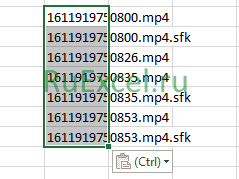 Результат копирования списка